
Ошибка: поле browser не содержит корректной конфигурации alias

Краткое определение
Поле browser — это часть конфигурации/модуля, в которых среда сборки ожидает сопоставление alias (виртуальных путей) с реальными файлами. Ошибка «не содержит корректной конфигурации alias» означает, что сборщик не может разрешить указанный alias или путь при попытке собрать бандл.
Важно: alias — это простая замена пути. Одна строка: alias указывает, куда вести импорт вроде “components/…”.
Почему возникает эта ошибка — основные причины
- Неправильный импорт (отсутствует ./ или ../ перед относительным путём).
- Опечатки в alias или в имени файла (регистр символов имеет значение в большинстве систем).
- Отсутствие определения alias в конфигурационном файле сборщика.
- Изменения схемы проекта или файлов (переименованы файлы/папки) без обновления alias.
- Неправильная структура запроса/импорта (например, некорректный путь к модулю).
- Инструмент или фреймворк использует собственную логику alias и она конфигурирована иначе.
Примечание: в Linux и macOS файловая система регистрозависима — “Path” и “path” это разные сущности.
Быстрый диагностический сценарий
- Попробуйте воспроизвести ошибку локально в режиме сборки (npm run build / yarn build).
- Посмотрите полный стек ошибок — он укажет проблемный импорт или модуль.
- Найдите строку импорта и проверьте путь и регистр символов.
- Проверьте конфигурацию alias у сборщика и у инструментов, влияющих на резолв (Babel, TypeScript).
Исправления и рекомендации
Ниже собраны практические способы устранения ошибки, упорядоченные по простоте проверки и вероятности успеха.
Проверка импортов и относительных путей
Частая причина — неверный относительный путь. Если импорт не начинается с “./“ или “../“, сборщик может искать alias, которого нет.
Пример проблемного импорта:
import DoISuportIt from 'components/DoISuportIt';Это будет корректно работать только если у вас настроен alias ‘components’ -> ‘./src/components’. Если alias нет, добавьте относительный путь:
import DoISuportIt from './components/DoISuportIt';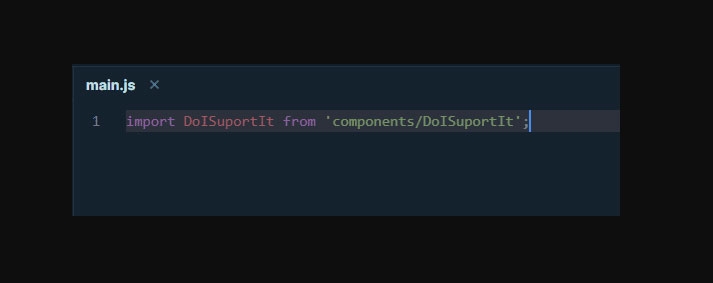
Советы:
- Всегда проверяйте, существует ли файл по указанному пути.
- В IDE используйте “Go to definition” — если путь не резолвится, IDE не откроет файл.
- Для новых модулей сначала импортируйте относительным путём, а затем при необходимости настроьте alias.
Поиск ошибок в alias конфигурации
Модель: alias — псевдонимы для путей. Они определяются в конфиге сборщика и должны совпадать с тем, как вы их используете в коде.
Пример базовой настройки в Webpack:
// webpack.config.js
const path = require('path');
module.exports = {
  // ...
  resolve: {
    alias: {
      components: path.resolve(__dirname, 'src/components/'),
      utils: path.resolve(__dirname, 'src/utils/')
    },
    extensions: ['.js', '.jsx', '.ts', '.tsx', '.json']
  }
};
Проверьте:
- Совпадает ли имя alias в конфиге с тем, как вы импортируете.
- Путь в alias существует на диске.
- Не остались ли лишние слэши или опечатки.
Учтите регистр символов
На Windows путь может резолвиться корректно при любом регистре. На CI или проде (Linux) — нет. Пример:
Неправильно:
./path/pathcoordinate/pathCoordinateForm.componentПравильно (совместимый регистр):
./path/pathCoordinate/pathCoordinateForm.component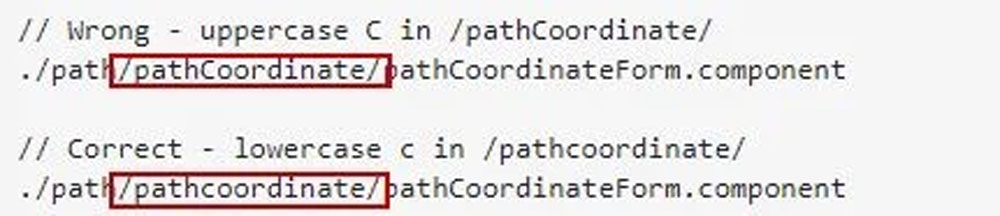
Советы:
- Держите единую конвенцию именования (camelCase, kebab-case, PascalCase).
- Настройте pre-commit хуки, которые проверят совпадение регистра и существование файлов.
Проверка опечаток и синтаксиса
Даже одна лишняя или отсутствующая буква в имени файла/alias/пути приведёт к ошибке. Проверьте:
- Имёна файлов и экспортируемых сущностей (export default MyComponent vs export default MyComponet).
- Строковые кавычки — используйте единый стиль (‘…’ или “…”) в проекте.
Проверьте entry в конфигурации сборщика
Если точка входа (entry) в конфиге указана неверно, сборщик может начать резолв из неправильной папки.
Пример корректного entry в Webpack:
entry: './src/main.js',Если вы случайно написали ‘/src/main.js’ или ‘src/main.js’ без ‘./‘, относительные резолвы могут работать иначе.
Обновите браузер или инструменты среды выполнения
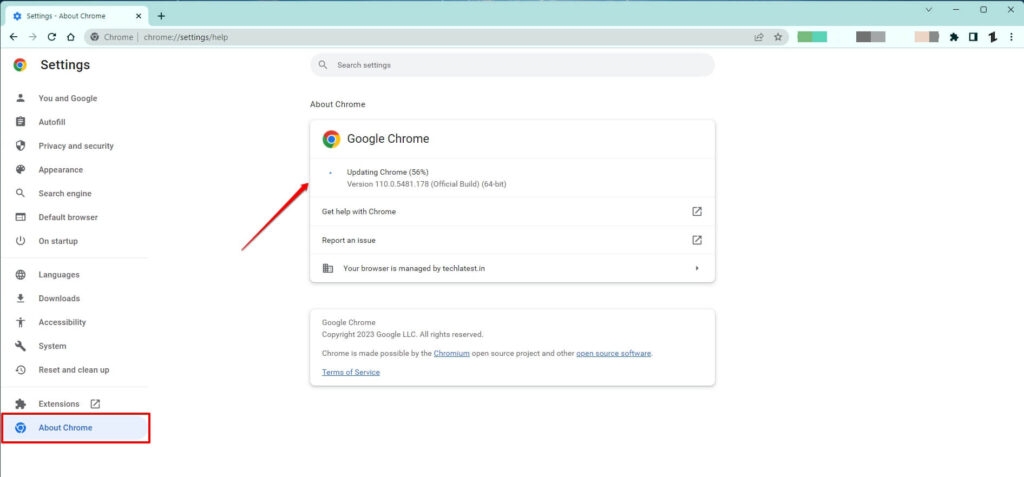
Иногда ошибка проявляется в инструментах, которые читают/используют поле browser. Устаревший браузер или устаревшие devtools не должны влиять на сборку на стороне сервера, но при локальном тестировании в ранних версиях Chrome/Firefox/Edge поведение может отличаться.
Обновление Chrome: Меню (три точки) → Настройки → О браузере Google Chrome → перезапуск после обновления.
Альтернативные подходы и инструменты
Если стандартный alias в Webpack вызывает сложности или вам нужно единое решение для Babel/TS/IDE, используйте один из подходов:
- Babel: babel-plugin-module-resolver — позволяет явно настроить алиасы на уровне транспиляции.
- TypeScript: tsconfig.json paths + baseUrl — делает алиасы понятными для компилятора и IDE.
- PostCSS / CSS Modules: убедитесь, что импорты статики (изображений, стилей) также учитывают alias или используют относительные пути.
Пример tsconfig.json:
{
  "compilerOptions": {
    "baseUrl": "./",
    "paths": {
      "@components/*": ["src/components/*"],
      "@utils/*": ["src/utils/*"]
    }
  }
}
Комбинация Webpack + tsconfig-paths-plugin позволяет синхронизировать alias между сборщиком и TypeScript.
Мини-методология диагностики (быстрый SOP)
- Скопируйте строку ошибки и найдите проблемный импорт в проекте.
- Откройте файл с импортом и подтвердите существование целевого файла.
- Проверяйте регистр и орфографию имени файла и папок.
- Проверьте resolve.alias в webpack.config.js.
- Если используете TypeScript или Babel — удостоверьтесь в синхронизации путей.
- Очистите кеш сборщика (rm -rf node_modules/.cache) и пересоберите.
- Запустите сборку на локальной системе и на CI, чтобы проверить, воспроизводится ли ошибка.
Когда предложенные исправления не помогут
- В проекте используются сторонние пакеты, которые в package.json указывают поле “browser” и переопределяют резолв путей. Тогда источник проблемы — не ваш код, а пакет: проверьте node_modules и package.json проблемного пакета.
- Если конфигурация сборщика генерируется фреймворком (Create React App, Next.js), вы не можете напрямую править webpack.config.js. В таком случае применяйте “eject” (если CRA) или используйте плагины/настройки, предусмотренные фреймворком.
- В монорепозиториях alias могут конфликтовать между пакетами — проверьте корневые и локальные конфиги.
Рольные чеклисты
Разделю по ролям, чтобы ускорить устранение.
Разработчик:
- Проверил импорт и наличие файла.
- Проверил регистр и орфографию.
- Попробовал относительный путь.
DevOps / CI-инженер:
- Проверил, что сборка на CI использует ту же версию Node и ОС.
- Убедился, что кэш сборщика очищен.
Lead / Архитектор:
- Проверил стратегию alias: единый источник правды (webpack/tsconfig/babel).
- Решил, должны ли alias быть в публичном API пакетов.
Тестовые случаи для проверки исправления
- Тест 1: Импорт модуля с alias компилируется в режиме сборки.
- Тест 2: Сборка проходит на Windows и Linux (проверка регистра).
- Тест 3: Интеграция с IDE (Go to definition) работает для alias.
- Тест 4: CI-пайплайн собирает проект без ошибки alias.
Критерии приёмки:
- Ошибка больше не воспроизводится на локальной машине и в CI.
- Unit/integration тесты, зависящие от импорта, проходят.
- Документация по проекту обновлена (описаны используемые alias).
Решение для типичных ситуаций — сводный cheat-sheet
- Ошибка: import ‘components/…’
- Проверить: resolve.alias есть? Если нет — добавить или заменить на ‘./components/…’.
- Ошибка: путь с неправильным регистром
- Проверить: именование файлов, исправить регистр или переименовать файл.
- Ошибка в проде, но не локально
- Проверить: разницу в ОС и очистку кэша, версии Node и npm/yarn.
- Используется TypeScript
- Добавить paths в tsconfig и синхронизировать с Webpack через tsconfig-paths-plugin.
Частые вопросы
Что делать, если alias задан, но IDE всё равно не резолвит?
Убедитесь, что IDE читает tsconfig или webpack конфиг. В VSCode установите плагин/настройки, чтобы использовать baseUrl/paths из tsconfig. Иногда помогает перезапуск IDE.
Можно ли использовать абсолютные пути без alias?
Да, но обычно требуется конфигурация baseUrl в tsconfig или соответствующий плагин для сборщика. Абсолютные пути удобны, но их нужно согласовать между сборщиком и тулчейном.
Как избежать подобных ошибок в будущем?
- Автоматизируйте проверки (lint, pre-commit) и тесты.
- Документируйте соглашения по именованию и alias.
- Используйте единый конфиг alias для всех инструментов (Webpack, TypeScript, Babel).
Итог
Ошибку «Field browser doesn’t contain a valid alias configuration» обычно вызывает несоответствие между импортом и настройкой alias. Начните с простых проверок: путь, регистр, наличие alias. Если проект использует несколько инструментов (TS, Babel, Webpack), синхронизируйте их конфигурации и добавьте тесты/хуки, чтобы подобные ошибки ловились на ранних этапах.
Ключевые шаги для быстрой починки:
- Проверить строку импорта и существование файла;
- Убедиться в корректности resolve.alias в webpack.config.js;
- Привести в порядок tsconfig paths и плагины для Babel/TS;
- Очистить кеш сборщика и пересобрать проект.
Спасибо за чтение. Если нужно, пришлите конкретный фрагмент ошибки или код конфигурации — я помогу разобрать его пошагово.
Резюме:
- Ошибка чаще всего из-за неверного пути или отсутствующего alias.
- Проверьте регистр, опечатки и согласованность конфигов.
- Используйте краткий SOP и добавьте проверки в CI.

Похожие материалы

Несколько аккаунтов Skype: Multi Skype Launcher

Журнал для работы: повысить продуктивность

Персональные звуки уведомлений на Android

Скачивание шоу Hulu для офлайн‑просмотра

Microsoft Start: персонализированная новостная лента
