
Ошибка 403 Authentication failed в Roblox — как исправить
О чём эта статья
В этой инструкции описаны распространённые причины ошибки 403 в Roblox и проверенные способы устранения. Приведены как пошаговые команды для пользователей Windows, так и расширенные рекомендации для администраторов и техподдержки.
Important: Перед любыми изменениями сделайте резервную копию важных данных и учётных данных Roblox (логин/пароль). Если используете семейный компьютер в организации, согласуйте действия с администратором сети.
Почему возникает ошибка 403 в Roblox
- Проблемы на стороне серверов Roblox (временный простой).
- Нестабильное интернет‑соединение или активный VPN/проксирование трафика.
- Повреждённый кеш приложения Roblox или повреждённые системные файлы Windows.
- Блокировка Roblox брандмауэром или антивирусом.
- Неправильные настройки DNS, из‑за чего запросы не проходят корректно.
Короткий план действий (порядок диагностики)
- Первичные проверки: VPN/антивирус, права администратора, перезагрузка, статус серверов.
- Сброс данных приложения Roblox.
- Удаление папки кеша в %localappdata%\Roblox.
- Разрешение приложения в брандмауэре Windows.
- Запуск SFC и DISM для восстановления системных файлов.
- Смена DNS (например, на Google DNS).
- Переустановка приложения с очисткой временных файлов.
- Обращение в поддержку Roblox при отсутствии результата.
Предварительные действия — что проверить сразу
- Отключите VPN и временно деактивируйте антивирус/защитник (при необходимости). Включите обратно после проверки.
- Запустите Roblox от имени администратора.
- Перезапустите компьютер и роутер.
- Проверьте статус серверов Roblox на официальных страницах статуса или в Twitter/DownDetector.
Note: Если на момент проверки сервера Roblox испытывают неполадки, ждать исправления со стороны платформы — единственный вариант.
1. Сброс данных приложения (Параметры Windows)
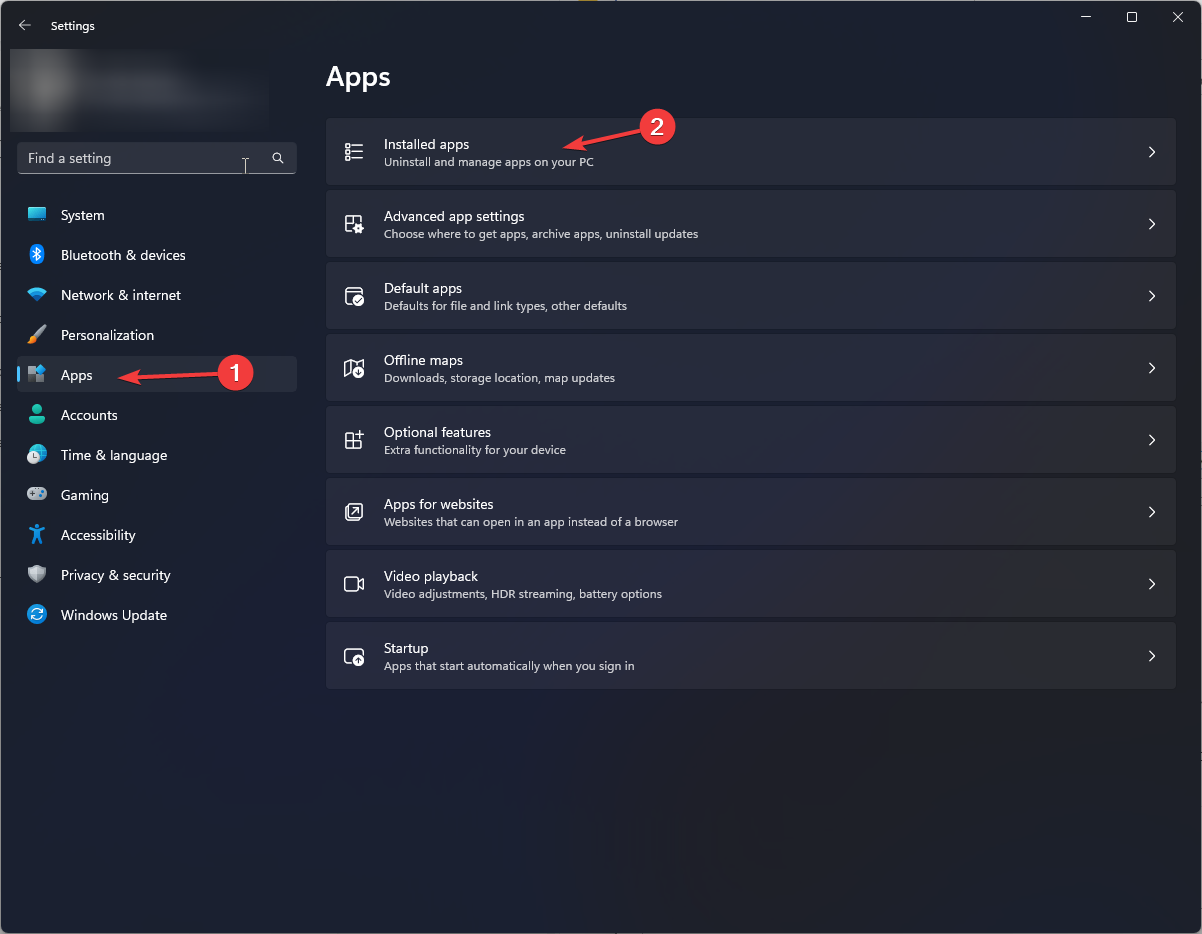
- Нажмите Windows + I, чтобы открыть Параметры.
- Перейдите в раздел Приложения, затем выберите Установленные приложения.
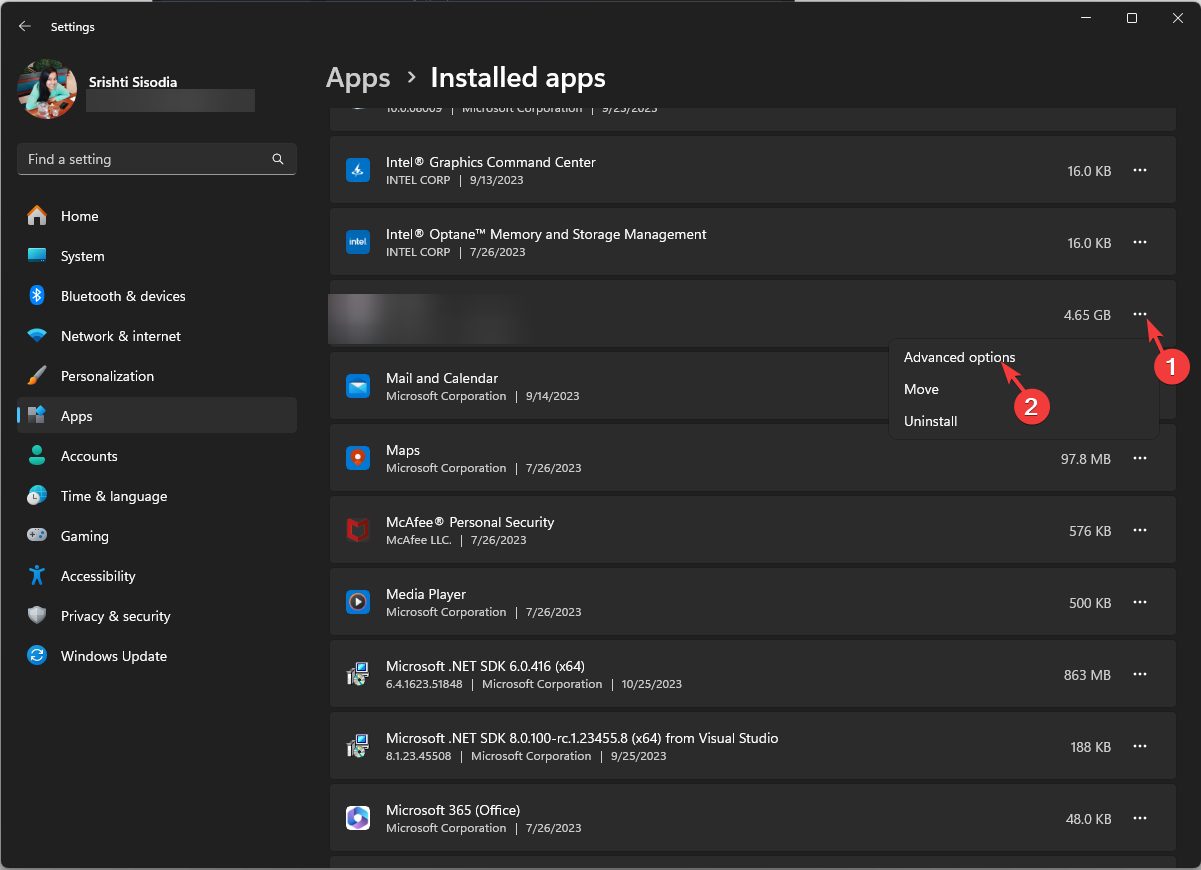
- В списке найдите Roblox, нажмите на три точки и выберите Дополнительные параметры.
- Найдите опцию Сбросить и нажмите кнопку Сбросить.
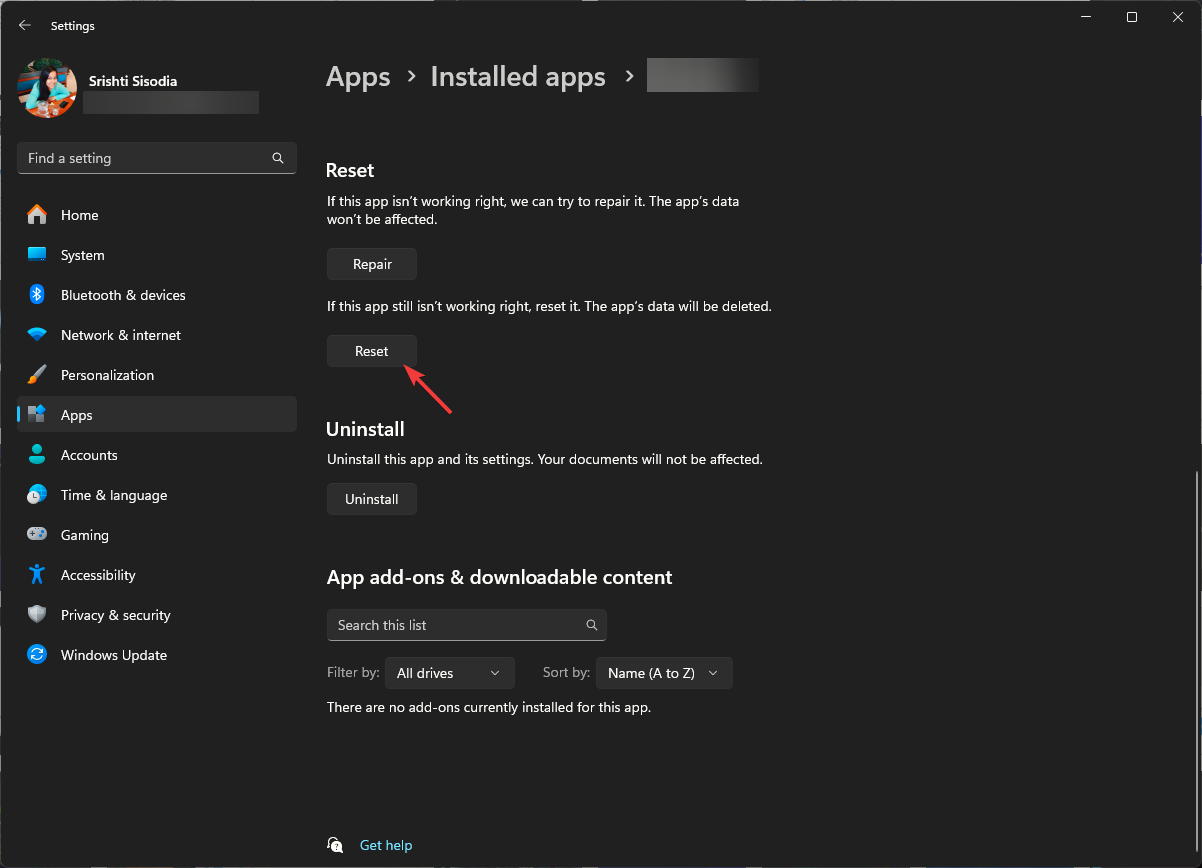
- Подтвердите Сброс и дождитесь завершения.
- После этого запустите Roblox и войдите в учётную запись заново.
Почему это помогает: сброс удаляет локальные настройки и кеш приложения, которые могли повредиться.
2. Удаление кеш‑папки Roblox
- Нажмите Windows + R, чтобы открыть окно Выполнить.
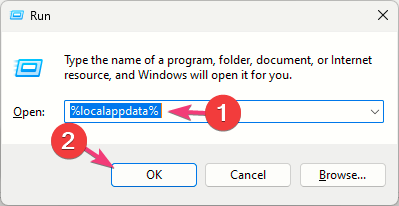
- Введите %localappdata% и нажмите ОК — откроется папка Local в профиле пользователя.
- Найдите папку Roblox, дважды щёлкните, чтобы открыть её. Выделите все файлы (Ctrl + A).
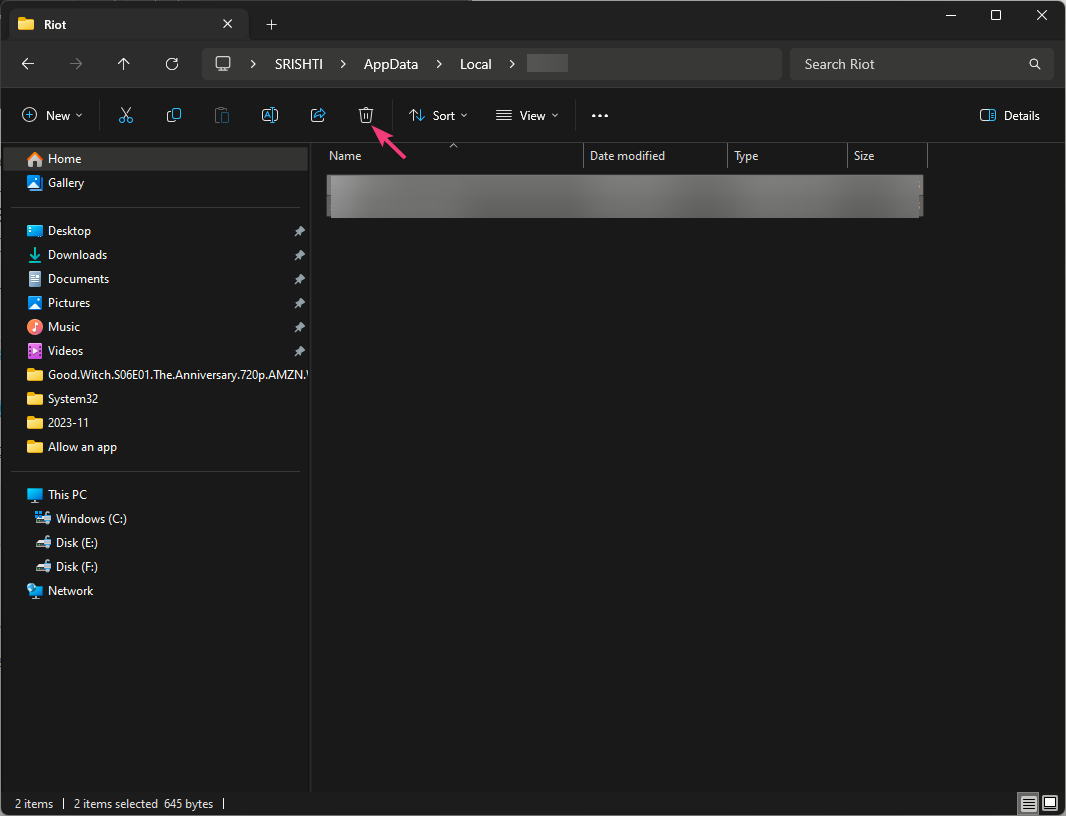
- Нажмите Удалить, чтобы очистить содержимое папки.
- Запустите приложение и проверьте доступ.
Примечание: Очистка кеша помогает при похожих ошибках, например 264 или 0.
3. Разрешение приложения в брандмауэре Windows
- Проверьте, нет ли уже правила, блокирующего Roblox.
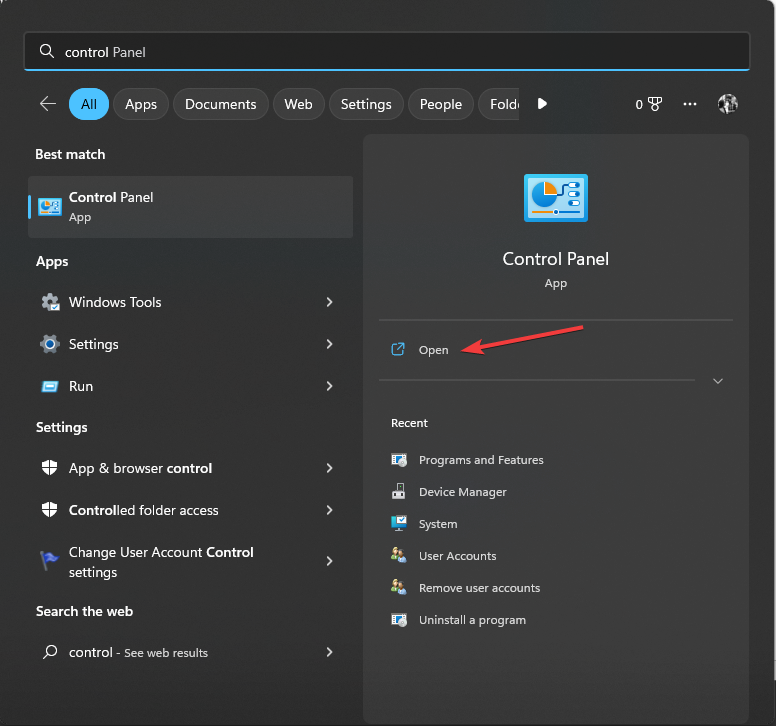
- Нажмите клавишу Windows, введите Панель управления и откройте её.
- В разделе Просмотр по выберите Категория и перейдите в Система и безопасность.
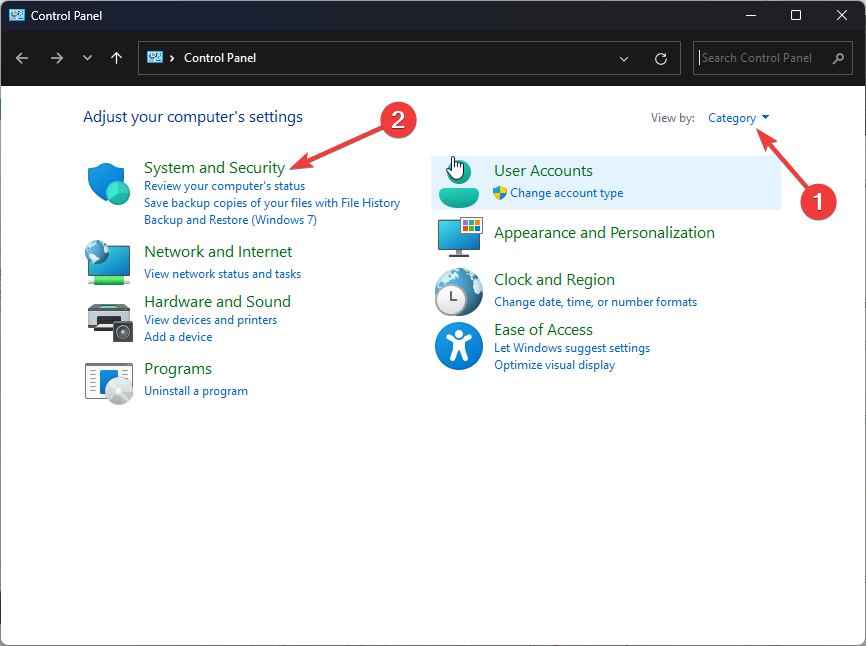
- В блоке Брандмауэр Защитника Windows нажмите Разрешить приложение или компонент через брандмауэр Windows.

- На экране Разрешённые приложения найдите Roblox; если его нет, нажмите Изменить параметры → Разрешить другое приложение.
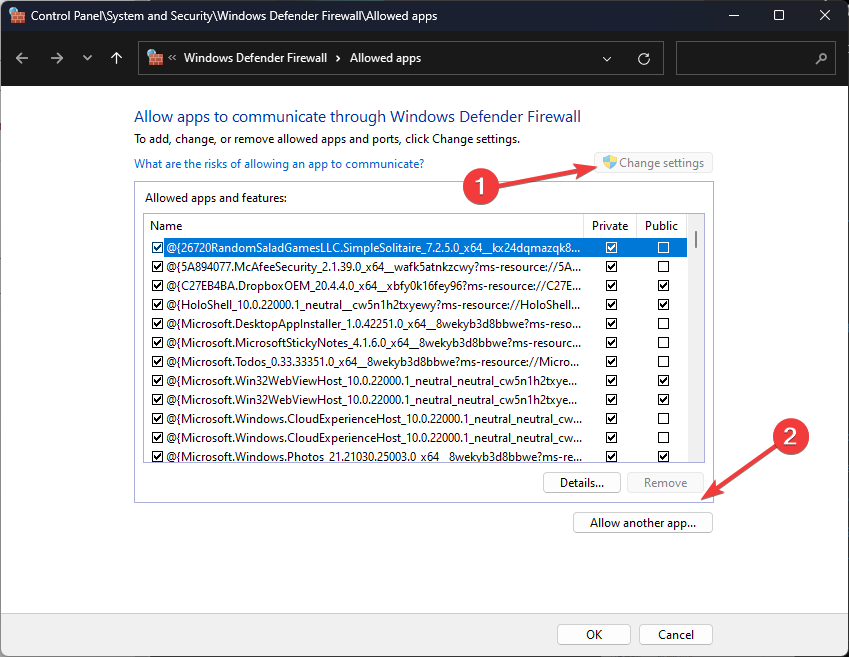
- Нажмите Обзор, укажите исполняемый файл Roblox на системном диске и откройте его.
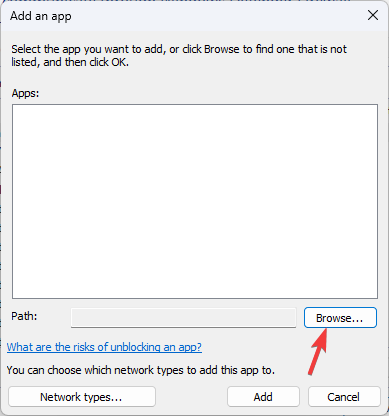
- Нажмите Добавить.
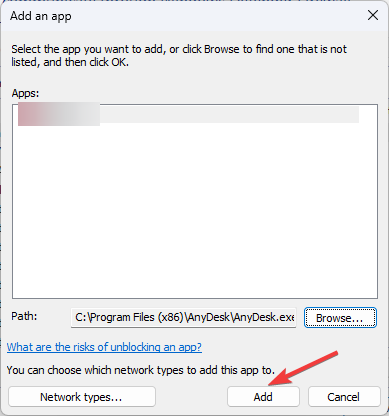
- Убедитесь, что отмечены оба профиля — Частный и Публичный, затем нажмите ОК.
Важно: Если в компьютере есть сторонний файервол/устройство безопасности на уровне сети, убедитесь, что Roblox разрешён и там.
4. Запуск SFC и DISM (восстановление системных файлов)
- Нажмите Windows, введите cmd и выберите Запуск от имени администратора.
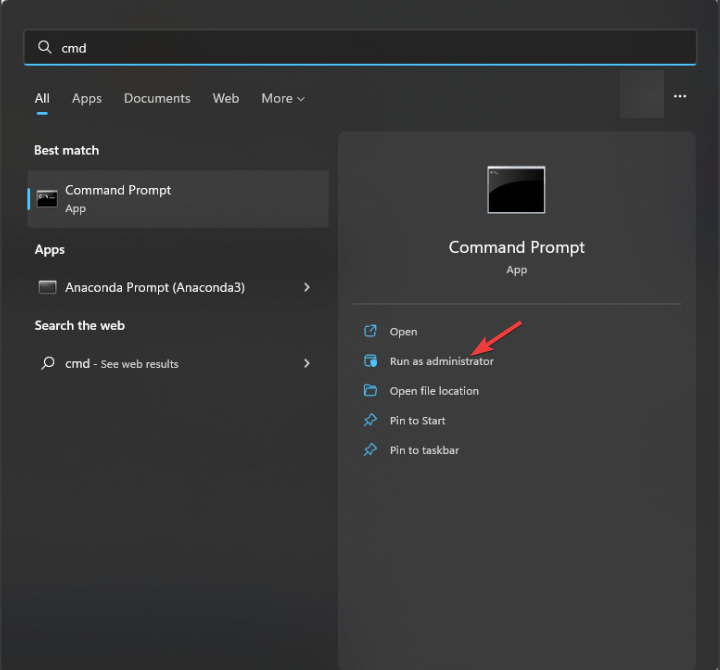
- Введите и выполните команду:
sfc /scannow- Дождитесь завершения сканирования; затем выполните:
Dism /Online /Cleanup-Image /RestoreHealth- Перезагрузите компьютер.
Эти команды исправляют повреждённые системные файлы Windows, которые могут препятствовать корректной работе приложений.
Note: Есть платные инструменты восстановления, которые автоматизируют этот процесс, но используйте их только от проверенных поставщиков.
5. Смена DNS на Google DNS
- Нажмите Windows + R, введите ncpa.cpl и нажмите ОК для открытия «Сетевые подключения».
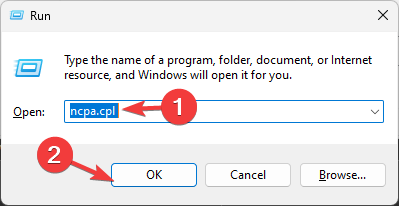
- Правой кнопкой мыши щёлкните ваше сетевое соединение и откройте Свойства.
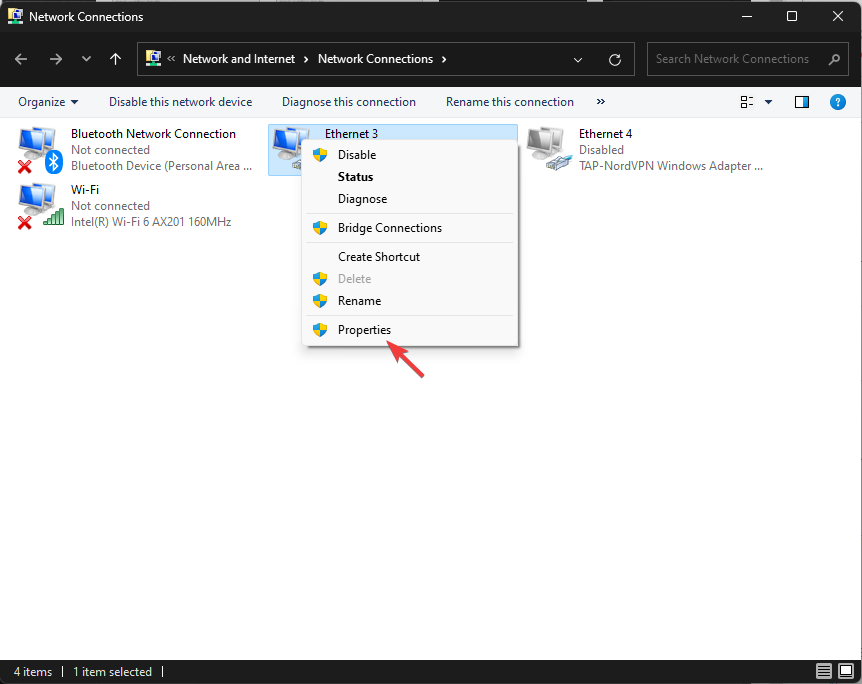
- Выберите Протокол Интернета версии 4 (TCP/IPv4) и нажмите Свойства.

- Выберите Использовать следующие адреса DNS‑серверов.
- В поле Предпочитаемый DNS‑сервер введите 8.8.8.8, а в поле Альтернативный — 8.8.4.4.
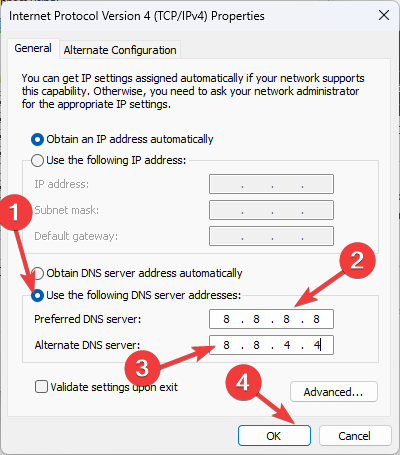
- Нажмите ОК и закройте окна.
Замена DNS иногда решает проблемы с доступом, если провайдер неправильно маршрутизирует или кэширует DNS‑запросы.
6. Переустановка Roblox с очисткой временных файлов
- Откройте Параметры (Windows + I) → Приложения → Установленные приложения.
- Найдите Roblox, нажмите три точки → Удалить.
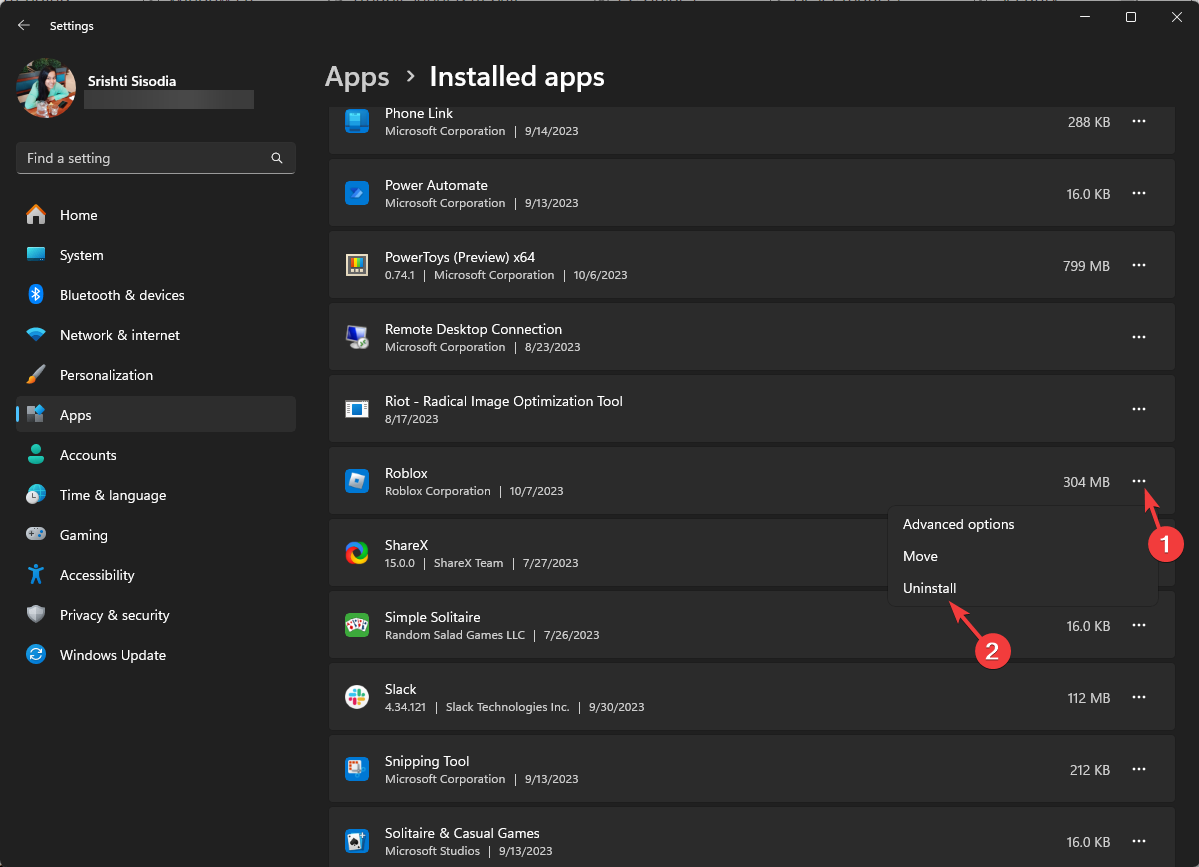
- Подтвердите удаление.
Дополнительно удалите временные файлы:
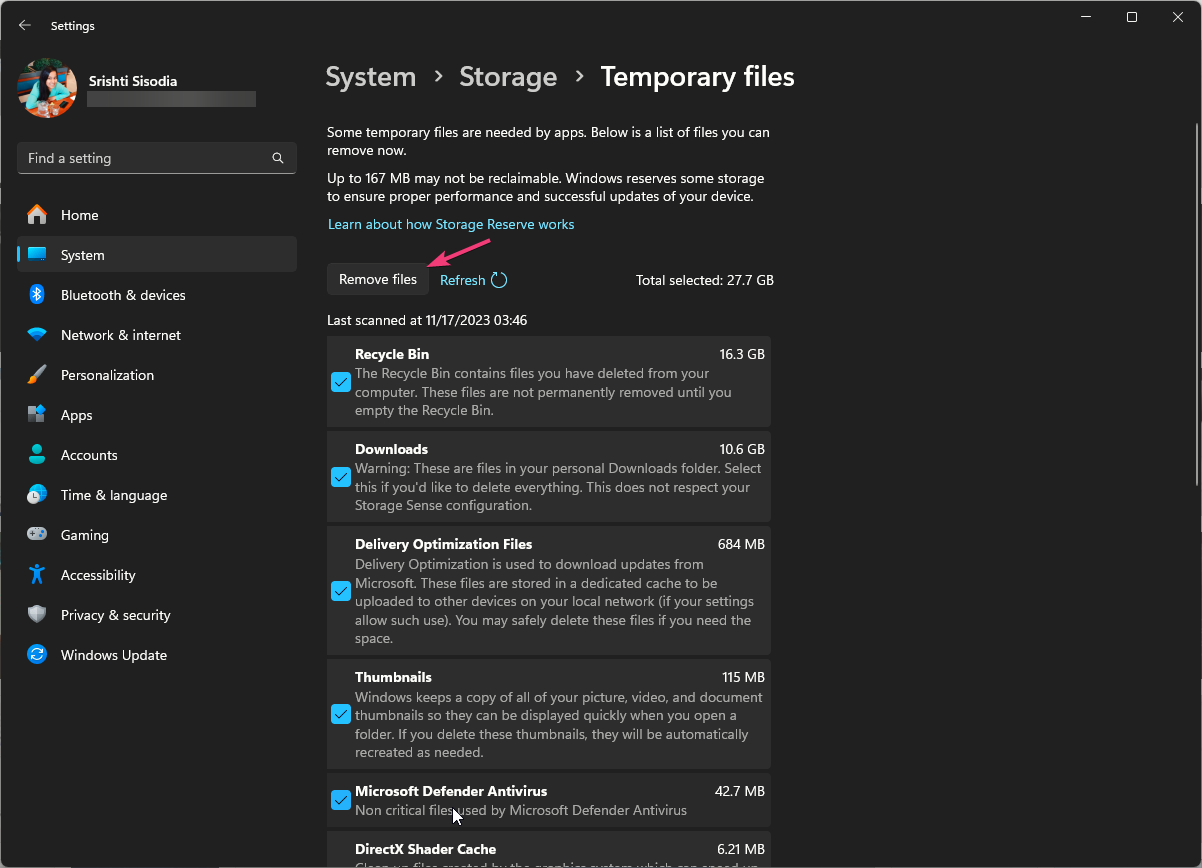
- В Параметрах откройте Система → Хранилище.
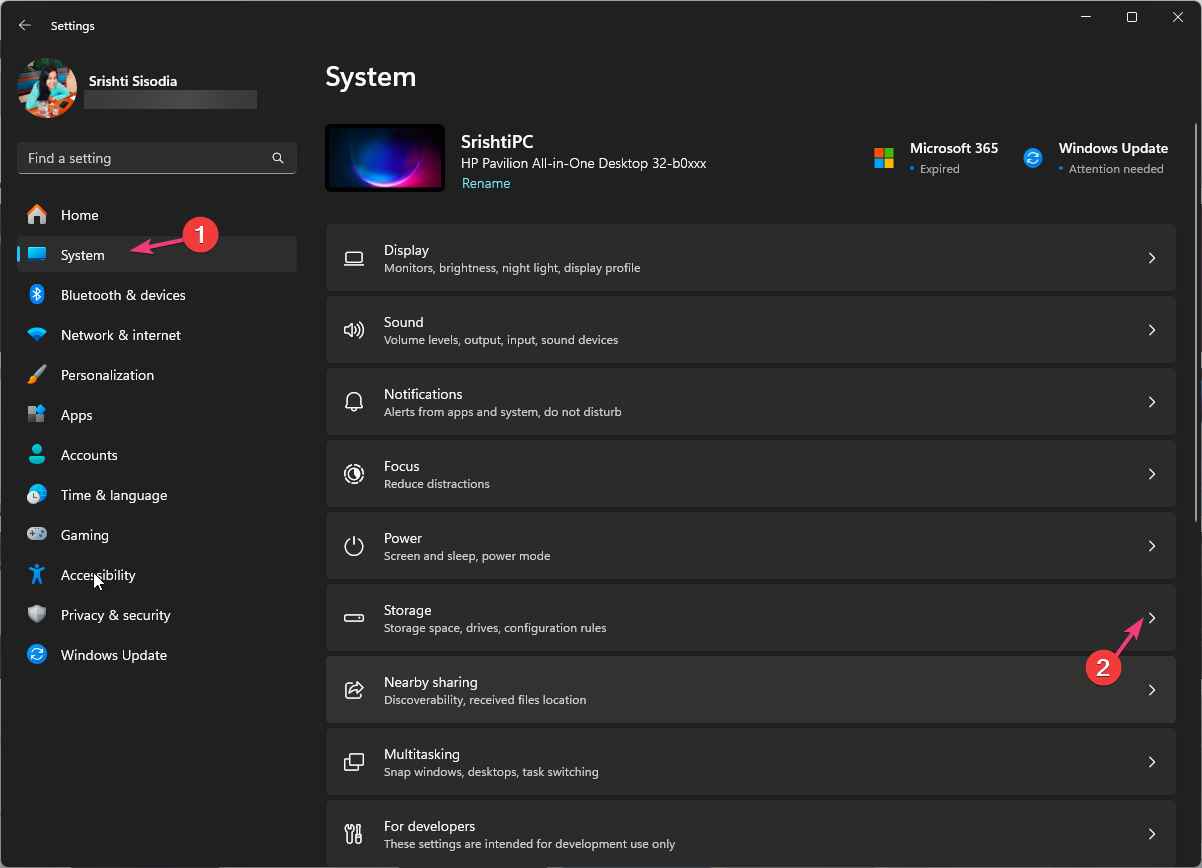
- Нажмите Временные файлы.

- Отметьте нужные элементы и нажмите Удалить файлы.
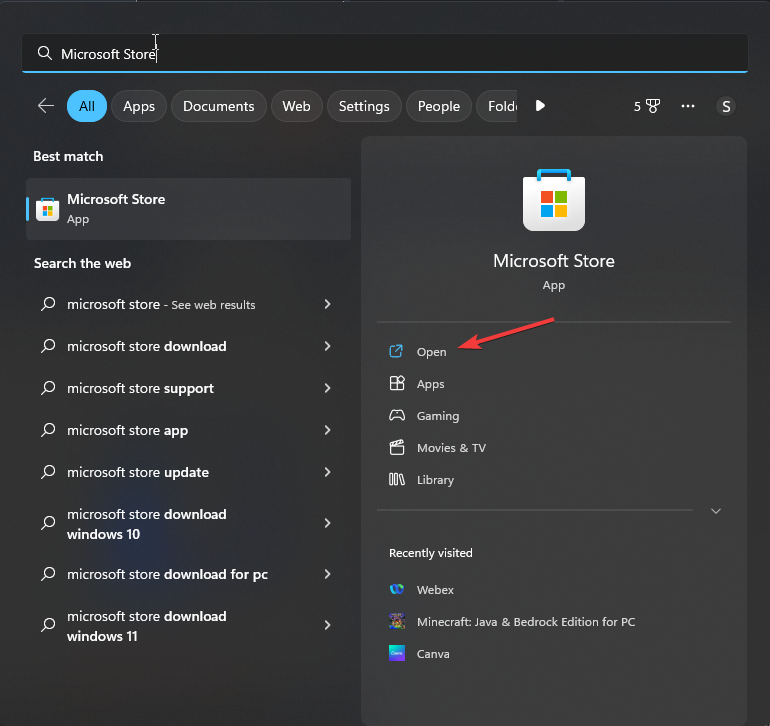
- Откройте Microsoft Store, найдите Roblox через строку поиска и установите заново.

После переустановки проверьте работоспособность.
Когда стандартные шаги не помогают — дополнительные сценарии
- Если вы находитесь в школьной/корпоративной сети — это может быть политика фильтрации или прокси. Свяжитесь с администратором сети.
- На устройствах с ARM‑процессорами могут быть несовместимости — проверьте совместимость и возможные патчи/обходы.
- Если у вас часто рушится кеш или настройки, создайте новый локальный профиль пользователя Windows и проверьте запуск Roblox в нём.
Альтернативные подходы
- Попробуйте запустить Roblox в браузере (если доступна веб‑версия) — это поможет определить, локальная проблема с приложением или общая проблема с учётной записью.
- Подключитесь по другой сети (мобильный хот‑спот) — если проблема исчезает, причиной вероятно настройки сети или провайдера.
- Используйте временно другую учётную запись Roblox, чтобы проверить, не связана ли ошибка с конкретной учётной записью.
Быстрая методика диагностики (mini‑методология)
- Изолируйте: отключите VPN/антивирус, перезагрузите.
- Воспроизведите: попробуйте войти; зафиксируйте точную ошибку и время.
- Локализуйте: браузер vs приложение, другая сеть, другой пользователь.
- Исправляйте: следуйте шагам выше (сброс → кеш → брандмауэр → SFC/DISM → DNS → переустановка).
- Эскалируйте: лог и список выполненных действий отправьте в поддержку Roblox.
Чек‑листы по ролям
Чек‑лист для обычного пользователя:
- Отключён VPN и прокси
- Перезапущены роутер и компьютер
- Проверен статус серверов Roblox
- Выполнен сброс приложения
- Очистка %localappdata%\Roblox
- Переустановка из Microsoft Store
Чек‑лист для сетевого администратора:
- Проверены правила брандмауэра и прокси
- Разрешены домены/порты Roblox
- Проверены NAT/маршрутизация для UDP/TCP
- Проверен возможный DPI/фильтрация трафика
Чек‑лист для техподдержки:
- Сохранены логи клиента и точное время ошибки
- Проверено, воспроизводится ли на другом устройстве
- Предложены шаги устранения и получен фидбек
- Эскалация в Roblox support при отсутствии решения
Решение в виде дерева принятия решений
flowchart TD
  A[Появилась ошибка 403] --> B{VPN/антивирус включены?}
  B -- Да --> C[Отключите VPN/антивирус и повторите]
  B -- Нет --> D{Серверы Roblox в порядке?}
  D -- Нет --> E[Ждать исправления серверов]
  D -- Да --> F{Кеш/данные приложения повреждены?}
  F -- Да --> G[Сброс и удаление %localappdata%\Roblox]
  F -- Нет --> H{Брандмауэр блокирует?}
  H -- Да --> I[Разрешить Roblox в брандмауэре]
  H -- Нет --> J{SFC/DISM помогли?}
  J -- Нет --> K[Сменить DNS и переустановить]
  J -- Да --> L[Перезагрузить и проверить]
  K --> L
  G --> L
  I --> L
  E --> M[Если проблема длится — связаться с поддержкой Roblox]
Критерии приёмки
- После выполнения всех шагов Roblox запускается без ошибки 403.
- Вы можете войти в свою учётную запись и подключиться к игре.
- Проблема не воспроизводится при перезапуске компьютера и роутера.
Примеры, когда решение не сработает
- Если проблема на стороне Roblox (серверы/аутентификация) — локальные исправления не помогут.
- Если сеть контролируется политиками организации (фильтрация, прокси) — нужно вмешательство администратора.
- Если учётная запись заблокирована или имеет проблемы с аутентификацией на стороне Roblox — требуется поддержка Roblox.
Глоссарий (1‑строчные определения)
- DNS — служба преобразования доменных имён в IP‑адреса.
- SFC — утилита Windows для проверки и восстановления системных файлов.
- DISM — инструмент для обслуживания образов Windows и восстановления состояния системы.
- VPN — виртуальная частная сеть для шифрования и маршрутизации трафика.
Что написать в обращении в поддержку Roblox
Короткий шаблон для техподдержки:
- Тема: Ошибка 403 Authentication failed при входе в Roblox
- Описание: Когда возникла ошибка (дата/время), действия, которые выполнялись, шаги устранения (список выше), логи (если есть).
- Среда: ОС (Windows 10/11), версия Roblox, используемая сеть (домашняя/корпоративная/мобильная).
Резюме
- Ошибка 403 чаще всего связана с сетью, кешем приложения или брандмауэром.
- Проходите шаги в указанном порядке: первичные проверки → сброс данных → очистка кеша → брандмауэр → SFC/DISM → DNS → переустановка.
- Если ничего не помогает — соберите логи и свяжитесь с поддержкой Roblox.
Если вы решили проблему другим способом — опишите шаги в комментариях, и мы добавим их в статью.

Похожие материалы

Несколько аккаунтов Skype: Multi Skype Launcher

Журнал для работы: повысить продуктивность

Персональные звуки уведомлений на Android

Скачивание шоу Hulu для офлайн‑просмотра

Microsoft Start: персонализированная новостная лента
