
Как исправить код ошибки 30068 при установке Microsoft Office

К чему это руководство
Это подробное руководство шаг за шагом по диагностике и устранению кода ошибки 30068 при установке Microsoft Office. Подойдёт для пользователей и ИТ‑специалистов: от быстрых проверок до глубокой очистки системы и альтернативных вариантов установки.
Ключевые варианты запроса
- исправить ошибка 30068
- код ошибки 30068 при установке Office
- Office Click‑to‑Run ошибка 30068
- sfc dism Office установка
Основные причины ошибки 30068
Кратко — наиболее частые причины:
- Повреждённые или отсутствующие системные файлы Windows, мешающие установщику.
- Конфликтующие приложения или службы (антивирусы, менеджеры обновлений, старые инсталляторы).
- Оставшиеся файлы и папки прежней установки Office, препятствующие новой установке.
- Проблемы сети: нестабильный или слишком медленный интернет во время загрузки компонентов.
- Недостаточно свободного места на диске для распаковки и установки.
Важно: код может появляться с суффиксами, например 30068-29, 30068-4(3), 30068-1715 — суть диагностики остаётся похожей.
Предварительные проверки (быстрые шаги)
Выполните эти пункты перед глубокими действиями:
- Перезагрузите компьютер и маршрутизатор.
- Убедитесь, что интернет стабильный (попробуйте загрузить большой файл или выполнить ping).
- Очистите временные файлы (Очистка диска / Disk Cleanup).
- Удалите явно ненужные приложения и временно отключите антивирус/защитник (временно).
- Проверьте, достаточно ли свободного места на системном диске (обычно рекомендуется минимум 10–15 ГБ свободного пространства для комфортной установки).
Если предварительные проверки не помогли — переходите к пошаговым методам.
1. Проверьте службу Microsoft Office Click‑to‑Run
Microsoft Office обычно устанавливается через службу Click‑to‑Run. Если она отключена, установка может завершиться ошибкой.
- Нажмите Win + R, чтобы открыть «Выполнить».
- Введите
services.mscи нажмите ОК, чтобы открыть оснастку «Службы». - Найдите «Microsoft Office Click‑to‑Run», щёлкните правой кнопкой и выберите «Свойства».

- В поле «Тип запуска» установите значение «Автоматически».

- Нажмите «Применить», затем «ОК».
- Перезагрузите компьютер и попробуйте установить Office снова.
Примечание: если служба отсутствует в списке — переходите к удалению предыдущих установок или используйте инструмент удаления от Microsoft.
2. Полное удаление предыдущих версий Office и связанных папок
Остатки старого Office часто блокируют новую установку. Удалите программу и вручную очистите системные папки.
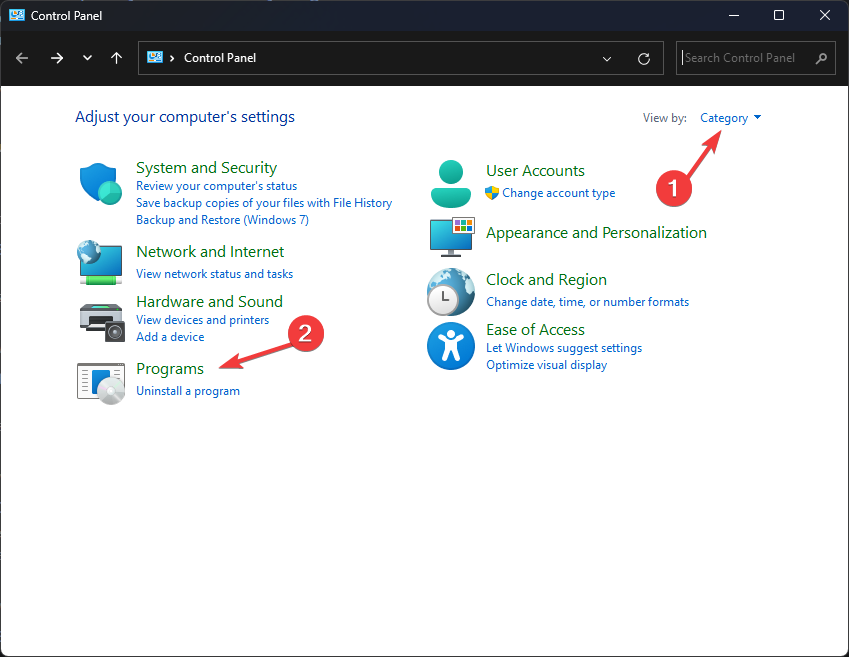
- Откройте «Пуск», введите «Панель управления» и откройте её.

- В «Панели управления» в режиме «Просмотр: Категория» выберите «Удаление программы».
- В списке установленных программ найдите Microsoft Office и нажмите «Удалить».
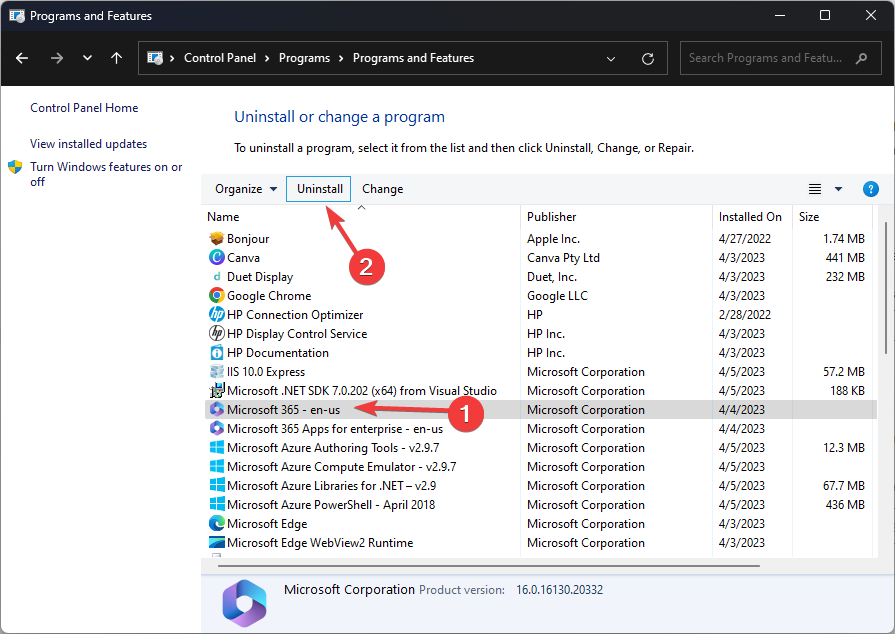
- Подтвердите удаление и дождитесь окончания процесса.

- Откройте Проводник (Win + E) и перейдите в папки:
C:\Program Files (x86)— удалите папку Microsoft Office, если она осталась.
C:\Program Files— удалите папку Microsoft Office, если она осталась.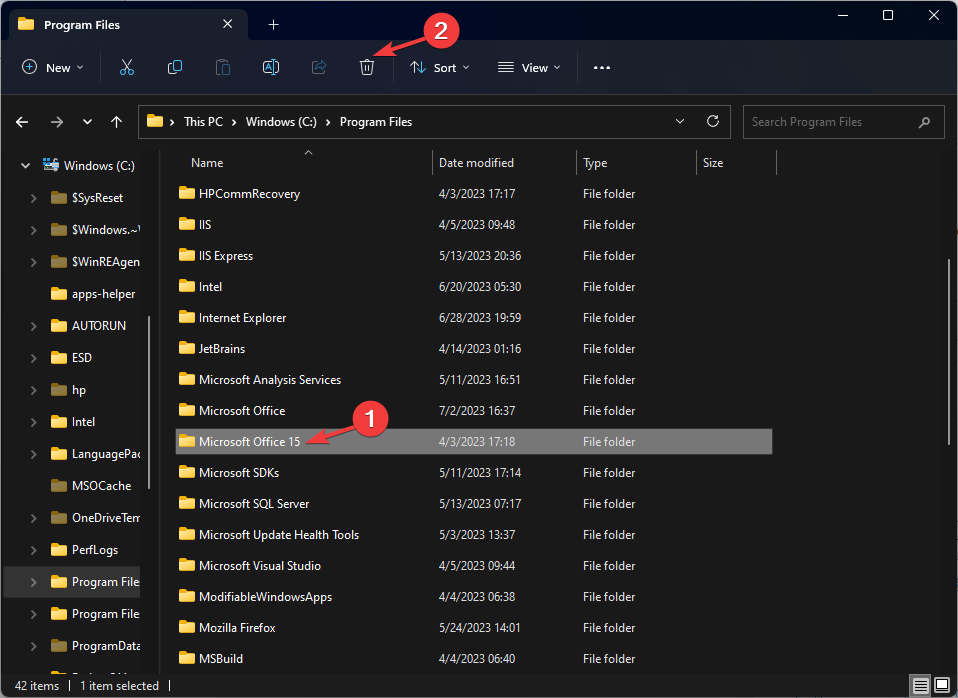
- Проверьте также папки в
%ProgramData%\Microsoftи%AppData%на наличие остаточных каталогов Office и удалите их при необходимости. - Перезагрузите систему и попробуйте установить Office заново.
Важно: при удалении вручную соблюдайте осторожность — не удаляйте системные папки, которые не связаны с Office.
3. Используйте Microsoft Support & Recovery Assistant (SaRA)
Инструмент удаляет остатки Office и исправляет типичные ошибки установки.
- Скачайте Microsoft Support & Recovery Assistant (SaRA) с официального сайта Microsoft.
- Запустите загруженный файл SetupProd_OffScrub.exe и установите программу.

- Выберите версию Office, которую нужно удалить, и следуйте инструкциям мастера.

- По завершении инструмент может предложить перезагрузку — выполните её.
- После перезагрузки повторно запустите установщик Office и завершите установку.
Совет: SaRA часто автоматически исправляет проблемы с правами доступа и остаточными компонентами, которые вручную найти сложнее.
4. Запустите SFC и DISM для восстановления системных файлов
Повреждённые системные файлы — частая причина ошибок установки.
- Нажмите Win, введите
cmd, щёлкните правой кнопкой и выберите «Запуск от имени администратора».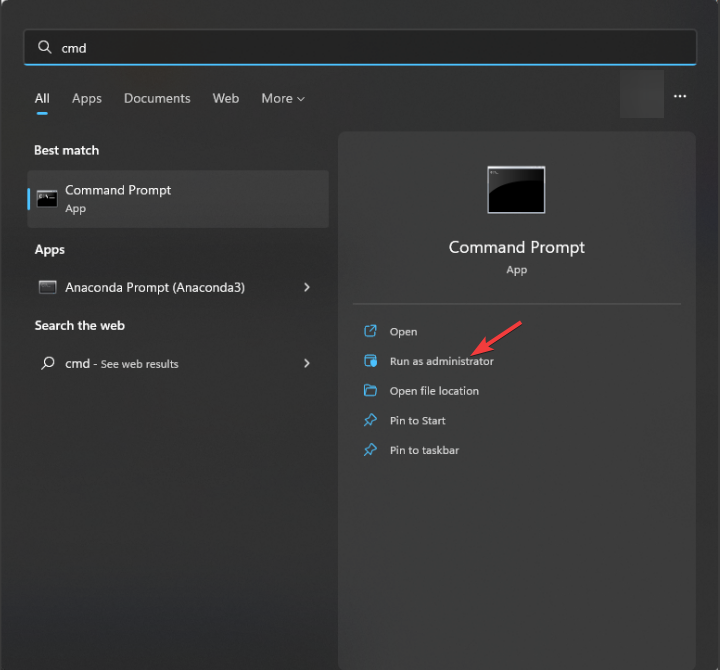
- Введите и выполните команду:
sfc /scannow- Дождитесь завершения проверки (может занять 10–30 минут).

- По окончании при необходимости выполните команду для восстановления образа Windows:
Dism /Online /Cleanup-Image /RestoreHealth- Дождитесь завершения операции и перезагрузите компьютер.
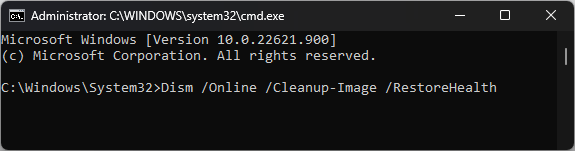
Эти команды проверяют целостность системных файлов и при возможности восстанавливают их из онлайн‑источников Windows Update.
5. Альтернативные подходы (если предыдущие методы не помогли)
- Скачайте автономный установщик Office (offline installer) с официального сайта — он не зависит от Click‑to‑Run и может обойти сетевые ошибки.
- Установите Office в безопасном режиме Windows (Safe Mode) с поддержкой сети: это отключит сторонние драйверы и многие фоновые приложения.
- Попробуйте создать новую локальную учётную запись администратора и выполнить установку от неё: иногда повреждённый профиль пользователя мешает.
- Если вы используете корпоративную подписку, обратитесь к администратору Microsoft 365 — возможно, есть политика групп (GPO) или блокирующие настройки.
Когда описанные методы не сработают
- Если после всех шагов установка всё ещё не проходит, возможно, причина аппаратная (проблемы с жёстким диском/SSD). Проверьте SMART‑статусы и выполните chkdsk.
- Если ошибка возникает только на одном ПК в домене — проверьте групповые политики и сетевые прокси/файрволы.
Мини‑методология для системного устранения неполадок (шаблон)
- Сбор данных: скриншоты ошибки, точный код (включая суффиксы), логи установки.
- Быстрые проверки: сеть, диск, признаки конфликтов (антивирус).
- Локальные исправления: служба Click‑to‑Run, удаление остаточных файлов, SaRA.
- Восстановление ОС: SFC → DISM → перезагрузка.
- Альтернативы: offline installer, безопасный режим, новый профиль.
- Эскалация: обращение в техподдержку Microsoft с предоставлением логов и описания шагов.
Рольовые чек‑листы
Пользователь:
- Перезагрузил ПК и роутер.
- Отключил антивирус и VPN.
- Убедился в свободном месте на диске.
ИТ‑специалист / администратор:
- Проверил службу Click‑to‑Run и права доступа.
- Запустил SaRA и удалил остатки Office.
- Выполнил SFC и DISM, проверил chkdsk и SMART диска.
- Проверил политики домена и блокировки в прокси/файрволе.
Диаграмма принятия решений
tree
  root''Ошибка 30068''
  root --> prelim{Предварительные проверки}
  prelim -->|Успешно| clickrun
  prelim -->|Проблемы сети/места| fix-network
  clickrun --> check-service{Служба Click-to-Run}
  check-service -->|Отключена| enable-service[Включить и перезагрузить]
  check-service -->|Включена| remove-old
  remove-old --> saratool[Запустить SaRA]
  saratool --> sfc{SFC/DISM}
  sfc -->|Ок| try-install[Повторить установку]
  sfc -->|Не помогло| offline[Установщик offline / безопасный режим]
  offline --> escalate[Эскалация в техподдержку]
  fix-network -->|Починил| try-install
  fix-network -->|Не устранено| escalate
Критерии приёмки
- Установщик Office успешно завершается без ошибок.
- Приложения Office открываются и запускают встроенные приложения (Word, Excel, Outlook).
- Нет оставшихся служб Click‑to‑Run в ошибочном состоянии.
- В системных журналах (Event Viewer) отсутствуют логи о неудачных установках Office за последние 24 часа.
Матрица рисков и рекомендации по снижению
- Риск: потеря пользовательских данных при ручном удалении папок. Митигирование: сделать резервную копию профиля пользователя и важных файлов.
- Риск: антивирус блокирует установку. Митигирование: временно отключить и восстановить настройки после установки.
- Риск: повреждённый диск. Митигирование: выполнить проверку SMART и chkdsk, при необходимости заменить накопитель.
Глоссарий (1‑строчные определения)
- Click‑to‑Run — технология Microsoft для стриминговой установки Office; управляется одноимённой службой.
- SaRA — Microsoft Support & Recovery Assistant, инструмент для автоматического исправления проблем Office.
- SFC — System File Checker, утилита для проверки и восстановления системных файлов Windows.
- DISM — Deployment Image Servicing and Management, инструмент для восстановления образа Windows.
Примеры ошибок и когда методы не помогут
- Ошибка 30068 появляется только при установке специфического набора компонентов — возможно, проблема в несовместимости конкретной версии Office и драйверов. В этом случае попробуйте другую версию Office.
- Если установка проходит на другом ПК в той же сети — вероятна проблема локальной машины (профиль, диск, политики).
Краткое резюме
- Проведите быстрые проверки (сеть, диск, антивирус).
- Убедитесь, что служба Click‑to‑Run включена и запускается автоматически.
- Полностью удалите предыдущие установки Office вручную или с помощью SaRA.
- Восстановите системные файлы командами
sfc /scannowиDism /Online /Cleanup-Image /RestoreHealth. - При необходимости используйте автономный установщик или безопасный режим и эскалируйте в техподдержку Microsoft.
Если вы хотите, я могу подготовить компактный чек‑лист для печати или адаптировать инструкцию для корпоративного деплоя с шагами автоматизации.
Спасибо за внимание — оставляйте в комментариях детали вашей системы и логи ошибок, если нужно углублённое решение.

Похожие материалы

Несколько аккаунтов Skype: Multi Skype Launcher

Журнал для работы: повысить продуктивность

Персональные звуки уведомлений на Android

Скачивание шоу Hulu для офлайн‑просмотра

Microsoft Start: персонализированная новостная лента
