
Как устранить ошибку 20 в Outlook
Что такое ошибка 20 и почему она появляется
Ошибка 20 в Outlook — это сообщение о том, что приложение не смогло подключиться к прокси‑серверу: Outlook не может подключиться к прокси‑серверу (код ошибки 20). Такое поведение обычно связано с проблемами сетевого соединения, конфигурации прокси, некорректной системной датой/временем или повреждёнными системными файлами.
Определение в одной строке: прокси‑ошибка при отправке почты, когда Outlook не может установить TLS/HTTP‑соединение через заданный прокси.
Важно: прежде чем вносить изменения, сделайте точку восстановления системы или снимок конфигурации почтового профиля, если это возможно.
Быстрый план диагностики
- Убедитесь, что дата и время Windows корректны.
- Запустите DISM и SFC для проверки системных файлов.
- Просканируйте компьютер на вирусы и вредоносное ПО.
- Временно отключите брандмауэр и проверьте работу Outlook.
- Переустановите Outlook при сохранении резервных данных профиля.
Подробные шаги по устранению
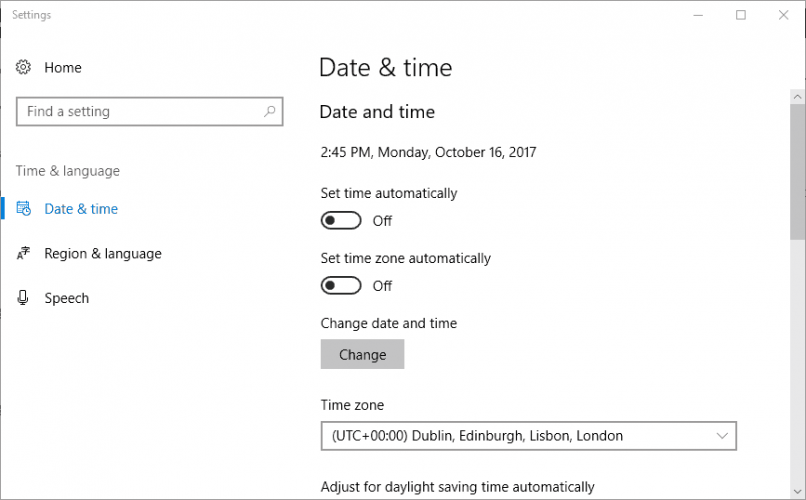
Шаг 1. Проверьте дату и время Windows
Неправильные дата и время приводят к сбоям в проверке сертификатов TLS и верификации прокси‑серверов.
- Нажмите кнопку поиска на панели задач и введите “дата и время”.
- Выберите Параметры даты и времени.
- Для ручной настройки выключите переключатель Устанавливать время автоматически.
- Нажмите Изменить и задайте правильную дату и время.
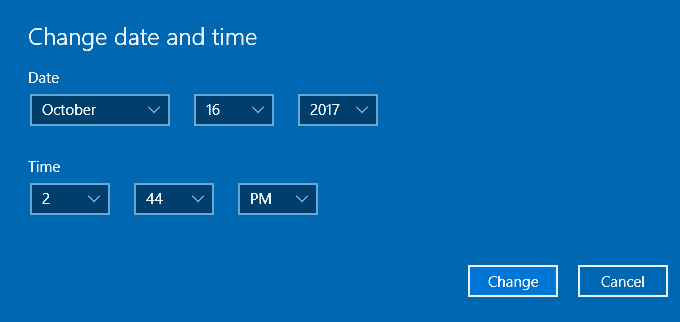
- Если время постоянно сбрасывается, возможно, требуется замена батарейки CMOS на настольном ПК или ноутбуке.
Примечание: синхронизация с сетевым временем (NTP) обычно решает проблему, если доступен интернет и сервер времени корректен.
Шаг 2. Запустите проверку системных файлов (DISM и SFC)
Повреждённые системные файлы могут нарушать сетевые подсистемы Windows и работу клиента Outlook.
Нажмите Win + X и выберите Командная строка (администратор) или Windows PowerShell (администратор).
Введите и выполните по очереди следующие команды:
DISM.exe /Online /Cleanup-image /Restorehealth
sfc /scannow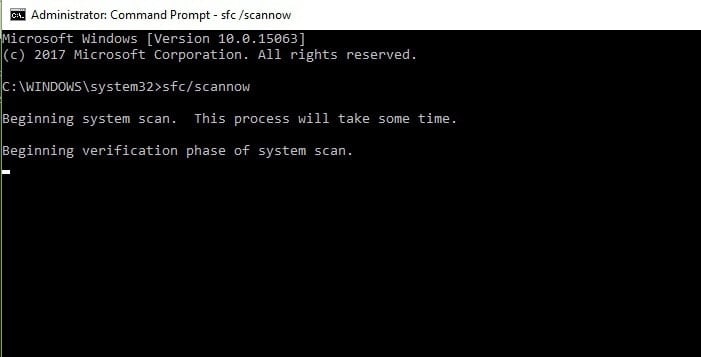
- После завершения перезагрузите компьютер, если средство восстановило файлы.
Совет: если DISM не может восстановить образ, попробуйте указать локальный источник образа Windows или установочный ISO как источник восстановления.
Шаг 3. Просканируйте систему антивирусом
Вредоносное ПО или сторонние программы безопасности могут перехватывать сетевые соединения или блокировать приложения.
- Откройте поиск и найдите Защитник Windows.
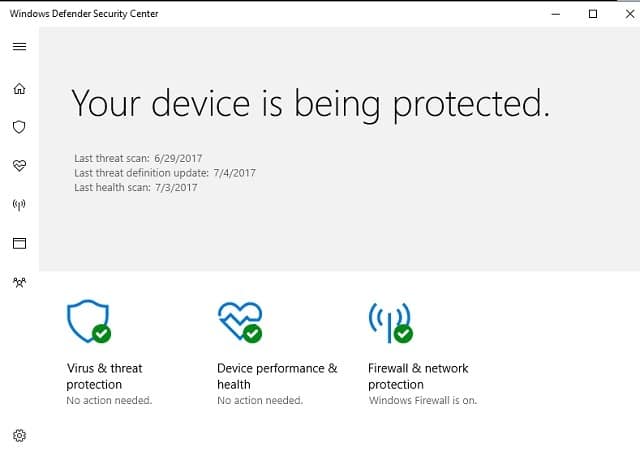
- Перейдите в раздел Защита от вирусов и угроз.
- Выберите Быстрое сканирование, затем выполните Полное сканирование для глубокой проверки.
Если у вас нет стороннего антивируса, используйте Защитник Windows. Если установлен платный продукт, выполните полное сканирование и временно отключите его для проверки.
Рекомендация: для дополнительной проверки можно использовать обланые сканеры или загрузочные антивирусные образы, если есть подозрение на руткит.
Шаг 4. Временно отключите брандмауэр и проверьте разрешения
Брандмауэр Windows или сторонний firewall может блокировать исходящие соединения Outlook через прокси.
- Введите в поиск “Брандмауэр Windows” и откройте Панель управления брандмауэра.
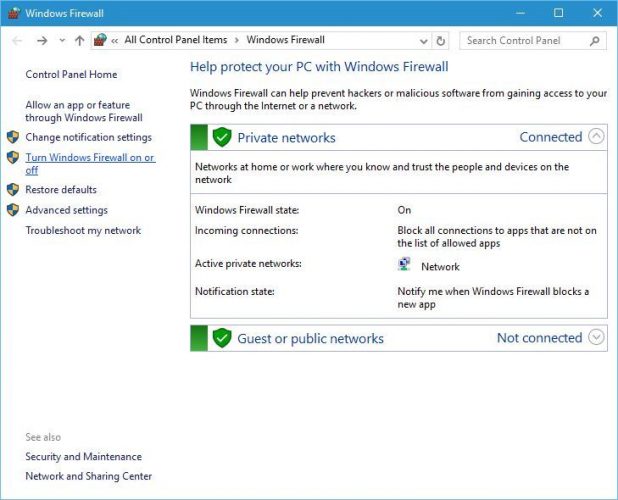
- Нажмите Включение и отключение брандмауэра Защитника Windows.
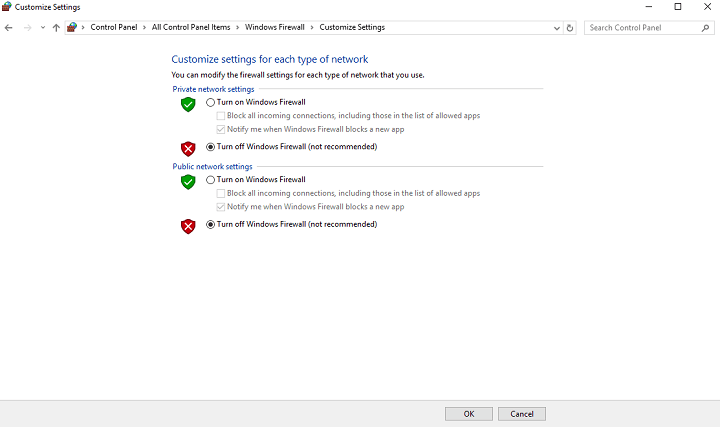
- Выберите Отключить брандмауэр для частных и публичных сетей и нажмите OK.
- Если это решает проблему, вернитесь к списку Разрешённые приложения и функций, нажмите Изменить параметры и убедитесь, что Outlook добавлен и отмечен.
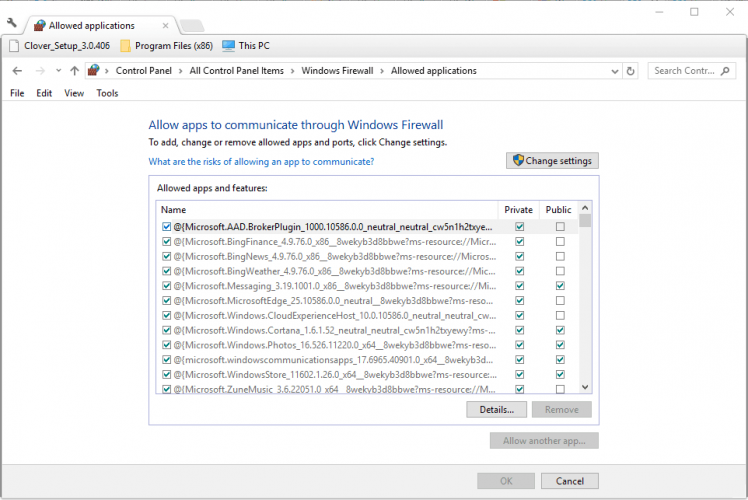
- Не забудьте снова включить брандмауэр после теста. Если сторонний антивирус содержит модуль брандмауэра, временно отключите и его.
Важно: отключение брандмауэра увеличивает риск безопасности. Отключайте его только для диагностики и быстро возвращайте настройки в безопасное состояние.
Шаг 5. Переустановите Outlook
Если конфигурация программы повреждена, переустановка часто возвращает корректные настройки и файлы приложения.
- Нажмите Win + R и выполните команду:
appwiz.cpl- Выберите Outlook или Microsoft Office в списке программ и нажмите Удалить/Изменить.
- Перезагрузите Windows и установите Outlook заново.
Перед удалением сохраните копии файлов .pst/.ost и экспортируйте настройки профиля. Если вы используете Exchange или Microsoft 365, профиль можно воссоздать без потери почты, если данные синхронизируются с сервером.
Дополнительные инструменты и подходы
- Microsoft Support and Recovery Assistant (SaRA) может автоматически диагностировать и исправлять проблемы Outlook.
- Проверьте сетевые настройки прокси в Internet Options → Подключения → Настройки LAN и в параметрах браузера.
- Попробуйте запустить Outlook в безопасном режиме без надстроек: откройте Выполнить и введите
outlook.exe /safe. - Создайте новый профиль Outlook через Панель управления → Почта и протестируйте отправку.
Когда эти шаги не помогают
- Проблема на уровне корпоративного прокси или защитного шлюза. Обратитесь к сетевому администратору.
- Неправильные TLS/SSL политики в организации — потребуется изменение на стороне сервера или прокси.
- Заблокированы порты или IP‑адреса почтового сервера на сетевом оборудовании.
В этих случаях системный администратор должен просмотреть логи прокси/файрвола и применить корректировки.
Чеклист для быстрого запуска диагностики
- Проверил дату и время Windows
- Запустил DISM и SFC
- Просканировал систему антивирусом
- Временно отключил брандмауэр и проверил работу Outlook
- Попробовал запустить Outlook в безопасном режиме
- Создал новый профиль Outlook
- Переустановил Outlook при необходимости
Роль‑ориентированные шаги
Для конечного пользователя:
- Пройдите чеклист выше.
- Создайте резервную копию личных PST/OST перед переустановкой.
- Если проблема сохраняется — соберите скриншоты ошибок и отправьте ИТ‑поддержке.
Для ИТ‑администратора:
- Проверьте логи прокси и брандмауэра за время попыток отправки.
- Убедитесь, что политиками TLS и сертификатами не запрещены используемые версии шифров.
- Временно перенаправьте трафик пользователя в обход прокси для теста.
- Проверьте групповые политики, которые могут блокировать исходящие соединения для Outlook.
Диагностическое дерево для быстрого решения
flowchart TD
  A[Проблема: Outlook ошибка 20] --> B{Дата и время корректны?}
  B -- Нет --> C[Исправить дату и время]
  B -- Да --> D{SFC/DISM показал ошибки?}
  D -- Да --> E[Исправить файлы, перезагрузить]
  D -- Нет --> F{Антивирус блокирует?}
  F -- Да --> G[Выполнить полное сканирование, временно отключить]
  F -- Нет --> H{Брандмауэр блокирует?}
  H -- Да --> I[Временно отключить, проверить разрешения]
  H -- Нет --> J{Проблема в прокси/сервере?}
  J -- Да --> K[Связаться с сетевым администратором]
  J -- Нет --> L[Переустановить Outlook или создать новый профиль]
Частые вопросы
Что означает код ошибки 20 в Outlook
Это индикатор того, что Outlook не смог подключиться к прокси‑серверу при попытке отправить почту. Часто связано с сетевой конфигурацией, временем системы или блокировкой со стороны ПО безопасности.
Поможет ли переустановка Outlook
Переустановка восстанавливает файлы приложения и конфигурации, поэтому часто помогает, но сначала рекомендуется выполнить менее инвазивные проверки (дата/время, SFC, антивирус, брандмауэр).
Нужно ли вмешательство администратора
Если проблема на уровне корпоративного прокси, TLS‑политик или брандмауэра сети, потребуется участие администратора для просмотра логов и изменения сетевых настроек.
Факты и полезные советы
- Частые причины: неверное время, повреждённые системные файлы, блокировка брандмауэром, вредоносное ПО, некорректные настройки прокси.
- Всегда создавайте резервные копии PST/OST перед переустановкой.
- Тестируйте в безопасном режиме Outlook и с новым профилем — это быстро исключает проблемы с надстройками и профилем.
Критерии приёмки
- Outlook успешно отправляет и получает письма без появления ошибки 20.
- Проверка логов прокси не показывает сбросов или блокировок соединений от IP‑адреса клиента.
- После включения брандмауэра и антивируса проблема не возвращается.
Итог
Ошибка 20 обычно решается простыми шагами: синхронизация времени, восстановление системных файлов, проверка на вредоносное ПО и временное отключение брандмауэра. Если самостоятельно устранить проблему не удаётся, подготовьте отчёт для ИТ‑поддержки с логами, скриншотами и описанием проведённых действий.
Важно: возвращайте средства защиты в рабочее состояние после диагностики и фиксируйте изменения конфигураций в служебных записях.

Похожие материалы

Несколько аккаунтов Skype: Multi Skype Launcher

Журнал для работы: повысить продуктивность

Персональные звуки уведомлений на Android

Скачивание шоу Hulu для офлайн‑просмотра

Microsoft Start: персонализированная новостная лента
