
Как исправить ошибку 1017 (SERVICES_STARTUP_FAILURE) на Disney Plus
Важное. Если вы пользуетесь телевизором Samsung, Android TV, браузером, iOS или Android, инструкции ниже охватывают все эти платформы.
Что такое ошибка SERVICES_STARTUP_FAILURE простыми словами
SERVICES_STARTUP_FAILURE — это системная ошибка запуска сервиса приложения. В контексте Disney Plus она чаще всего указывает на повреждённые локальные данные приложения или проблемы с сетевой конфигурацией (например, DNS). Термин: DNS — служба перевода доменных имён в IP-адреса.
Где чаще всего появляется ошибка 1017
- Смарт‑телевизоры (особенно Samsung).
- Android TV и Android‑телефоны.
- iPhone / iPad.
- Браузеры на ПК и официальное приложение Windows.
Быстрая последовательность действий (микро‑чеклист)
- Очистите кеш приложения.
- Перезагрузите роутер (power cycle).
- Если не помогло — смените DNS на Google (8.8.8.8 / 8.8.4.4).
- Переустановите приложение.
- Соберите логи и обратитесь в поддержку, если ничего не помогает.
Подробные шаги по устранению ошибки 1017
1. Очистка кеша приложения
Очистка кеша удаляет временные файлы, которые могли повредиться.
Android TV или телефон
- На главном экране откройте Настройки.
- Выберите Приложения.
- Найдите Disney Plus и откройте информацию о приложении.
- Выберите Хранилище (Storage) → Очистить кеш (Clear app cache).
- Подтвердите действие.
Windows (приложение)
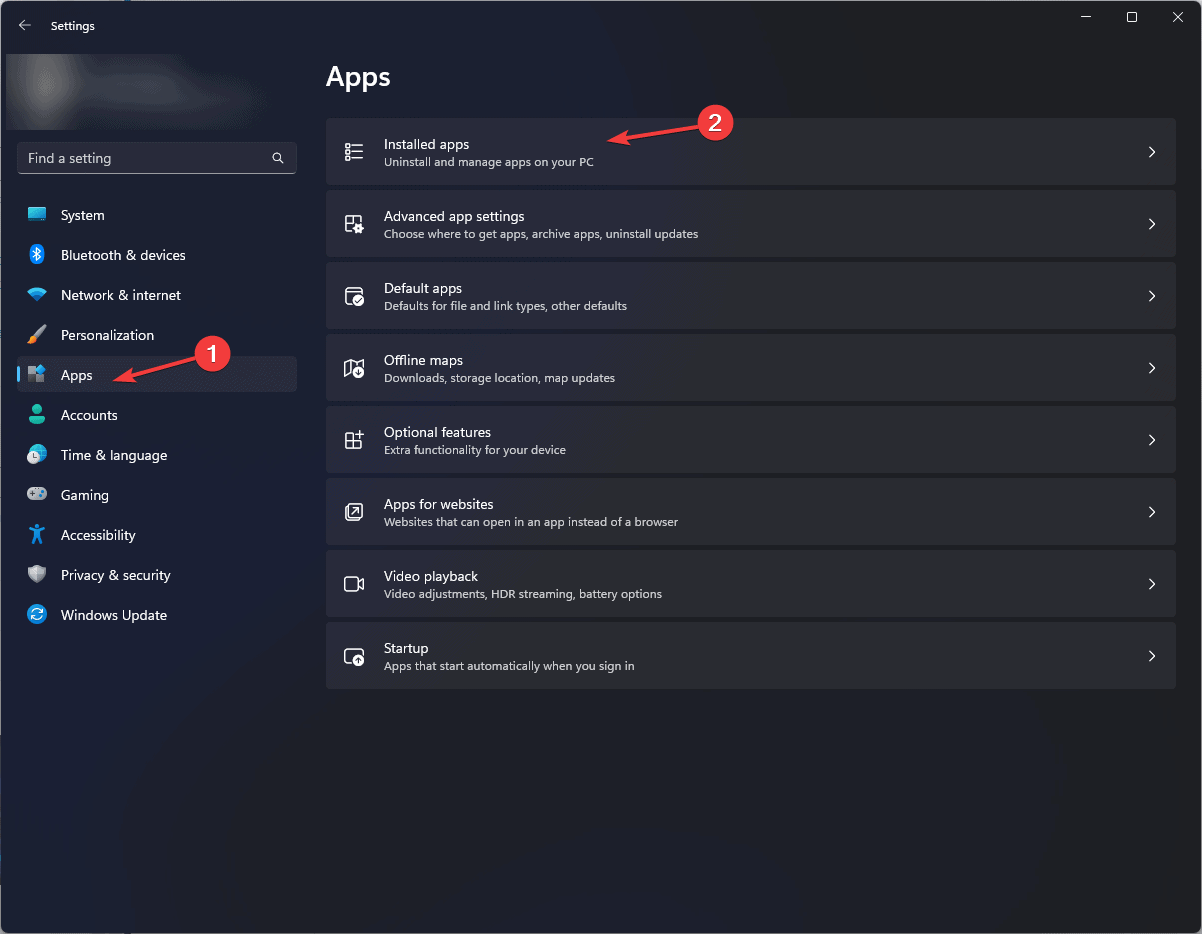
- Нажмите Windows + I, чтобы открыть Настройки.
- Перейдите в Приложения → Установленные приложения.
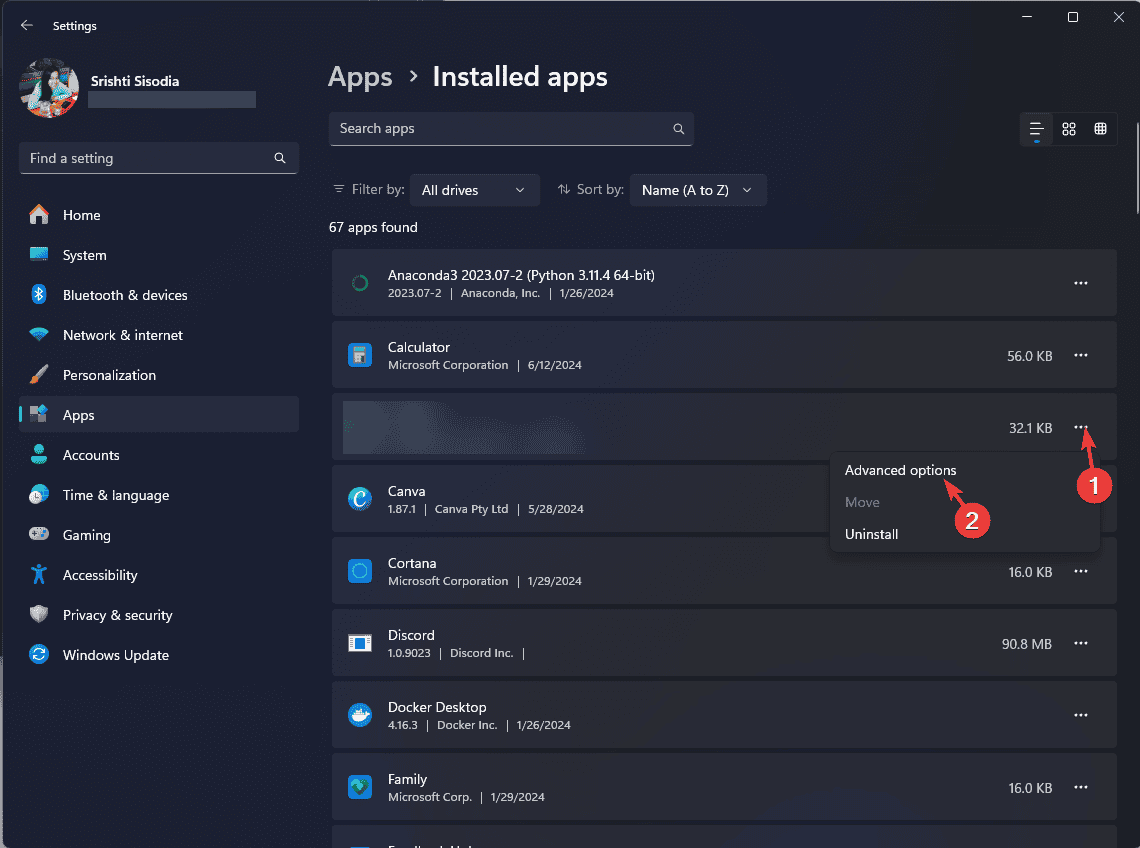
- Найдите Disney Plus, нажмите на три точки → Дополнительные параметры.
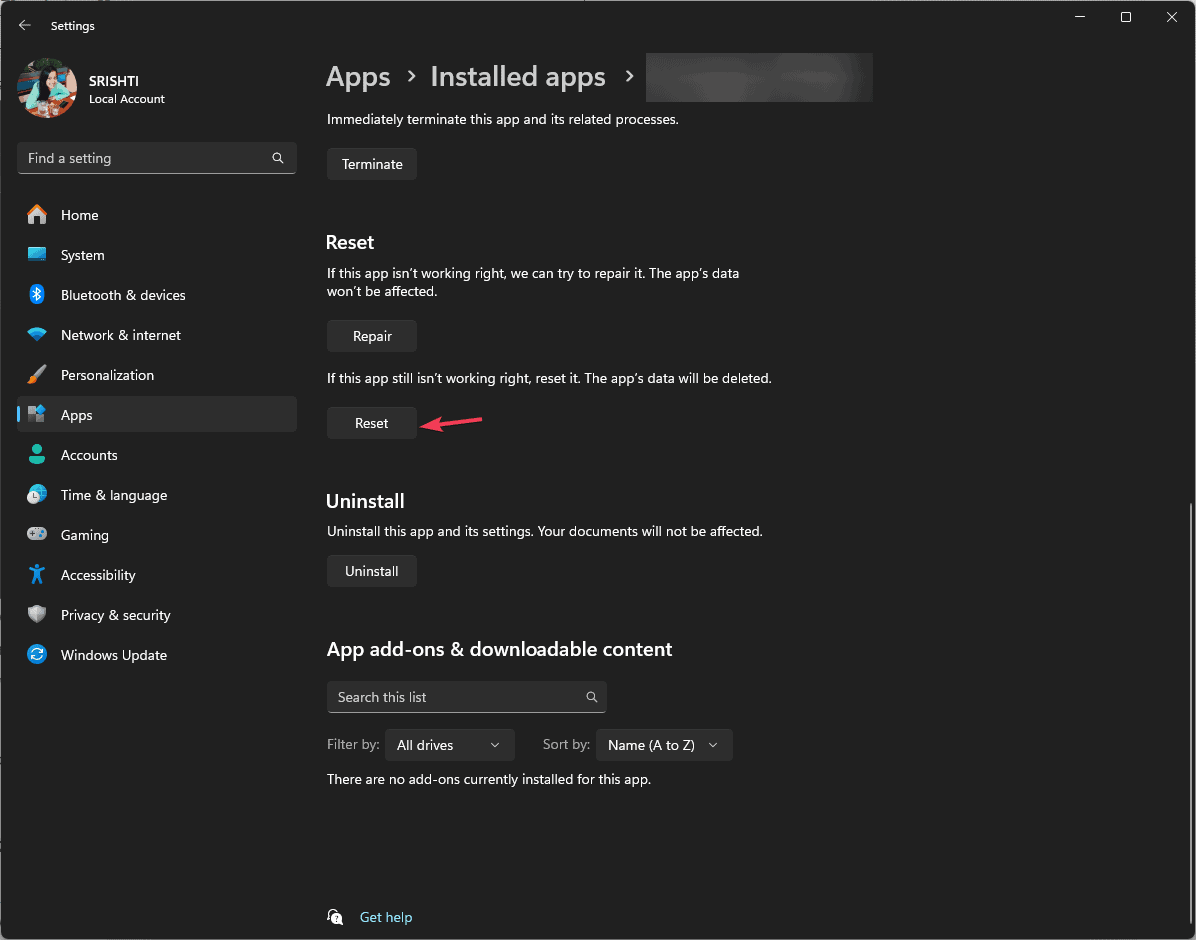
- В разделе Сброс нажмите Сброс. Это удалит данные приложения; потребуется повторный вход.
2. Перезапуск оборудования (power cycle)
Почему это помогает: перезагрузка очищает внутренние процессы и кэш роутера, восстанавливает соединение с DNS и провайдером.
Шаги:
- Отключите кабель питания от роутера.
- Подождите 30–60 секунд.
- Подключите кабель питания обратно.
- Дождитесь полного запуска (обычно 1–2 минуты) и стабильных индикаторов.
- Повторно откройте Disney Plus и проверьте работу.
Примечание. Перезагрузка телевизора или устройства с приложением тоже полезна: выключите и снова включите устройство.
3. Смена DNS на устройстве
Когда это нужно: если у роутера или провайдера некорректно настроен DNS, приложение может не найти сервера авторизации.
Windows (адаптер сети)
- Нажмите Windows + R, чтобы открыть окно Выполнить.
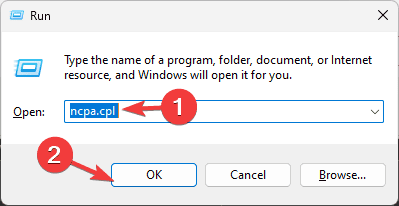
- Введите ncpa.cpl и нажмите OK.
- Правой кнопкой кликните активное подключение → Свойства.
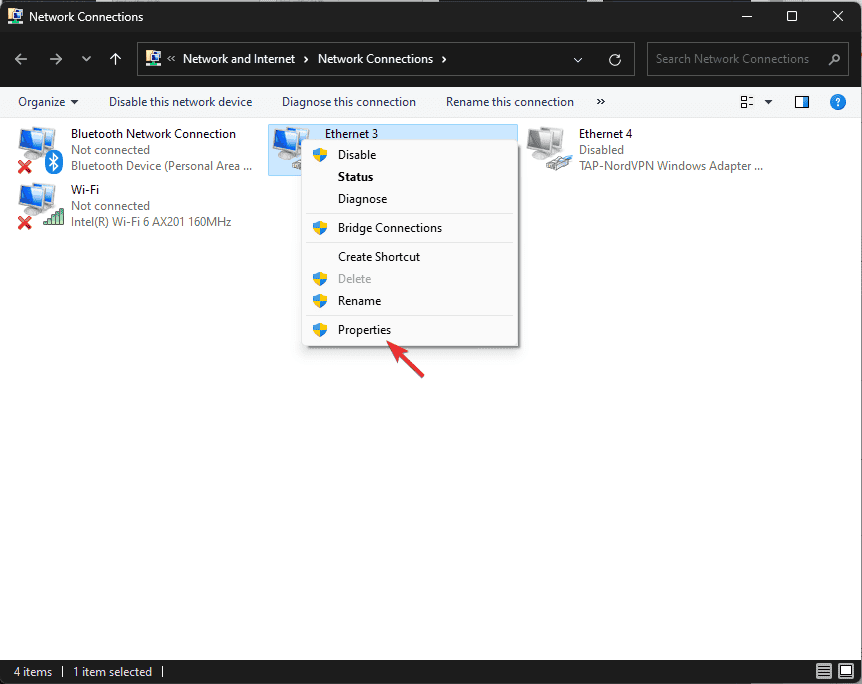
- Выберите Internet Protocol Version 4 (TCP/IPv4) → Свойства.
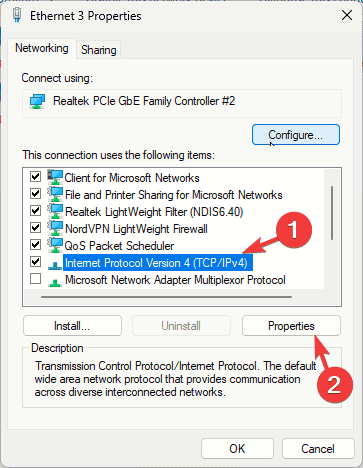
- Установите Использовать следующие адреса DNS-серверов и введите:
- Предпочтительный DNS: 8.8.8.8
- Альтернативный DNS: 8.8.4.4
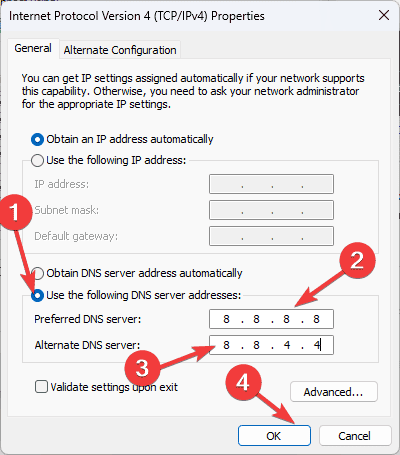
- Нажмите OK → OK и перезапустите соединение.
Смарт‑телевизор (например, Samsung)
- Откройте Настройки → Сеть и интернет.
- Выберите вашу Wi‑Fi или Ethernet сеть.
- В расширенных настройках измените тип с DHCP на Статический.
- В полях DNS 1 и DNS 2 введите 8.8.8.8 и 8.8.4.4.
- Сохраните и перезапустите телевизор при необходимости.
Важно. На некоторых устройствах изменение на статический IP требует ввода текущих IP/шлюза. Скопируйте эти данные до смены режима.
4. Переустановка приложения
Если очистка кеша и смена DNS не помогли, полностью удалите приложение и установите заново.
Телевизор (Android TV / Google Play)
- На главном экране откройте Приложения.
- Откройте Google Play Store.
- Найдите Disney Plus → Удалить (Uninstall).
- После удаления — найдите приложение снова и установите.
Windows
- Настройки → Приложения → Установленные приложения.
- Найдите Disney Plus → Три точки → Удалить.
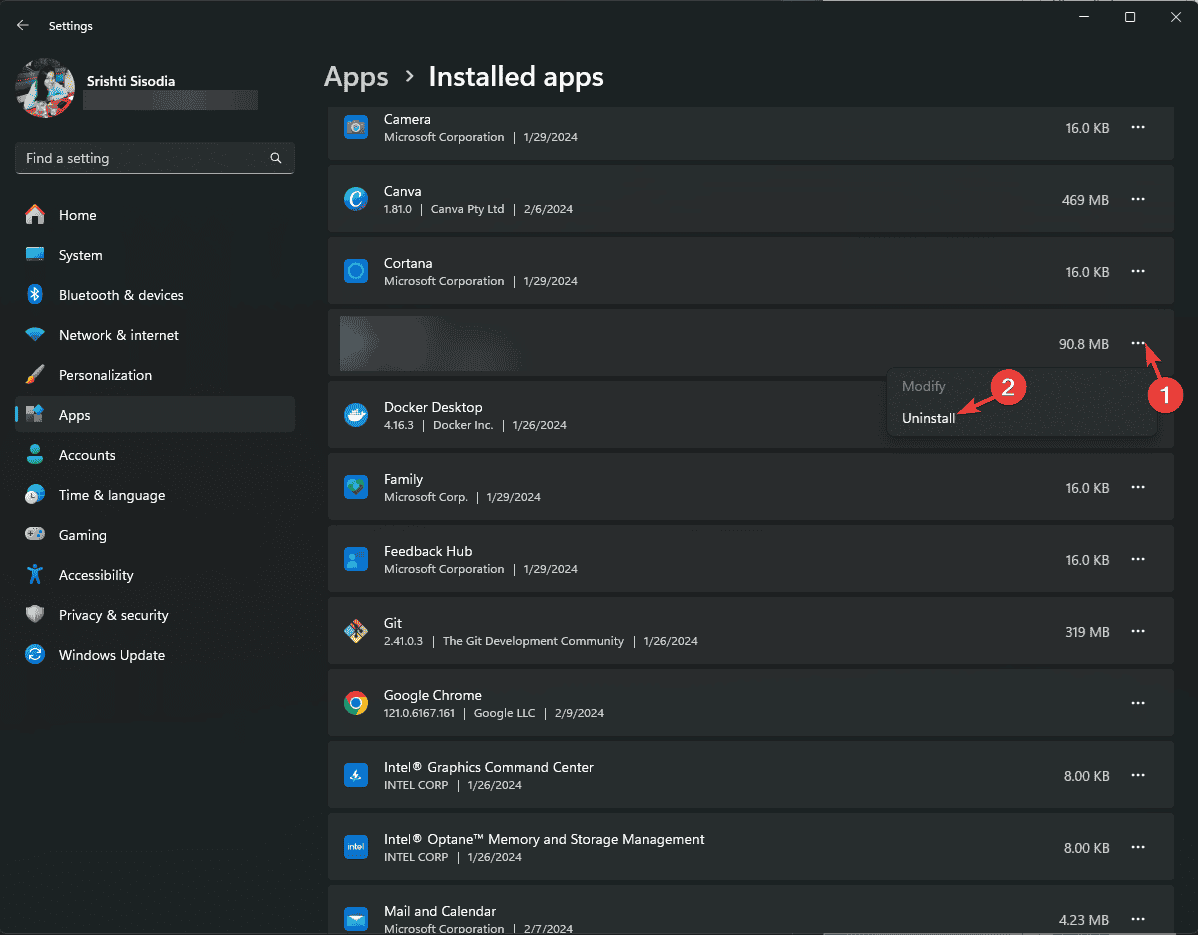
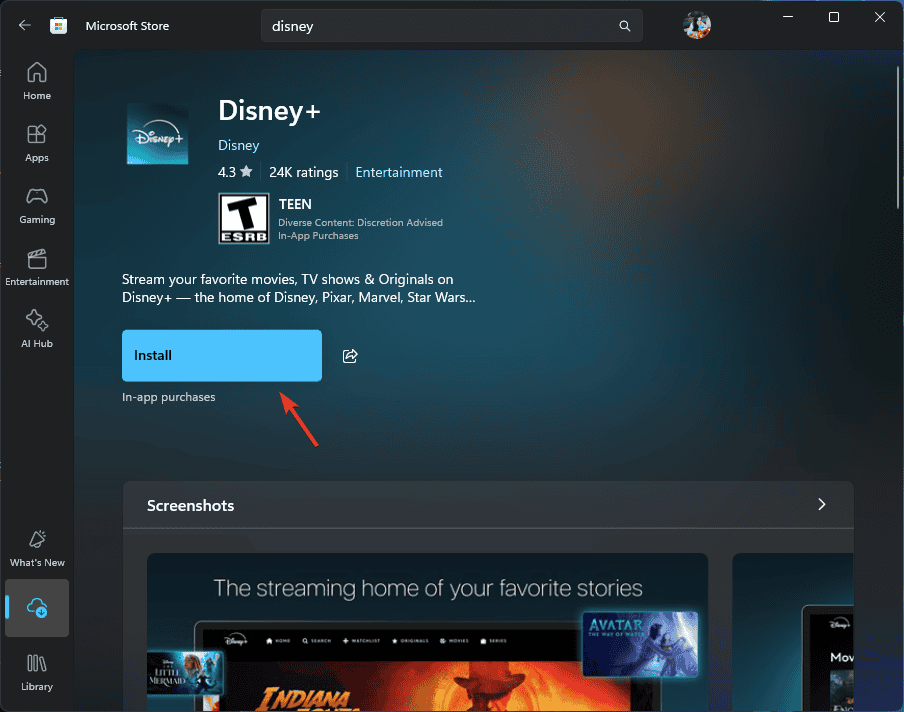
- Откройте Microsoft Store, найдите Disney Plus и установите приложение.
Android
- Удерживайте значок приложения → Удалить.
- Откройте Google Play → найдите Disney Plus и установите.
iOS
- Удерживайте значок приложения → Удалить приложение → Подтвердите.
- Откройте App Store → найдите Disney Plus → Установите.
Переустановка решает случаи, когда локальные установки приложения повреждены.
Дополнения и часто полезные приёмы
Проверка интернет‑соединения и скорости
Проверьте скорость и стабильность соединения. Ошибки авторизации и загрузки иногда спутаны с сетевыми проблемами. Простой тест скорости на speedtest.net покажет загрузку/выгрузку и пинг.
Очистка данных аккаунта (если доступно)
Иногда помогает выход из аккаунта и повторный вход после перезапуска/смены DNS.
Сбор базовых логов перед обращением в поддержку
Подготовьте:
- Скриншот ошибки 1017.
- Название устройства и модель (например, Samsung UE55*).
- Версию приложения и ОС.
- Последние шаги, которые вы выполняли. Эти данные ускорят диагностику в службе поддержки.
Что делать, если ничего не помогает
- Попробуйте другой способ подключения: используйте мобильную точку доступа на телефоне и запустите приложение. Если работает — проблема в домашней сети.
- Сбросьте настройки сети на роутере к заводским (только если уверены и знаете параметры доступа к провайдеру).
- Свяжитесь с поддержкой Disney Plus и приложите подготовленные логи.
Когда описанные методы не помогут — возможные причины
- Серверная проблема со стороны Disney Plus (иногда сервисы проходят техработы).
- Аппаратно несовместимая или устаревшая версия ОС/устройства.
- Ограничения региона или блокировка провайдера.
Контрпример. Если после проверки сети и повторной установки приложение по‑прежнему показывает ошибку на всех устройствах в вашей сети, вероятно, проблема серверная или учётная запись блокируется со стороны Disney.
Быстрая таблица соответствия проблем и действий (чеклист)
- Приложение не запускается на одном устройстве → Очистка кеша → Переустановка.
- Ошибка на всех устройствах в доме → Перезагрузка роутера → Проверка DNS → Тест на мобильной сети.
- Ошибка только на Samsung TV → Проверить обновления ПО телевизора → Сброс приложения → Переустановка.
Мини‑методология для систематического устранения неисправности
- Идентифицировать масштаб: одно устройство или все.
- Отработать минимальные быстрые исправления (кеш, перезапуск устройства и роутера).
- Изолировать сетевую проблему (смена DNS, мобильная точка доступа).
- Переустановить приложение.
- Если не решено — собрать логи и обратиться в поддержку.
Диагностическое дерево (быстрое руководство)
flowchart TD
  A[Появилась ошибка 1017] --> B{Ошибка на одном устройстве?}
  B -- Да --> C[Очистить кеш приложения]
  C --> D{Работает?}
  D -- Да --> Z[Готово]
  D -- Нет --> E[Переустановить приложение]
  E --> D
  B -- Нет 'несколько устройств' --> F[Перезагрузить роутер]
  F --> G{Работает?}
  G -- Да --> Z
  G -- Нет --> H[Сменить DNS на 8.8.8.8 / 8.8.4.4]
  H --> I{Работает?}
  I -- Да --> Z
  I -- Нет --> J[Проверить на мобильной сети]
  J -- Нет --> K[Собрать логи и обратиться в поддержку]
  J -- Да --> L[Проблема в домашней сети: роутер/провайдер]
Ролевые чеклисты (кто что должен сделать)
Домашний пользователь:
- Очистить кеш и перезапустить устройство.
- Перезагрузить роутер.
- Сменить DNS, если умеете.
- Переустановить приложение.
IT‑специалист / техник поддержки:
- Проверить таблицу маршрутизации и DNS на роутере.
- Проверить журналы ошибок на стороне сети.
- Помочь клиенту собрать логи и выполнить factory reset роутера при необходимости.
Служба поддержки Disney Plus:
- Проверить статус учётной записи и серверные лог‑файлы.
- Сообщить о возможных массовых инцидентах или патчах.
Критерии приёмки
- Приложение запускается без отображения кода ошибки 1017.
- Успешный вход в аккаунт и возможность воспроизведения контента.
- Ошибка не появляется после перезапуска устройства и роутера.
Частые ошибки и ограничения
- Не используйте непроверённые DNS от неизвестных поставщиков — это риск безопасности.
- Смена DNS на статический режим требует сохранения IP/шлюза; неверные данные приведут к потере доступа в интернет.
- На устаревших моделях телевизоров переустановка приложения может быть невозможна.
Что ещё почитать
- Как открыть и использовать DirectX Diagnostic Tool (dxdiag) в Windows 11
- Как пользоваться Xbox Game Bar в Windows 11 (руководство для новичков)
- Как всегда правильно отвечать на викторину Bing
- Как зарегистрироваться и создать новый аккаунт Gmail (простое руководство)
- Как войти в почту Spectrum (для бывших пользователей Time Warner & Charter)
Краткое резюме
Ошибка 1017 на Disney Plus чаще всего связана с повреждённым кешем приложения или сетевыми настройками. Начните с очистки кеша и перезагрузки роутера. Если не помогло — смените DNS на 8.8.8.8 / 8.8.4.4 и при необходимости переустановите приложение. Соберите скриншоты и логи перед обращением в поддержку.
Если вы нашли другой способ решения ошибки 1017, пожалуйста, поделитесь им в комментариях — это поможет другим читателям.

Похожие материалы

Несколько аккаунтов Skype: Multi Skype Launcher

Журнал для работы: повысить продуктивность

Персональные звуки уведомлений на Android

Скачивание шоу Hulu для офлайн‑просмотра

Microsoft Start: персонализированная новостная лента
