
Как исправить ошибку Epic Games Launcher LS-0013 в Windows
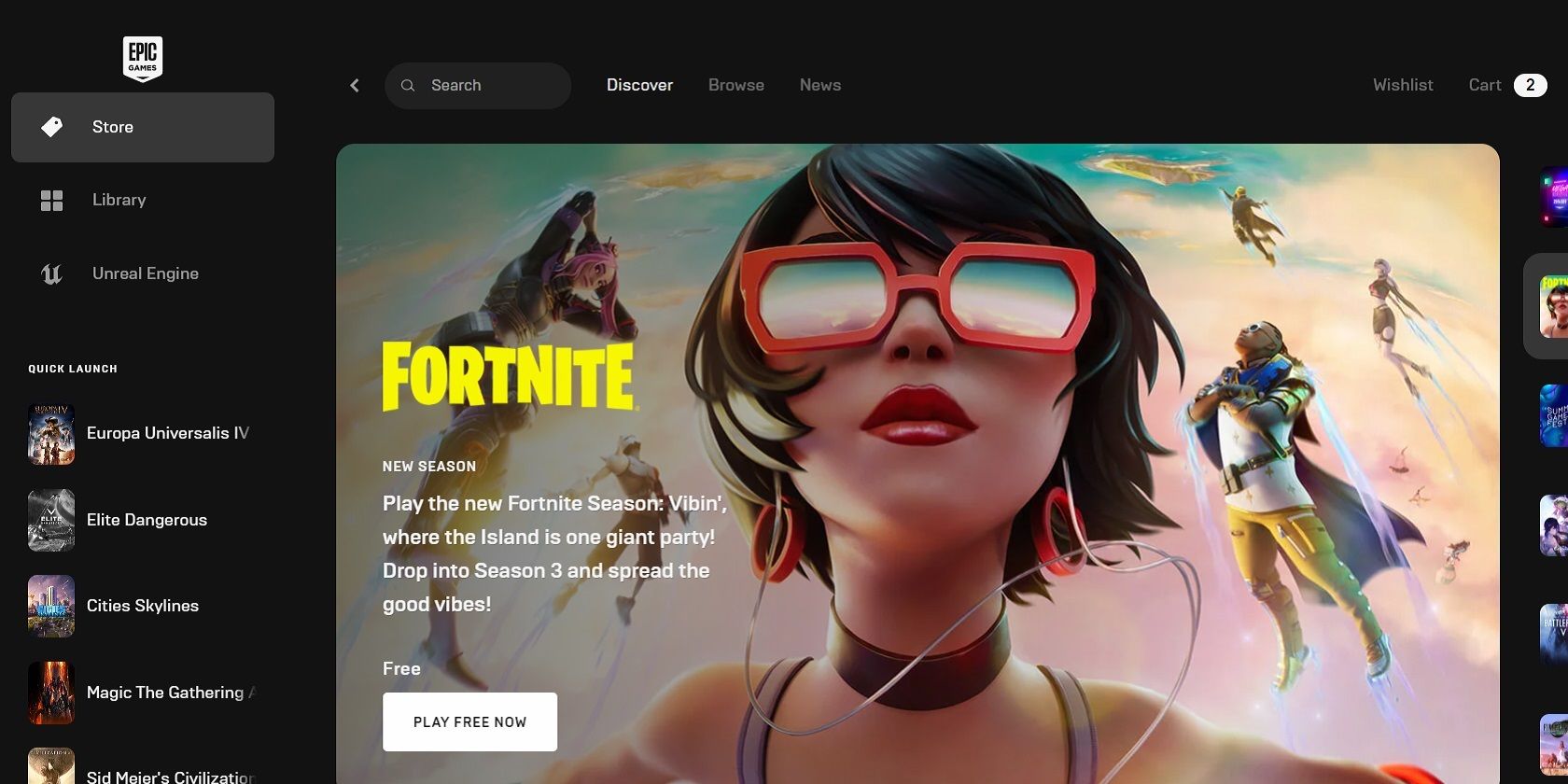
Важно: выполняйте действия осознанно. Отключать брандмауэры и антивирусы безопасно только временно и только для диагностики. После теста верните защиту и добавьте исключения для Epic Games Launcher и игр.
О чём эта инструкция
Эта статья даёт подробный, практический план устранения кода ошибки LS-0013 в Epic Games Launcher на Windows 10 и Windows 11. Она подходит для домашних пользователей, техподдержки и системных администраторов. Каждая рекомендация сопровождается объяснением, почему она помогает, а также альтернативами и критериями проверки.
Краткое определение: LS-0013 — код ошибки запуска в Epic Games Launcher, указывающий на проблему с доступом, повреждёнными файлами или конфликтом с другим ПО.
Содержание
- Причины возникновения ошибки LS-0013
- Подробные инструкции по каждому способу исправления
- Быстрый плейбук (шаги от простого к сложному)
- Дерево решений для локализации проблемы
- Роль‑ориентированные чеклисты
- Критерии приёмки и тестовые сценарии
- Частые ошибки и когда обращаться в поддержку
- Краткий глоссарий
Почему возникает ошибка LS-0013
LS-0013 чаще всего появляется из-за одной из трёх групп причин:
- Отсутствие прав доступа: лаунчер или игра не могут получить нужные привилегии для чтения/записи файлов или запуска вспомогательных процессов.
- Повреждённые локальные файлы или кэш: частые причины — повреждённый webcache лаунчера или сбои в установочных файлах игры.
- Конфликты с ПО: сторонние брандмауэры, антивирусы, сервисы автозагрузки или вспомогательные лаунчеры (например, отдельный лаунчер 2K или антивирусная песочница) блокируют процесс.
Иногда ошибка связана с сочетанием факторов: например, повреждённый кэш + активный фаервол.
1. Запустите Epic Games Launcher от имени администратора
Почему помогает: запуск с правами администратора даёт клиенту доступ к защищённым областям системы, куда обычный пользователь может не иметь прав. Это устраняет ошибки доступа при старте внешних модулей и игровых процессов.
Как сделать (расширенно):
- Найдите ярлык Epic Games Launcher на рабочем столе. Если ярлыка нет, откройте папку установки и найдите EpicGamesLauncher.exe (обычный путь: C:\Program Files (x86)\Epic Games\Launcher\Portal\Binaries\Win32\).
- Щёлкните правой кнопкой по ярлыку или EXE и выберите Свойства.
- Перейдите на вкладку Совместимость.
- Установите флажок Запустить эту программу от имени администратора.
- Нажмите Применить, затем ОК.
Примечание: если игра запускает второй, сторонний лаунчер (например, 2K, Uplay/Ubisoft, Epic + AntiCheat), убедитесь, что и он настроен аналогично.
Потенциальные проблемы
- В редких случаях система UAC может блокировать автоматический запуск от администратора. Тогда запустите лаунчер вручную: правой кнопкой мыши → Запуск от имени администратора.
- Если в вашей организации админ-права запрещены политиками, обратитесь к администратору.
2. Отключите админ‑привилегии для Fortnite (и аналогичных игр)
Почему это нужно: для Fortnite (и ряда других игр) официально подтверждённый способ устранения LS-0013 — отключить запуск от имени администратора для исполняемых файлов игры. Это может предотвратить конфликты между лаунчером и игровым процессом, когда оба запускаются с разными правами.
Как сделать (расширенно):
- Откройте Проводник и перейдите в папку установки игры, например: C:\Program Files\Epic Games\Fortnite\FortniteGame\Binaries\Win64.
- Для каждого из файлов (как минимум): FortniteLauncher.exe, FortniteClient-Win64-Shipping.exe, FortniteClient-Win64-Shipping_BE.exe, FortniteClient-Win64-Shipping_EAC.exe выполните:
- Правый клик → Свойства → вкладка Совместимость.
- Снимите флажок Запустить эту программу от имени администратора.
- Нажмите Применить → ОК.
Если у игры есть отдельный лаунчер (внешний), проверьте и его файлы.
Примечание: разрешается повторять этот шаг для других игр, если отключение админ‑прав помогло при Fortnite.
3. Верифицируйте файлы игры через Epic Games Launcher
Почему помогает: проверка файлов заменяет или восстанавливает повреждённые или отсутствующие файлы, которые могут вызывать ошибку запуска.
Шаги:
- Откройте Epic Games Launcher.
- Перейдите в Library.
- Нажмите на кнопку с многоточием (ellipsis) рядом с нужной игрой.
- Выберите Verify и дождитесь завершения процесса.
Замечания:
- Процесс может длиться от нескольких минут до десятков минут в зависимости от размера игры и скорости диска.
- Если в процессе проверки обнаружены ошибки, лаунчер загружает недостающие файлы.
4. Удалите папку webcache лаунчера
Почему помогает: webcache иногда повреждается и тормозит или блокирует корректную работу клиента. Очистка заставляет Epic создать чистую копию кэша.
Как удалить:
- Нажмите Win + X и выберите Выполнить.
- Введите %localappdata% и нажмите OK.
- Откройте папку EpicGamesLauncher → Saved.
- Найдите и удалите папку webcache (правый клик → Удалить).
- Перезагрузите Windows и повторно запустите лаунчер.
Важно: удаление веб-кэша не удаляет сохранения или настройки учётной записи Epic. Тем не менее, перед удалением можно сделать резервную копию папки Saved.
5. Временно выключите брандмауэры и антивирусы
Почему помогает: программы защиты могут ошибочно блокировать компоненты лаунчера или игр. Диагностика с временным отключением помогает подтвердить эту гипотезу.
Как отключить встроенный брандмауэр Windows:
- Нажмите Win + R, введите control firewall.cpl и нажмите OK.
- Слева выберите Включение и отключение брандмауэра Защитника Windows.
- Для частных и публичных сетей выберите Отключить брандмауэр Защитника Windows (не рекомендуется) и нажмите OK.
Если есть сторонний брандмауэр или антивирус — выключите его через интерфейс программы.
После теста: если запуск игры прошёл успешно, не оставляйте защиту выключенной. Добавьте исключения для Epic Games Launcher и проблемной игры в список разрешённых приложений:
- Включите брандмауэр обратно.
- В панели управления брандмауэра выберите Разрешить запуск приложения через брандмауэр Защитника Windows → Изменить параметры → поставьте галочки для Epic Games Launcher в столбцах Private и Public.
6. Выполните чистую загрузку Windows (Clean Boot)
Почему это помогает: чистая загрузка отключает сторонние автозапуски и сервисы, которые могут конфликтовать с лаунчером. Метод позволяет определить, мешает ли конкретная программа.
Как выполнить чистую загрузку:
- Откройте меню Пуск и введите msconfig, затем выберите System Configuration.
- На вкладке Общие снимите флажок Загружать элементы автозагрузки.
- Перейдите на вкладку Службы.
- Установите флажок Не отображать службы Майкрософт и нажмите Отключить все.
- Нажмите Применить → ОК и подтвердите перезагрузку.
- После перезагрузки попробуйте запустить игру.
Если игра запускается успешно в чистой загрузке — конфликт вызван одной из отключённых программ. Включайте компоненты по одному или группами, чтобы определить виновника.
7. Переустановите Epic Games Launcher
Когда это делать: если другие способы не помогли, возможно, сама инсталляция лаунчера повреждена или отсутствуют критичные файлы.
Как переустановить:
- Откройте классическое «Программы и компоненты» (Programs and Features).
- Найдите Epic Games Launcher, выберите и нажмите Удалить.
- Подтвердите удаление и перезагрузите компьютер.
- Перейдите на страницу загрузки Epic Games Launcher и скачайте последний установщик.
- Запустите скачанный файл (например, EpicInstaller-13.3.0.exe) и установите лаунчер заново.
Примечание: переустановка лаунчера не удаляет игры, если вы не стираете папки с играми вручную. Если проблема проявляется только в одной конкретной игре — рассмотрите её полную переустановку.
Быстрый плейбук: последовательность действий (от простого к сложному)
- Перезапустите ПК и попробуйте запустить игру ещё раз.
- Запустите Epic Games Launcher от имени администратора.
- Проверьте права администратора у исполняемых файлов игры (включите/выключите по рекомендациям выше).
- В Library выберите Verify для проблемной игры.
- Удалите webcache (%localappdata%\EpicGamesLauncher\Saved\webcache) и перезапустите ПК.
- Временно отключите брандмауэр и антивирус — попытайтесь запустить игру.
- Если не помогло — выполните чистую загрузку и поочерёдно включайте службы/приложения.
- Переустановите Epic Games Launcher. При необходимости — переустановите игру.
- Если ошибка остаётся — соберите логи и свяжитесь со службой поддержки Epic.
Дерево решений (Mermaid)
flowchart TD
  A[Ошибка LS-0013] --> B{Перезапуск решил проблему?}
  B -- Да --> Z[Готово]
  B -- Нет --> C{Лаунчер от имени администратора?}
  C -- Нет --> C1[Запустить с админ-правами]
  C -- Да --> D{Ошибка в определённой игре только?}
  D -- Да --> D1[Отключить/включить админ‑права у EXE игры]
  D -- Нет --> E[Verify игры в Library]
  E --> F{Файлы в порядке?}
  F -- Нет --> G[Дождаться восстановления файлов]
  F -- Да --> H[Удалить webcache]
  H --> I{Проблема ушла?}
  I -- Да --> Z
  I -- Нет --> J[Отключить брандмауэр/антивирус]
  J --> K{Появился результат?}
  K -- Да --> L[Добавить исключения в брандмауэр]
  K -- Нет --> M[Clean boot и поэлементная проверка]
  M --> N{Проблема локализована?}
  N -- Да --> O[Удалить/переустановить конфликтующее ПО]
  N -- Нет --> P[Переустановить Epic Launcher]
  P --> Q{Помогло?}
  Q -- Да --> Z
  Q -- Нет --> R[Собрать логи, обратиться в поддержку]
Роль‑ориентированные чеклисты
Игрок — быстрая проверка (3 минуты):
- Перезапустил ПК.
- Запустил лаунчер от администратора.
- Выполнил Verify в Library.
- Удалил webcache и перезапустил лаунчер.
Системный администратор / опытный пользователь:
- Проверил права доступа к папкам установки и прав владельца.
- Проверил журналы событий Windows (Event Viewer) на ошибки связанных процессов.
- Отключил политики, которые принудительно меняют права UAC.
- Произвёл clean boot и идентифицировал конфликтующую службу.
Служба поддержки:
- Попросить клиента описать точную последовательность действий и время появления ошибки.
- Попросить логи Epic Games Launcher (расположены в %localappdata%\EpicGamesLauncher\Saved\Logs).
- Проверить наличие известных инцидентов на стороне Epic (статус серверов).
Критерии приёмки (как понять, что проблема решена)
- Приложение Epic Games Launcher и игра запускаются без появления сообщения “Launch Failed” и кода LS-0013.
- Игра запускается корректно несколько раз подряд после перезапуска системы.
- После восстановления брандмауэра и антивируса игра продолжает запускаться, если были добавлены исключения.
- Логи системы и лаунчера не содержат повторяющихся ошибок, связанных с правами доступа или инициализацией исполняемых файлов.
Тестовые сценарии и приемочные тесты
- Тест 1: Запуск игры после удаления webcache; ожидаемый результат — игра стартует без LS-0013.
- Тест 2: Запуск в чистой загрузке; ожидаемый результат — если играет, конфликт подтверждён.
- Тест 3: Верификация файлов; ожидаемый результат — ошибок при проверке нет и игра запускается.
- Тест 4: Переустановка лаунчера и запуск; ожидаемый результат — клиент работает и игры запускаются.
Если ничего не помогает — что ещё проверить
- Системные логи: Просмотрите Event Viewer → Windows Logs → Application / System на ошибки, связанные с Epic или игровыми EXE.
- Путь установки и разрешения: убедитесь, что папки не находятся на сетевом диске и на них есть права записи.
- Целостность диска: запустите chkdsk /f и проверьте SMART диска.
- Совместимость ОС: проверьте, поддерживает ли игра вашу версию Windows и установлены ли последние обновления ОС.
- Драйверы: обновите драйверы видеокарты и чипсета.
- Логи лаунчера: %localappdata%\EpicGamesLauncher\Saved\Logs — прикрепите их при обращении в поддержку.
Частые ошибки при исправлении
- Оставлять брандмауэр выключенным после теста. Это создаёт риск безопасности.
- Перемещать игровые папки вручную без обновления путей в лаунчере — это ломает проверку и обновления.
- Игнорировать наличие вторичных лаунчеров (например, 2K, EAC) — они тоже могут требовать прав или исключений.
Глоссарий (коротко)
- Epic Games Launcher — клиент для загрузки и запуска игр от Epic Games.
- webcache — локальный кэш веб-данных лаунчера, который может становиться повреждённым.
- Clean Boot — запуск системы с минимальным набором драйверов и автозапуска для диагностики конфликтов.
Короткая стратегия для поддержки и возврата в рабочее состояние
- Соберите логи клиента и системные журналы.
- Проверьте наличие обновлений клиента и Windows.
- Смоделируйте проблему локально: повторите шаги из плейбука.
- Если локально воспроизвести не удалось — запросите окружение пользователя (версия ОС, антивирус, список установленных лаунчеров).
Заключение
Ошибка LS-0013 — распространённая, но решаемая проблема. Систематическое выполнение шагов от простых (перезапуск, запуск от администратора, Verify) к более сложным (clean boot, переустановка) обычно устраняет неисправность. Если после всех шагов проблема остаётся — соберите логи и обратитесь в службу поддержки Epic, приложив журналы и подробное описание уже выполненных действий.
Extras: помните, что после диагностики важно вернуть защитные механизмы (брандмауэры, антивирус) в рабочее состояние и добавить нужные исключения для Epic Games Launcher и игровых EXE.
Краткие рекомендации по безопасности: никогда не запускать подозрительные исполняемые файлы от имени администратора и не загружать модификации из непроверенных источников.
Итог
- Проверьте права и запустите лаунчер как администратор.
- Для Fortnite попробуйте отключить админ‑права у игровых EXE.
- Верифицируйте файлы игры и очистите webcache.
- Выключите временно брандмауэр/антивирус и выполните чистую загрузку для поиска конфликтов.
- Переустановите Epic Games Launcher как крайнюю меру.
Если вы хотите — пришлите логи из %localappdata%\EpicGamesLauncher\Saved\Logs, я помогу их проанализировать и посоветовать дальнейшие шаги.

Похожие материалы

Несколько аккаунтов Skype: Multi Skype Launcher

Журнал для работы: повысить продуктивность

Персональные звуки уведомлений на Android

Скачивание шоу Hulu для офлайн‑просмотра

Microsoft Start: персонализированная новостная лента
