
Как исправить ошибки eed_ec.dll
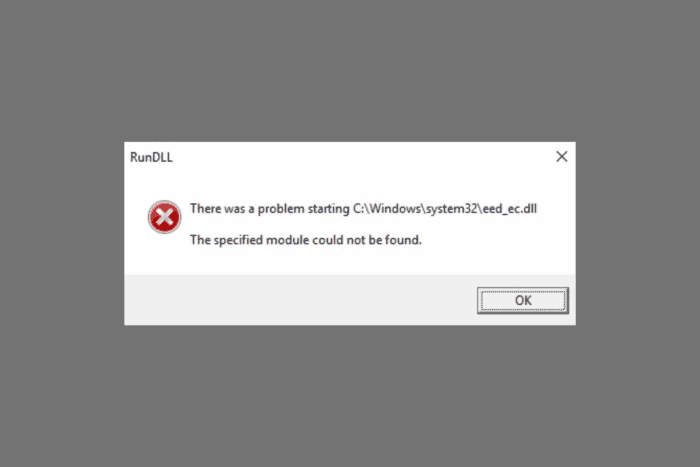
Краткий обзор
Файл eed_ec.dll — это динамическая библиотека (DLL), входящая в состав драйвера Samsung Easy Eco для принтеров. Ошибки с этим файлом возникают, когда файл повреждён, случайно удалён или когда система не может корректно зарегистрировать библиотеку. Ниже — проверенные шаги по устранению проблемы, рекомендации по безопасности и проверочный чеклист.
Быстрые проверки перед началом
- Проверьте Корзину — файл могли случайно удалить. Восстановите, если нашли.
- Перезагрузите компьютер — иногда это решает кратковременные сбои драйвера.
- Убедитесь, что у вас есть права администратора перед выполнением команд.
1. Переустановите программу, связанную с eed_ec.dll
- Нажмите Win + I, чтобы открыть «Параметры».
- Перейдите в «Приложения» > «Установленные приложения».
- Найдите программное обеспечение Samsung для принтера, нажмите на три точки справа и выберите «Удалить».
- Скачайте и установите последнюю версию драйвера с официального сайта Samsung.
Важно: загружайте драйверы только с официального сайта производителя. Это минимизирует риск подмены файлов вредоносным ПО.
2. Запустите проверку системных файлов (SFC)
- Нажмите кнопку Пуск, введите
cmd, затем выберите «Запуск от имени администратора». - Выполните команду:
sfc /scannow- Дождитесь завершения сканирования и следуйте подсказкам на экране.
SFC восстанавливает системные файлы Windows и может восстановить повреждённые копии DLL, если они являются системными.
3. Скопируйте eed_ec.dll с другого ПК или из надежного архива
Файл обычно находится по пути: C:\Windows.old\WINDOWS\System32\eed_ec.dll.
- Если у вас есть другой компьютер с тем же драйвером Samsung, скопируйте DLL и вставьте её в тот же каталог на проблемном ПК.
- Не скачивайте DLL с сомнительных сайтов — такие файлы часто содержат вредоносный код.
Примечание: после копирования возможна необходимость зарегистрировать DLL вручную (см. раздел 5).
4. Выполните восстановление системы
- Нажмите Win + R, введите
rstruiи нажмите Enter. - Выберите точку восстановления, созданную до появления ошибки, и нажмите «Далее».
- Следуйте инструкциям мастера восстановления.
Восстановление системы вернёт состояние компьютера к указанной дате и, как правило, восстановит удалённые файлы. Учтите, что вы потеряете приложения, установленные после выбранной точки восстановления.
5. Зарегистрируйте DLL вручную
- Откройте «Командная строка (Администратор)» как в решении 2.
- Выполните команду:
regsvr32 eed_ec.dll- Перезагрузите ПК и проверьте, исчезла ли ошибка.
Эта операция нужна, если вы копировали DLL вручную или если система не зарегистрировала библиотеку.
Если стандартные решения не помогли
- Проверьте компьютер на наличие вирусов и вредоносных программ. Используйте встроенный Защитник Windows или сторонний антивирус с хорошей репутацией.
- Откатите недавно установленные обновления Windows или драйверы, которые могли повредить установку.
- Попробуйте удалить профиль принтера через «Устройства и принтеры», затем заново добавить устройство.
Когда эти методы могут не сработать
- Если повреждён сам установочный пакет драйвера на уровне подписи — потребуется официальное обновление от производителя.
- Если проблема вызвана аппаратной ошибкой (например, сбой накопителя), замена диска и восстановление системы из резервной копии будут необходимы.
Чеклист для разных ролей
Пользователь:
- Проверил Корзину
- Переустановил драйвер из официального источника
- Запустил sfc /scannow
Администратор ИТ:
- Скопировал DLL с заведомо рабочей машины и зарегистрировал её
- Проверил журналы событий Windows на ошибки установки драйверов
- Провёл сканирование на вредоносное ПО и проверил диск на ошибки
Критерии приёмки
- Ошибка eed_ec.dll больше не появляется при запуске системы и приложений.
- Принтер распознаётся и печатает корректно.
- По итогам проверки системных файлов sfc не возвращает ошибок, связанных с eed_ec.dll.
Простая методика диагностики (мини-алгоритм)
- Проверить Корзину и перезагрузить ПК.
- Переустановить драйвер принтера.
- Запустить sfc /scannow.
- Скопировать DLL с рабочей машины и зарегистрировать, если нужно.
- Восстановить систему при отсутствии других вариантов.
Модель принятия решения (Mermaid)
flowchart TD
  A[Начало: появляется ошибка eed_ec.dll] --> B{Файл в Корзине?}
  B -- Да --> C[Восстановить файл и перезагрузить]
  B -- Нет --> D[Переустановить драйвер Samsung]
  D --> E{Ошибка исчезла?}
  E -- Да --> F[Готово]
  E -- Нет --> G[Запустить sfc /scannow]
  G --> H{SFC фиксирует ошибки?}
  H -- Да --> I[Перезагрузить и проверить]
  H -- Нет --> J[Скопировать DLL с другого ПК и regsvr32]
  J --> K{Проблема решена?}
  K -- Да --> F
  K -- Нет --> L[Восстановление системы или проверка на вирусы]
Риски и рекомендации по безопасности
- Не загружайте DLL с непроверенных сайтов. Риск: заражение системы.
- Поддерживайте резервные копии важных данных перед восстановлением системы.
- Используйте антивирус и регулярно обновляйте ОС и драйверы.
Короткая справка: почему это происходит
- Повреждение файлов при обновлении драйверов или системы.
- Случайное удаление пользователем.
- Вмешательство вредоносного ПО.
Заключение
В большинстве случаев переустановка драйвера Samsung и запуск sfc /scannow решают проблему с eed_ec.dll. Если ошибки повторяются, проверьте систему на наличие вирусов и рассмотрите восстановление из точки отката. Для администраторов доступны дополнительные шаги: копирование DLL с рабочей машины, регистрация библиотеки и анализ логов.
Важно: если вы не уверены в своих действиях, обратитесь к специалисту — неправильно выполненные операции с системными файлами могут привести к потере данных или нестабильности ОС.

Похожие материалы

Несколько аккаунтов Skype: Multi Skype Launcher

Журнал для работы: повысить продуктивность

Персональные звуки уведомлений на Android

Скачивание шоу Hulu для офлайн‑просмотра

Microsoft Start: персонализированная новостная лента
