
Как исправить ошибку DoorDash 400 на мобильном устройстве
TL;DR
Если приложение DoorDash выдаёт ошибку 400, сначала перезагрузите телефон, обновите приложение и очистите кэш. Если это не помогло, переключитесь на другую сеть или включите VPN; при сохранении проблемы выполните полную переустановку и обращайтесь в поддержку.
DoorDash — мобильное приложение для доставки еды и заказа навынос. Ошибка 400 обычно возникает из‑за проблем с сетевыми запросами или повреждённых данных приложения. Частые причины: ограничения интернет‑провайдера, неполная установка обновления, повреждённый кэш или локальные ошибки в приложении.
Ниже приведены пять надёжных методов устранения этой ошибки на смартфоне. Перед началом убедитесь в стабильном интернет‑соединении и наличии свободного места на устройстве.
Быстрый план действий
- Перезагрузите устройство
- Обновите DoorDash через магазин приложений
- Очистите кэш и данные приложения
- Попробуйте другую сеть или VPN
- Полностью удалите и переустановите приложение
1. Перезагрузите мобильное устройство
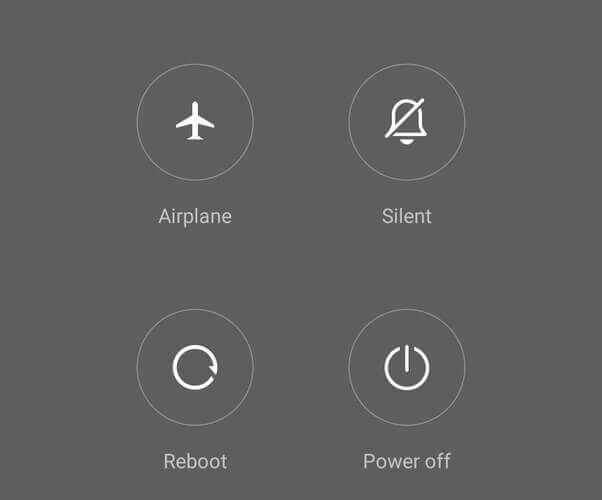
Кратко: перезагрузка завершает фоновые процессы и освобождает сетевые ресурсы. Часто это устраняет временные ошибки.
Пошагово:
- Нажмите и удерживайте кнопку питания до появления меню перезагрузки и выключения.
- Выберите Перезагрузить. Процесс обычно занимает 1–2 минуты.
- После включения откройте приложение DoorDash и снова выполните вход.
- Проверьте, исчезла ли ошибка 400.
Советы:
- Если в меню нет пункта Перезагрузить, выберите Выключить и затем вручную включите устройство.
- Перед перезагрузкой закройте приложение через меню запущенных приложений, чтобы гарантировать корректное завершение фоновых задач.
2. Обновите приложение DoorDash
Кратко: обновления исправляют известные ошибки и улучшают совместимость с сервером.
На Android:
- Откройте Google Play.
- Перейдите в Мои приложения и игры.
- Найдите DoorDash и нажмите Обновить, если доступно.
На iPhone:
- Откройте App Store.
- Поиск — введите DoorDash и откройте страницу приложения.
- Нажмите Обновить, если кнопка видна. При необходимости подтвердите действие.
- После завершения нажмите Открыть и попробуйте снова.
Заметки:
- Если обновление не устанавливается, переключитесь на Wi‑Fi с хорошим сигналом и повторите попытку.
- Для автоматических обновлений включите соответствующую опцию в настройках магазина приложений.
3. Очистите данные и кэш приложения
Кратко: повреждённый кэш часто вызывает ошибки 4xx. Очистка кэша восстанавливает работу без удаления учётных данных на Android; на iPhone придётся переустановить приложение.
На Android:
- Откройте Настройки телефона и раздел Приложения.
- Найдите DoorDash в списке и откройте его параметры.
- Нажмите Очистить кэш. При необходимости используйте Очистить данные, но это удалит локальные настройки.
- Запустите приложение и войдите снова.
На iPhone:
- Откройте Настройки → Основные → Хранилище iPhone.
- Найдите DoorDash и нажмите на него.
- Нажмите Удалить приложение, затем подтвердите.
- Установите DoorDash заново из App Store и выполните вход.
Важно:
- Удаление приложения на iPhone очищает кэш и локальные файлы, но учётная запись остаётся на сервере DoorDash.
- Перед удалением убедитесь, что помните логин и пароль.
4. Переключитесь на другую сеть или используйте VPN
Кратко: ошибка 400 может появляться, если запросы блокируются провайдером или сетью. Пробная смена сети показывает, связана ли проблема с сетью.
Шаги:
- Полностью закройте DoorDash и перезагрузите телефон.
- Переключитесь с мобильного интернета на Wi‑Fi или наоборот.
- Если доступно, подключитесь к другой Wi‑сети или включите VPN и выберите ближайший сервер.
- Откройте приложение и проверьте работоспособность.
Пояснение:
- VPN перенаправляет трафик и может обойти региональные ограничения либо исправить ошибки, вызванные некорректной маршрутизацией.
- Если после VPN всё работает, проблема, скорее всего, на стороне вашего провайдера или локальной сети.
5. Полная переустановка и проверки учётной записи
Кратко: если предыдущие шаги не помогли, удаление и повторная установка приложения устраняет проблемы с повреждённой установкой.
Процедура:
- Сделайте бэкап важных данных, если нужно.
- Удалите приложение DoorDash через настройки или долгое нажатие на иконку.
- Перезагрузите устройство после удаления.
- Установите DoorDash заново из Google Play или App Store.
- Войдите в учётную запись и проверьте работу.
Дополнительно:
- Проверьте, не заблокирован ли ваш аккаунт DoorDash по причинам безопасности. В таком случае приложение может возвращать ошибку 400 при попытке авторизации.
- Если вы используете сторонние менеджеры паролей, временно введите пароль вручную.
Когда перечисленные методы не сработают
- Проблема сохраняется на разных сетях и после переустановки. В этом случае вероятна проблема на стороне серверов DoorDash или в вашей учётной записи.
- Появляется сообщение, которое явно отличается от стандартной ошибки 400 и содержит код ошибки сервера или предложение обратиться в поддержку.
Рекомендации при сохранении проблемы:
- Проверьте статус сервисов DoorDash в сети поиска статуса или в соцсетях на предмет массовых сбоев.
- Свяжитесь со службой поддержки DoorDash через приложение или сайт и приложите скриншоты ошибки.
- В запросе укажите модель телефона, версию ОС, версию приложения и точное время ошибки.
Дополнительные методы и сокращённая методология диагностики
Ментальная модель быстрого устранения:
- Локальные проблемы: перезагрузка, очистка кэша, переустановка.
- Сетевые проблемы: смена сети, VPN, проверка настроек DNS.
- Аутентификация и учётная запись: сброс пароля, проверка блокировок.
- Серверные проблемы: проверка статуса сервиса, обращение в поддержку.
Чек‑лист для пользователя перед обращением в поддержку:
- Перезагрузил устройство
- Обновил приложение до последней версии
- Очистил кэш или переустановил приложение
- Попробовал другую сеть и VPN
- Собрал скриншоты, логины и версии ПО
Критерии приёмки
- Ошибка 400 больше не появляется при старте и при попытке сделать заказ.
- Приложение выполняет вход без ошибок и корректно показывает доступные рестораны.
- Заказ проходит до экрана подтверждения и оплаты.
Быстрый алгоритм принятия решения (Mermaid)
flowchart TD
  A[Ошибка 400 появилаcь] --> B{Пробовали перезагрузить?}
  B -- Нет --> C[Перезагрузите устройство]
  B -- Да --> D{Обновляли приложение?}
  D -- Нет --> E[Обновите в магазине приложений]
  D -- Да --> F{Очистили кэш/переустановили?}
  F -- Нет --> G[Очистите кэш или переустановите]
  F -- Да --> H{Пробовали другую сеть/VPN?}
  H -- Нет --> I[Переключитесь на Wi‑Fi или включите VPN]
  H -- Да --> J[Обратитесь в поддержку DoorDash с логами]
Часто задаваемые вопросы
Что означает код 400 в DoorDash
Код 400 — это клиентская ошибка HTTP, означающая, что сервер получил некорректный запрос. В контексте мобильного приложения это чаще всего плохо сформированный запрос из-за повреждённых данных, неправильной авторизации или блокировки со стороны сети.
Нужно ли менять телефон при ошибке 400
Нет. Ошибка 400 обычно не связана с аппаратной частью. Прежде чем менять устройство, выполните все шаги по очистке данных, обновлению и проверке сети.
Итог и рекомендации
Ошибка DoorDash 400 чаще всего решается простыми действиями: перезагрузкой, обновлением приложения, очисткой кэша и сменой сети. Если после этих шагов проблема остаётся, соберите подробные данные и свяжитесь с поддержкой DoorDash. Всегда начинайте с проверки сети и версии приложения — это экономит время.
Важно: при обращении в службу поддержки укажите модель устройства, версию операционной системы и точную версию приложения, а также приложите скриншоты ошибки и время возникновения проблемы.
Спасибо за чтение. Если статья помогла, оставьте комментарий и укажите, какой шаг решил проблему в вашем случае.

Похожие материалы

Несколько аккаунтов Skype: Multi Skype Launcher

Журнал для работы: повысить продуктивность

Персональные звуки уведомлений на Android

Скачивание шоу Hulu для офлайн‑просмотра

Microsoft Start: персонализированная новостная лента
