
Disney Plus не работает в Firefox — причины и пошаговые решения
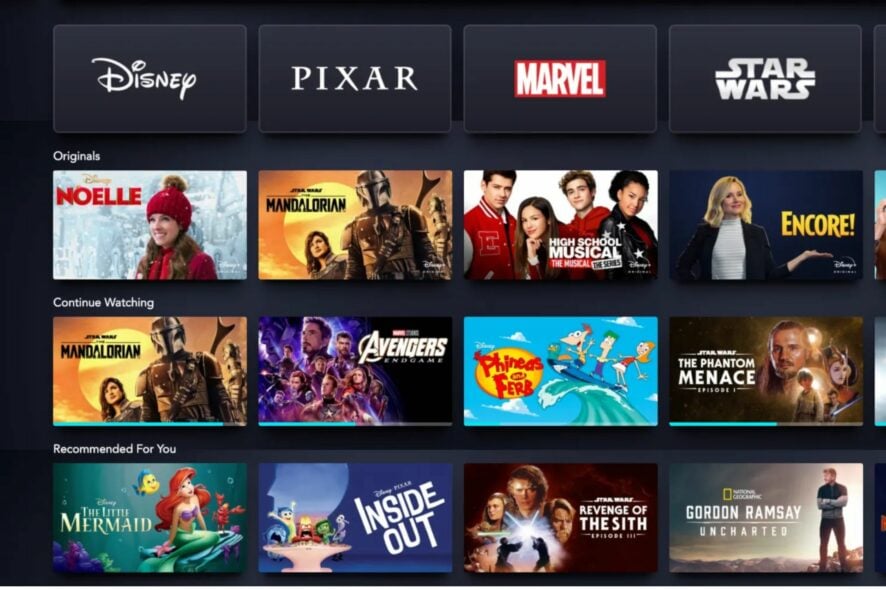
Почему Disney Plus не работает в Firefox?
- Плохое интернет‑соединение
Стриминг требует стабильного соединения. Медленный или нестабильный интернет приводит к буферизации, ошибкам загрузки и проблемам с подключением к серверам Disney Plus.
- Устаревшая версия Firefox
Разработчики регулярно выпускают обновления с исправлениями багов и улучшениями безопасности. Старая версия браузера может некорректно обрабатывать медиа‑плеер или DRM, из‑за чего сервис не запускается.
- Проблемы на стороне Disney Plus
Иногда источник проблемы — не ваш браузер, а сами сервисы Disney Plus: временный сбой, обслуживание или перегрузка серверов.
- Вмешательство сторонних приложений
VPN, прокси, некоторые антивирусы и расширения блокируют доступ к CDN и API‑эндпойнтам Disney Plus. Это проявляется как ошибка загрузки или сообщение о недоступности контента.
Быстрая проверка совместимости и подготовка
- Убедитесь, что у вас последняя версия Firefox.
- Попробуйте открыть Disney Plus в приватном/инкогнито окне (без расширений).
- Попробуйте другой браузер или официальное приложение Disney Plus на телефоне/смарт‑ТВ.
- Отключите VPN/прокси и повторите попытку.
Важно: если проблема воспроизводится только в Firefox — фокусируйтесь на настройках браузера. Если везде — вероятно, проблема у Disney Plus или на вашей сети.
Пошаговые решения
1. Проверьте интернет‑соединение
- Запустите простую страницу (например, google.com) и проверьте загрузку.
- Перезагрузите роутер: выньте питание на 30 секунд и включите снова (power cycle). Это часто восстанавливает сетевые ошибки.
- Подключитесь кабелем Ethernet, чтобы исключить проблемы Wi‑Fi.
- При подозрении на сетевые ограничения проверьте настройки роутера и родительский контроль в провайдере.
2. Обновите Firefox
- Откройте Firefox и нажмите кнопку «Меню» в правом верхнем углу.
- Выберите «Справка».
- Нажмите «О Firefox» — браузер автоматически проверит и загрузит обновления.
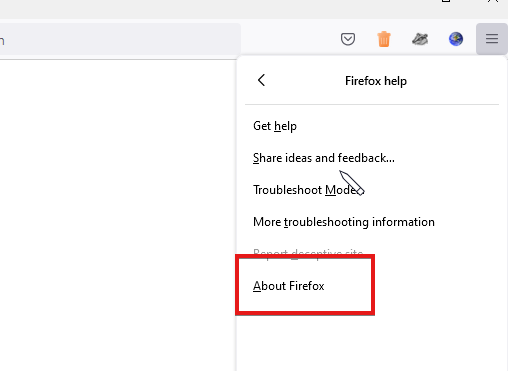
- После загрузки обновления перезапустите Firefox.
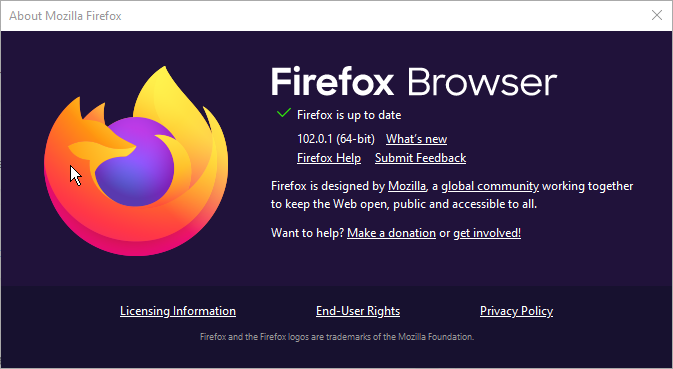
Перезапуск часто решает несовместимости и ошибки плагинов.
3. Проверьте состояние серверов Disney Plus
Иногда сервис недоступен из‑за технических работ или региональных ошибок. Посетите официальные каналы Disney Plus (статусная страница, аккаунты в соцсетях) или сторонние сервисы мониторинга статусов.
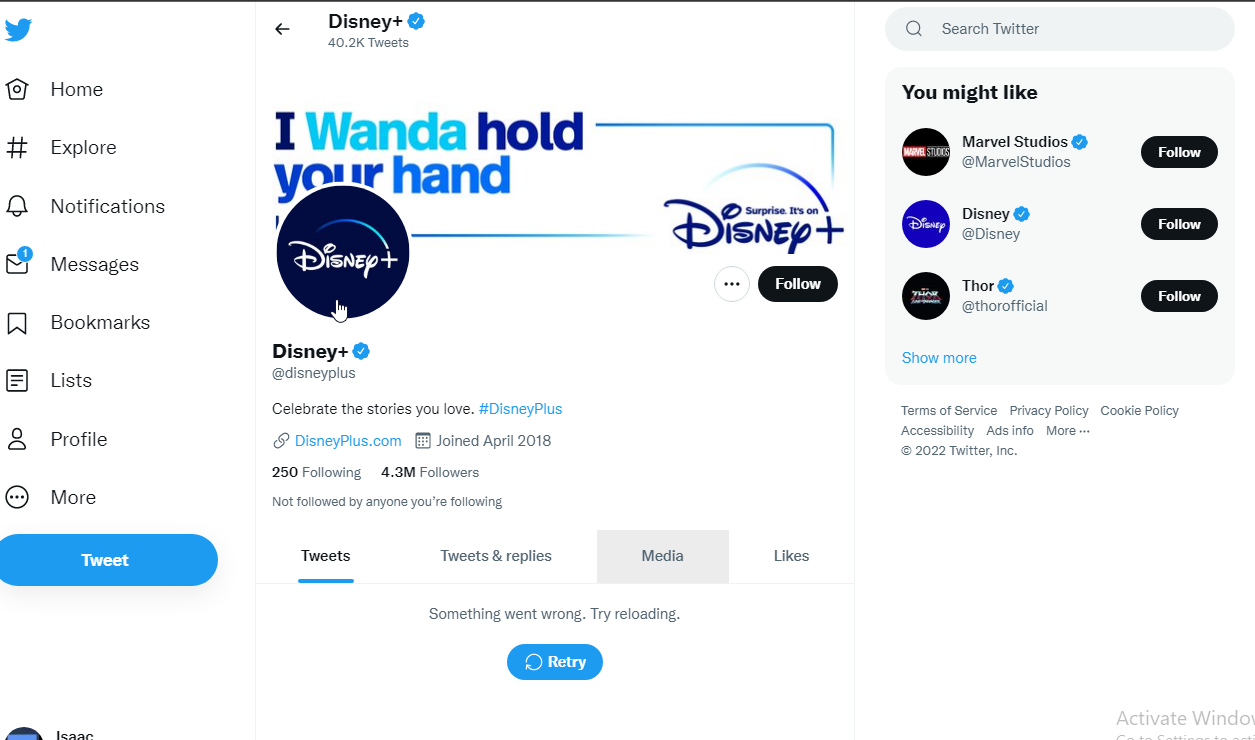
Если подтверждён сбой — остаётся ждать исправления от поставщика.
4. Очистите куки и кэш Firefox
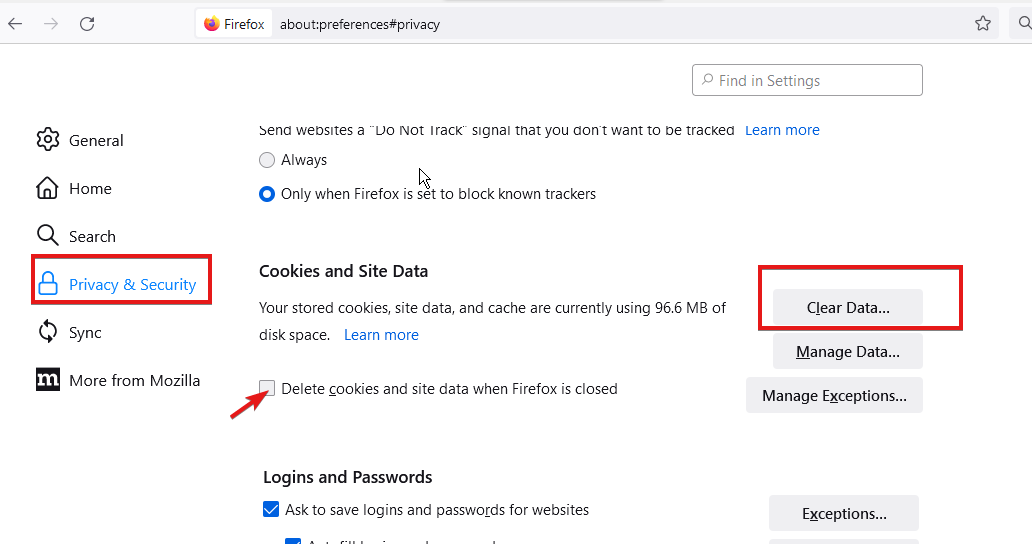
- Нажмите «Меню» и выберите «Настройки».
- Перейдите в раздел «Конфиденциальность и безопасность».
- В блоке «Данные сайта» откройте «Очистить данные».
- Снимите флажок с «Куки и данные сайтов», оставьте «Кэшированное веб‑содержимое» и нажмите «Очистить».
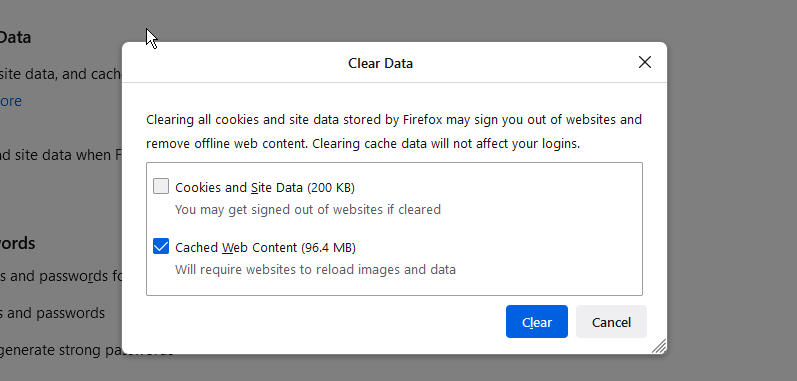
Очистка кэша убирает повреждённые файлы и заставляет браузер заново загрузить текущие ресурсы.
5. Отключите VPN, прокси и расширения
- Временно отключите VPN/прокси и проверьте доступ к Disney Plus.
- Отключите расширения (особенно блокировщики рекламы и privacy‑расширения) и перезагрузите страницу.
- Для быстрой проверки запустите Firefox в безопасном режиме (без расширений) и попробуйте снова.
Если после отключения одного из компонентов сервис заработал — поочерёдно включайте их и найдите виновника.
6. Проверьте DRM и медиакомпоненты
Disney Plus использует защищённый поток (DRM). Убедитесь, что в Firefox разрешён проигрыватель защищённого контента («Воспроизведение защищённого контента» или «Enable DRM» в настройках). Также проверьте, не блокирует ли антивирус доступ к компонентам DRM.
7. Создайте новый профиль Firefox или сбросьте настройки
Коррупция профиля пользователя может приводить к странным ошибкам. Создайте новый профиль через about:profiles и попробуйте войти в Disney Plus с чистым профилем.
8. Обновите систему и драйверы мультимедиа
Убедитесь, что ваша ОС и драйверы видеокарты актуальны. Старые драйверы могут некорректно обрабатывать аппаратное декодирование.
9. Свяжитесь с поддержкой и подготовьте данные
Если ни один шаг не помог, обратитесь в техподдержку Disney Plus и/или Mozilla. Подготовьте:
- Скриншоты ошибки.
- Шаги, которые вы уже выполнили.
- Версию Firefox и ОС.
- Пример времени и названия проигрываемого контента.
Альтернативные подходы и обходы
- Используйте официальное приложение Disney Plus на телефоне, приставке или смарт‑ТВ.
- Попробуйте другой браузер (Chrome, Edge, Safari) как временное решение.
- Рассмотрите Opera GX для повышения производительности при стриминге (если вы не используете VPN).
Когда предложенные шаги не помогут
- Региональные блокировки или проблемы с подпиской (платежи/ограничения аккаунта).
- Аппаратные ограничения старого устройства: низкая производительность CPU/GPU.
- Сетевые политики на уровне провайдера или корпоративные фильтры.
В этих случаях надо обратиться к провайдеру, сменить устройство или проверить статус подписки.
Методология быстрого устранения проблем (мини‑метод)
- Триаж: проверить интернет и статус сервиса.
- Изоляция: воспроизвести в другом браузере/устройстве.
- Локализация: отключить расширения/VPN, очистить кэш.
- Исправление: обновление браузера/драйверов, создание нового профиля.
- Верификация: проверить воспроизведение и повторить тест.
Чек‑лист для пользователя
- Перезагрузил роутер.
- Открыл Disney Plus в другом браузере.
- Обновил Firefox.
- Очистил кэш.
- Отключил VPN и расширения.
- Включил DRM в настройках Firefox.
Чек‑лист для техподдержки
- Получил скриншоты и лог времени ошибки.
- Проверил статус серверов Disney Plus.
- Запросил версию браузера/ОС/профиля пользователя.
- Проверил наличие сетевых ограничений и VPN.
Критерии приёмки
- Контент воспроизводится без ошибок в Firefox в течение 5 минут.
- Страница плеера и поток загружаются повторно после очистки кэша.
- Проблема не воспроизводится в чистом профиле браузера.
Визуальная схема устранения неполадок
flowchart TD
  A[Проблема: Disney Plus не работает] --> B{Проверить интернет}
  B -->|ОК| C{Работает в другом браузере?}
  B -->|Нет| D[Перезагрузить роутер, проверить провайдера]
  C -->|Да| E[Искать проблему в Firefox]
  C -->|Нет| F[Ждать восстановления сервиса или пробовать другое устройство]
  E --> G[Отключить VPN/расширения]
  G --> H[Очистить кэш и куки]
  H --> I[Обновить Firefox]
  I --> J{Проблема решена}
  J -->|Да| K[Завершено]
  J -->|Нет| L[Создать новый профиль / обратиться в поддержку]
Итог
Большинство случаев, когда Disney Plus не работает в Firefox, решаются простыми шагами: проверка сети, обновление браузера, очистка кэша и временное отключение VPN/расширений. Если после всех проверок проблема остаётся — скорее всего, она на стороне сервиса или сети. Напишите, какой шаг помог в вашем случае — это поможет другим пользователям быстрее решить проблему.

Похожие материалы

Несколько аккаунтов Skype: Multi Skype Launcher

Журнал для работы: повысить продуктивность

Персональные звуки уведомлений на Android

Скачивание шоу Hulu для офлайн‑просмотра

Microsoft Start: персонализированная новостная лента
