
Discord постоянно просит сменить аудиоустройство — как исправить
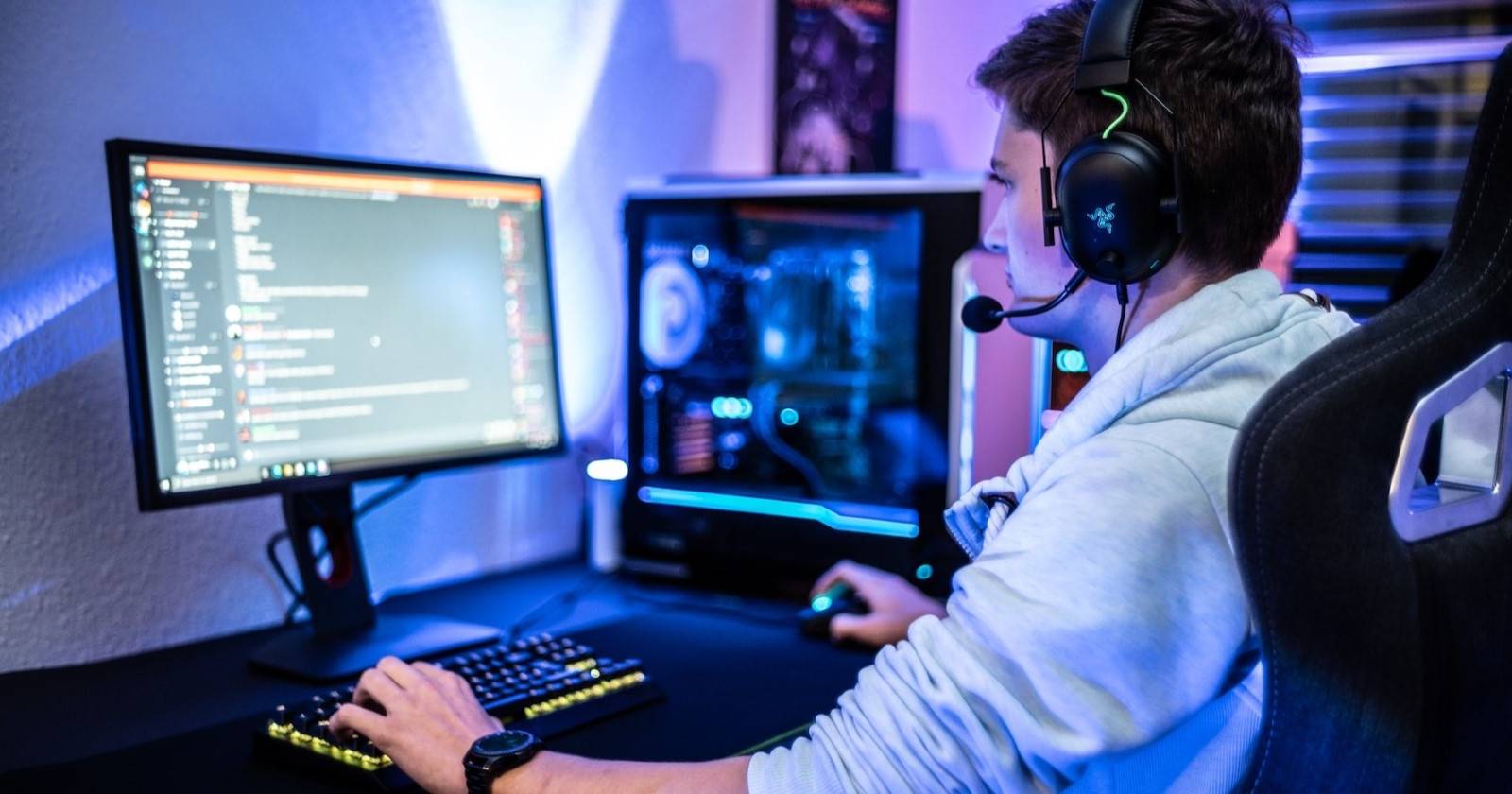

Когда Discord обнаруживает новое аудиоустройство, он предлагает сменить входное устройство. Обычно это удобно — вы сразу можете начать пользоваться только что подключёнными наушниками или микрофоном. Но иногда окно появляется постоянно, даже если вы ничего не подключали или отключали. Такое поведение мешает и раздражает. В этой статье — пошаговые способы устранить всплывающее окно и причины, которые его вызывают.
1. Обновите Discord
Discord автоматически проверяет обновления при запуске, но иногда обновления не устанавливаются корректно, и это вызывает баги — в том числе постоянные запросы о смене аудиоустройства.
Как обновить вручную:
- Запустите приложение Discord.
- Нажмите правой кнопкой на значок Discord в системном трее (рядом с часами).
- Выберите Проверить обновления.
- Дождитесь установки обновлений и перезапустите приложение.
Важно: перед обновлением закройте активные голосовые каналы, чтобы не потерять разговоры.
2. Нажмите «Больше не показывать» в появившемся окне
Если окно «New Audio Device Detected» появляется, в нём обычно есть опция для отключения этой подсказки. Просто нажмите Больше не показывать (или аналогичную кнопку в вашей локализации). Это отключит всплывающие уведомления о новых устройствах.
Примечание: эта опция выключает только уведомление, а не сам механизм выбора устройства.
3. Установите предпочитаемые устройства в настройках Discord
Discord использует собственные настройки аудиоустройств, независимо от системных. Если вы не укажете предпочтительные устройства в самом приложении, оно может предлагать смену при обнаружении каждого нового устройства.
Как задать устройства в Discord:
- Откройте Discord и перейдите в Настройки пользователя (значок шестерёнки).
- В меню слева выберите Голос и видео.
- В разделе «Настройки голоса» найдите выпадающие списки Устройство ввода и Устройство вывода.
- Выберите предпочитаемые устройства и сохраните изменения.
После этого Discord будет использовать выбранные устройства по умолчанию и реже предлагать смену.
4. Отключите или удалите лишние аудиоустройства
Image Credit: Jhet Borja
Если к компьютеру подключено несколько аудиоустройств (встроенная звуковая карта, USB‑наушники, Bluetooth‑гарнитура и т. п.), Discord может автоматически переключаться между ними при малейшем изменении состояния.
Рекомендации:
- Физически отключите устройства, которыми вы не пользуетесь.
- Для USB‑устройств переподключите кабель и попробуйте другой порт.
- Для Bluetooth‑устройств поднесите их ближе, зарядите аккумулятор и повторно сопрягите.
- В Windows можно отключить устройство через «Параметры звука» → «Управление звуковыми устройствами» — выберите устройство и нажмите «Отключить».
Важно: нестабильное соединение (глюки USB, низкий уровень батареи Bluetooth) часто вызывает повторные уведомления.
5. Удалите кэш Discord (папку AppData)
Коррупция кэша может приводить к некорректному обнаружению устройств. Удаление папок с локальными данными заставит Discord воссоздать файлы приложения и часто решает проблемы.
Windows:
- Закройте Discord полностью (через диспетчер задач, если нужно).
- Нажмите
Windows key + R, введите%appdata%и нажмите Enter. - Найдите папку Discord и удалите её.
- Перезапустите Discord — он создаст новые файлы кэша.
macOS:
- Закройте Discord.
- В Finder нажмите
Shift + Cmd + Gи введите~/Library/Application Support. - Удалите папки Discord и перезапустите приложение.
Совет: если у вас есть важные настройки или локальные данные (например, пользовательские звуки), сделайте резервную копию перед удалением.
6. Сбросьте голосовые настройки в Discord
Если проблема сохраняется, попробуйте сброс настроек звука в самом приложении:
- Откройте Настройки пользователя → Голос и видео.
- Прокрутите страницу вниз и нажмите Сбросить голосовые настройки.
- Подтвердите действие и перезапустите Discord.
Сброс вернёт все параметры к значению по умолчанию — в том числе режим ввода (голос/активация кнопкой), чувствительность и выбранные устройства.
7. Переустановите Discord
Если всё перечисленное не помогает, удалите приложение и установите последнюю версию заново с официального сайта Discord. Переустановка устраняет повреждённые файлы программы и обновляет компонент автозапуска.
Порядок действий:
- Удалите Discord через «Программы и компоненты» (Windows) или переместите приложение в корзину (macOS).
- Удалите остаточные папки кэша (см. пункт 5).
- Скачайте свежую сборку с https://discord.com и установите.
Когда перечисленные методы не помогут
Если после всех шагов проблема остаётся, возможно, причина вне самого Discord:
- Драйверы звуковой карты устарели или конфликтуют с USB‑устройствами.
- Службы Windows или сторонние программы перехватывают аудио (виртуальные аудиокабели, звукозаписывающие утилиты).
- Аппаратные дефекты порта USB или неисправность гарнитуры.
- Конфликты при использовании удалённого рабочего стола или виртуальной машины.
Решения: обновите драйверы звука, временно отключите виртуальные аудио-драйверы, попробуйте другое устройство на другом ПК.
Альтернативные подходы и полезные настройки
- Установите в Windows одно устройство по умолчанию для «Коммуникаций» (ПКМ на значке громкости → Звуки → Воспроизведение → ПКМ на устройстве → «Использовать по умолчанию для коммуникаций»).
- В Windows в свойствах устройства на вкладке «Дополнительно» выключите «Разрешить приложениям эксклюзивное управление этим устройством» — это предотвращает внезапные переключения.
- Используйте виртуальный микшер (например, VB‑Cable) и укажите его в Discord как вход — это даёт контроль над тем, какое аппаратное устройство подаёт звук.
Мини‑методология: быстрый план устранения (SOP)
- Перезапустите Discord и компьютер.
- Обновите приложение вручную.
- Установите устройства в Discord (вход/выход).
- Отключите лишние устройства физически или в системе.
- Очистите кэш (AppData) и сбросьте голосовые настройки.
- Переустановите приложение.
- Если не помогло — проверьте драйверы и стороннее ПО.
Чек‑лист по ролям
Обычный пользователь:
- Перезапустил Discord и ПК
- Нажал «Больше не показывать» в окне уведомления
- Выбрал устройство в Настройках → Голос и видео
- Отключил лишние устройства
IT‑администратор:
- Проверил и обновил драйверы звуковых устройств
- Отключил виртуальные аудиоредиректоры на хосте
- Проверил групповые политики и скрипты установки, которые могут влиять на настройки audio
Стример / подкастер:
- Настроил виртуальный аудиомикшер как основной ввод для Discord
- Заблокировал автопереключение в настройках Windows
- Протестировал маршрутизацию звука перед эфиром
Диаграмма принятия решения
flowchart TD
  A[Проблема: окно New Audio Device Detected]
  A --> B{Обновлялся ли Discord недавно?}
  B -- Да --> C[Проверить настройки Голос и видео]
  B -- Нет --> D[Обновить Discord]
  C --> E{Выбрано ли нужное устройство?}
  E -- Да --> F[Отключить лишние устройства и проверить USB/Bluetooth]
  E -- Нет --> G[Выбрать устройства в настройках]
  F --> H{Помогло?}
  G --> H
  H -- Да --> I[Готово]
  H -- Нет --> J[Удалить кэш и сбросить настройки]
  J --> K{Помогло?}
  K -- Да --> I
  K -- Нет --> L[Переустановить Discord или обновить драйверы]
Риски и меры предосторожности
- Риск: удаление папки AppData удалит локальные настройки. Мера: сделайте резервную копию нужных файлов.
- Риск: переустановка может потребовать повторного входа и двухфакторной аутентификации. Мера: убедитесь, что доступ к почте/телефону есть.
Критерии приёмки
- Окно «New Audio Device Detected» не появлялось при подключении/отключении устройств в течение 24 часов.
- Discord использует выбранные в настройках устройства ввода и вывода без самопроизвольных переключений.
- При тестовых подключениях устройство корректно определяется и остаётся активным.
Краткое пояснение терминов
- Discord — приложение для голосового, видео и текстового общения.
- Устройство ввода — микрофон или источник звука, который принимает сигнал.
- Устройство вывода — колонки или гарнитура, через которые слышится звук.
- Кэш — временные данные приложения, хранящиеся локально.
Итог
В большинстве случаев проблема решается простыми шагами: обновление приложения, выбор устройств в настройках Discord, отключение лишних устройств или очистка кэша. Если ни один из стандартных способов не помогает, проверьте драйверы, стороннее ПО и аппаратную часть. Следуя чек‑листу и SOP из статьи, вы быстро сузите круг причин и устраните нежелательные всплывающие окна.
Важно: если вы администратор в корпоративной сети, проверьте политики развёртывания и сторонние аудиодрайверы — они часто влияют на поведение приложений.

Похожие материалы

Несколько аккаунтов Skype: Multi Skype Launcher

Журнал для работы: повысить продуктивность

Персональные звуки уведомлений на Android

Скачивание шоу Hulu для офлайн‑просмотра

Microsoft Start: персонализированная новостная лента
