
Как исправить застревание Discord на «RTC Connecting»
О чём эта статья
В Discord голосовые вызовы и чаты работают через протокол WebRTC. Когда вы видите состояние «RTC Connecting», клиент не завершил установку соединения WebRTC — в результате голос не передаётся. В большинстве случаев простая смена региона сервера помогает, но иногда причина глубже: локальные сетевые настройки, VPN, брандмауэр или системные ошибки.
В этой инструкции представлены: практичные проверки, пошаговые исправления, методика для техподдержки и критерии приёмки. Материал рассчитан на пользователей Windows и администраторов локальных сетей.
Важные определения
- WebRTC — стандарт для обмена аудио/видео в реальном времени через браузеры и приложения.
- QoS — механизм, помогающий пометить трафик с повышенным приоритетом для маршрутизатора.
Предварительные проверки
- Проверьте микрофон и камеру через WebRTC Troubleshooter (тесты на сайте WebRTC). Если устройство не работает — сначала устраните его проблему (драйверы, аппаратная неисправность).
- Посетите страницу статуса Discord, чтобы исключить проблемы на стороне сервиса (Discord Status).
- Попробуйте подключиться к голосу с другого устройства или через веб-клиент, чтобы отделить проблему локальной установки от сетевой.
Если предварительные проверки не выявили причину, переходите к исправлениям ниже.
1. Перезапустите Discord и компьютер
Иногда простое перезапускание клиента и ОС решает временные блокировки сетевых сокетов или зависшие процессы. Закройте Discord полностью (включая процессы в трее), затем запустите заново. Перезагрузите компьютер.
2. Проверьте дату и время на компьютере
Неправильные дата и время могут нарушить TLS/сертификацию и работу WebRTC. Убедитесь, что дата, время и часовой пояс установлены корректно и по сети (синхронизация с NTP).
3. Перезагрузите роутер и запустите средство устранения неполадок сети
- Полностью выключите роутер на 20–30 секунд, затем включите.
- Подключитесь к интернету и проверьте другие приложения с сетевым трафиком.
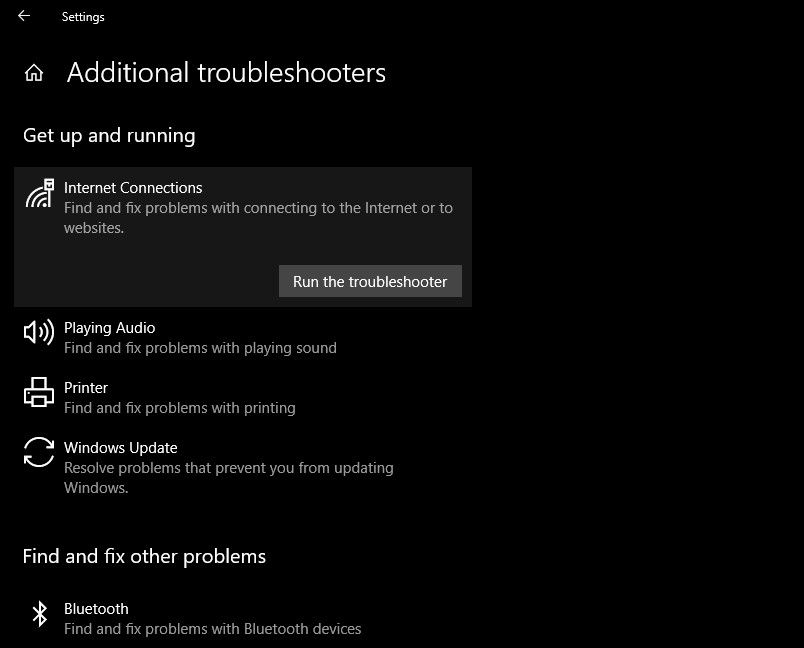
- В Windows: Откройте «Параметры» → «Обновление и безопасность» → «Устранение неполадок» → «Дополнительные средства устранения неполадок» → «Подключения к Интернету» и запустите средство.
4. Временно отключите VPN
Discord использует UDP для голосового трафика. Не все VPN поддерживают UDP одинаково или корректно пересылают UDP-пакеты. Отключите VPN временно и проверьте работу голосовой связи. Если после отключения проблема исчезла, смените VPN или используйте Discord без VPN.
5. Очистите кэш DNS
Иногда устаревшие DNS-записи мешают корректному разрешению адресов. Очистка DNS-записи заставит систему повторно запросить текущие записи.
- Наберите в поиске Windows
cmd. - Запустите «Командная строка» от имени администратора.
- Выполните:
ipconfig /flushdns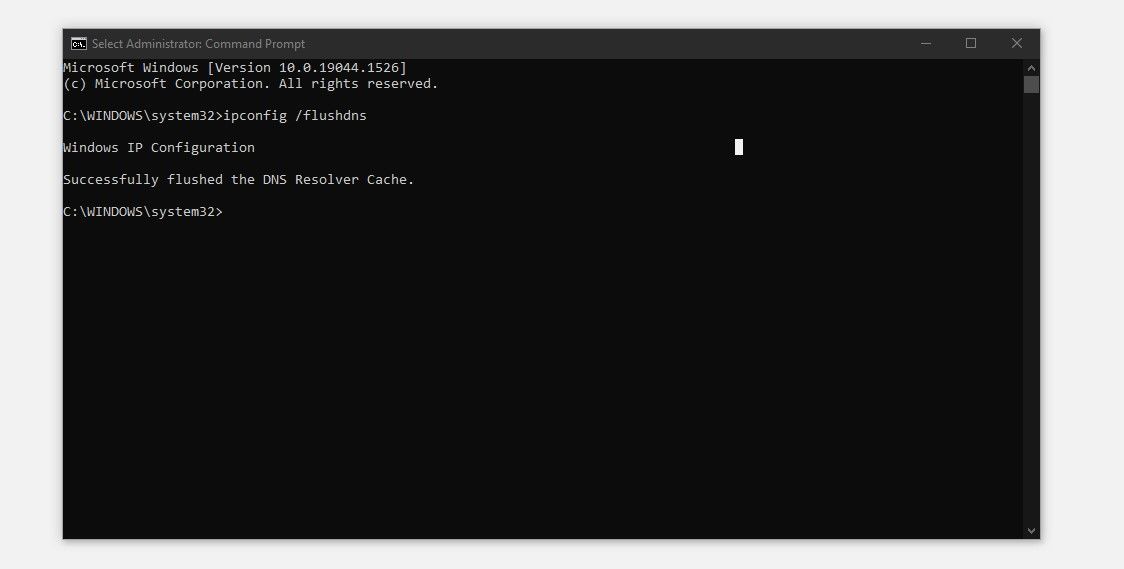
Перезагрузите компьютер и Discord.
Если не помогло — переходите к смене DNS-серверов.
6. Смените DNS-серверы
Быстрый и надёжный DNS может улучшить стабильность соединений. Пример безопасной проверки — временно установить общедоступные DNS (Google DNS):
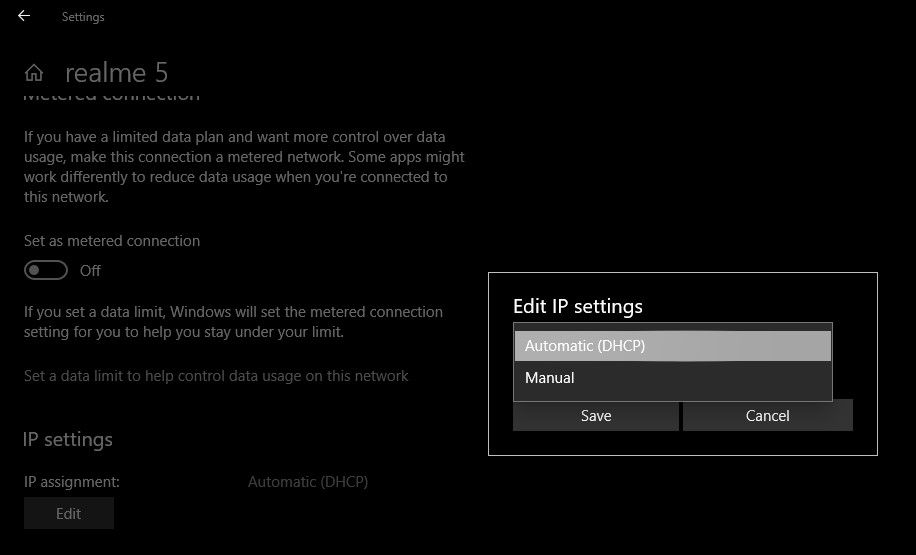
- Откройте «Параметры» (Win + I) → «Сеть и Интернет» → «Wi-Fi» → нажмите на активное подключение.
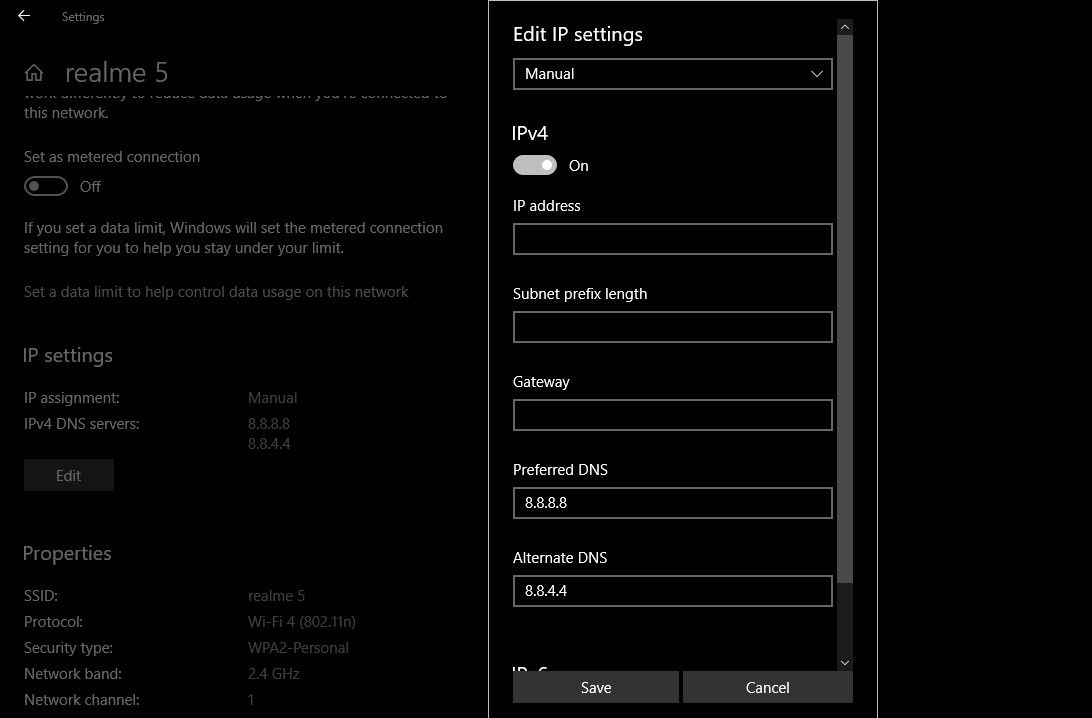
- В разделе «Параметры IP» нажмите «Изменить». Установите «Вручную» и включите IPv4 (или IPv6 при поддержке).
- Введите предпочитаемый DNS:
8.8.8.8и альтернативный DNS:8.8.4.4. - Сохраните и перезагрузите соединение.
Если ваш роутер или провайдер не поддерживают IPv6, отключите IPv6 на адаптере.
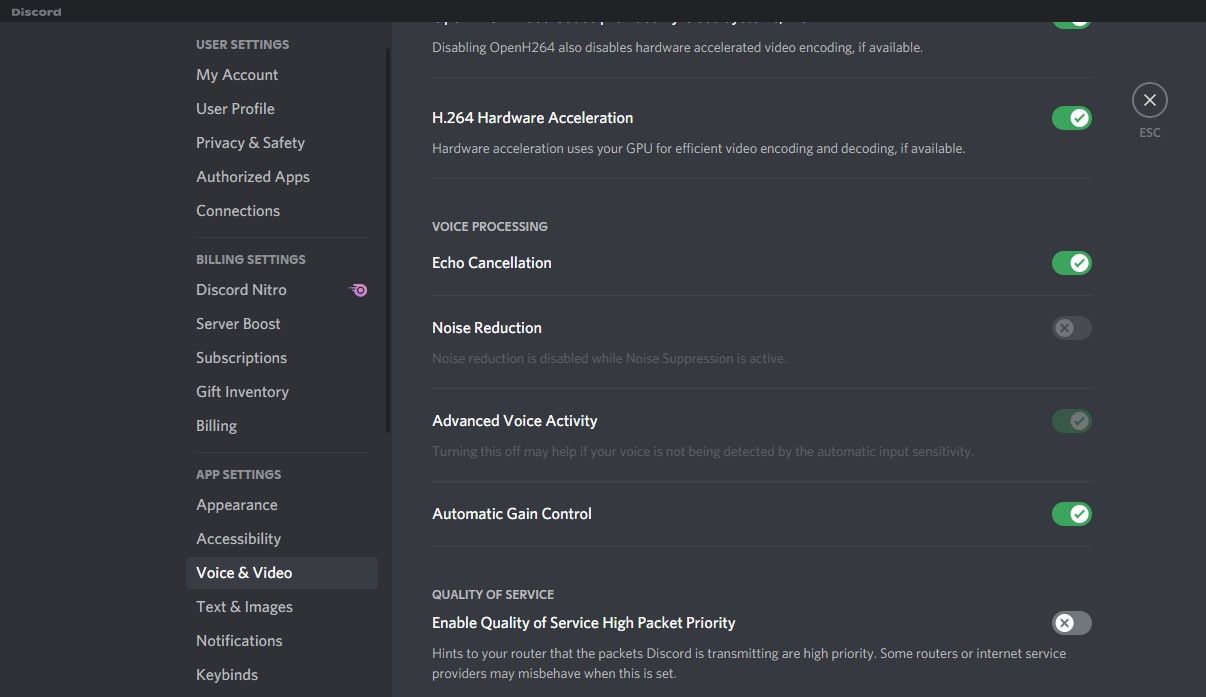
7. Отключите QoS с высоким приоритетом в Discord
Опция «Enable Quality of Service High Packet Priority» может ухудшить ситуацию, если ваш роутер неправильно обрабатывает помеченные пакеты.
- В Discord нажмите «User Settings (gear icon)» внизу слева.
- Перейдите в «Voice & Video» → раздел «Quality of Service».
- Отключите «Enable Quality of Service High Packet Priority».
8. Добавьте Discord в исключения брандмауэра или временно отключите брандмауэр
Брандмауэр Windows или сторонние межсетевые экраны могут блокировать UDP-соединения.
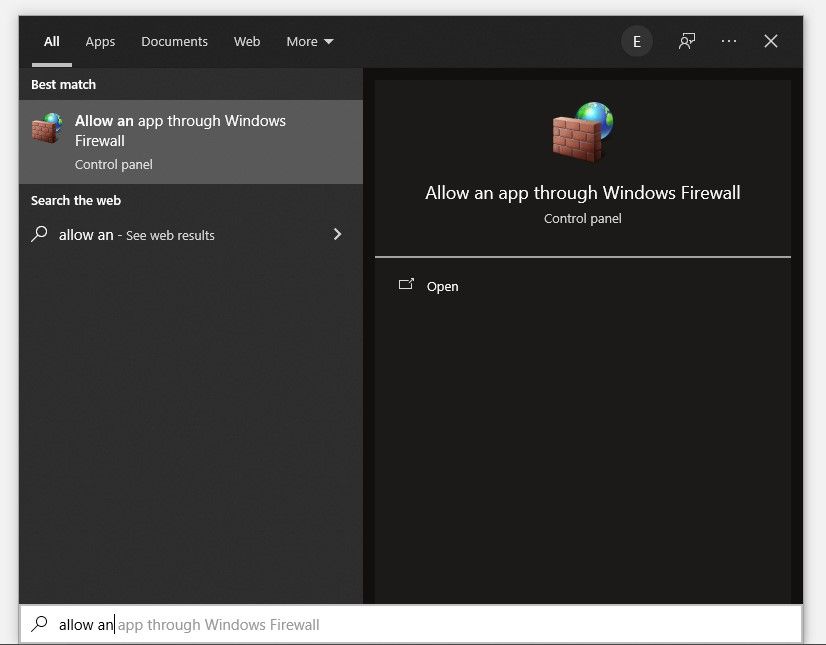
- В поиске Windows наберите: «Allow an app through Windows Firewall». Откройте соответствующую панель.
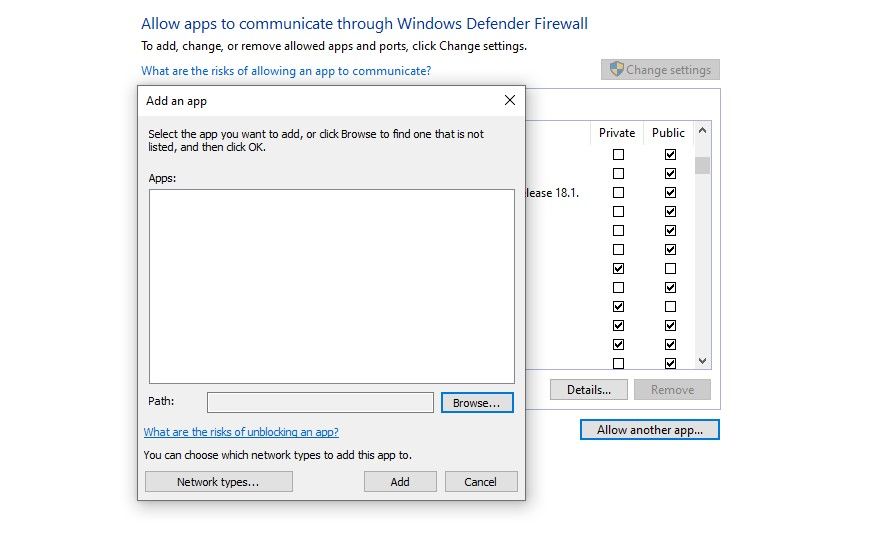
- Нажмите «Change settings», найдите Discord и отметьте для Private и Public. Если Discord в списке отсутствует — нажмите «Allow another app» → «Browse» → укажите путь к установке Discord, например:
C:/Users/./AppData/Local/Discord
- В крайнем случае временно отключите брандмауэр для проверки, но возвращайте его в рабочее состояние сразу после теста.
Дополнительные и продвинутые исправления
Если предыдущие шаги не помогли, выполните следующие действия.
Сброс сетевого стека и обновление IP
Откройте командную строку от имени администратора и выполните по очереди:
ipconfig /release
ipconfig /renew
ipconfig /flushdns
netsh winsock reset
netsh int ip reset
Перезагрузите компьютер.
Проверьте драйверы сетевого адаптера и аудиоустройства
- Обновите драйверы сетевой карты и USB/Bluetooth-микрофона через диспетчер устройств или сайт производителя.
- Если недавно обновляли драйвер, попробуйте откатить его.
Проверьте параметры энергосбережения
Отключите опции отключения адаптера для экономии энергии в свойствах сетевого адаптера, чтобы избежать разрывов соединения.
NAT, проброс портов и UPnP
WebRTC использует прямые P2P-соединения, где на некоторых сетях с «жёстким» NAT или строгими правилами роутера возможны проблемы. В роутере включите UPnP или настройте проброс UDP-портов при необходимости (для большинства пользователей это крайняя мера и требует знаний о модели роутера).
Проверка браузерной версии Discord
Если проблема наблюдается в браузере, очистите кэш, отключите расширения, попробуйте режим инкогнито или другой браузер. Иногда расширения, блокирующие рекламу или WebRTC, мешают установлению голосовых потоков.
Переустановка Discord
Обновите клиент до последней версии. Если это не помогает, сбросьте настройки или полностью удалите Discord, затем установите заново.
Критерии приёмки
- Статус подключения на клиенте изменился с «RTC Connecting» на «Connected» или голосовые каналы начали передавать аудио.
- Другие участники подтверждают, что слышат вас, и вы слышите их.
- Тесты WebRTC (микрофон/камера) прошли успешно.
Минимальная тестовая методика (acceptance)
- Подключиться к голосовому каналу в Discord и зафиксировать статус клиента.
- Выполнить очистку DNS, перезагрузку Discord и ПК.
- Отключить VPN и повторно подключиться.
- Сообщить другому участнику о попытке — подтвердить двустороннюю аудиосвязь.
Если все пункты выполнены и связь восстановлена — задача считается решённой.
План действий для техподдержки (Playbook)
- Получите от пользователя: ОС, версия Discord, скриншот состояния, использует ли VPN, локальная сеть (дом/офис), есть ли другие пострадавшие.
- Попросите выполнить предварительные проверки (микрофон, Discord Status, перезагрузка).
- Пошагово проделайте: очистка DNS → смена DNS → отключение VPN → отключение QoS → проверка брандмауэра.
- Если не помогает — попросите прислать логи Discord и запустить сетевые команды (ipconfig /all, tracert до discord.com).
- Если проблема локализована на сеть провайдера — эскалируйте с рекомендацией проверить NAT/маршрутизацию.
Диаграмма принятия решения
flowchart TD
  A[Пользователь видит 'RTC Connecting'] --> B{Проверить статус Discord}
  B -->|Сбой на стороне сервиса| C[Ожидать восстановления сервиса]
  B -->|Сервис OK| D[Проверить микрофон/камеру]
  D -->|Не работают| E[Устранить проблему с устройствами]
  D -->|Работают| F[Перезапуск: приложение и ПК]
  F --> G{Проблема ушла?}
  G -->|Да| H[Готово]
  G -->|Нет| I[Отключить VPN и перезагрузить роутер]
  I --> J{Проблема ушла?}
  J -->|Да| H
  J -->|Нет| K[Очистить DNS и сменить DNS-сервера]
  K --> L[Отключить QoS в настройках Discord]
  L --> M[Добавить Discord в исключения брандмауэра]
  M --> N{Проблема ушла?}
  N -->|Да| H
  N -->|Нет| O[Эскалация: лог сети, проверка NAT, переустановка клиента]
Рольные чек-листы
Для обычного пользователя:
- Перезагрузить Discord и ПК.
- Отключить VPN.
- Очиcтить DNS (ipconfig /flushdns).
- Сменить DNS на 8.8.8.8 / 8.8.4.4.
- Отключить QoS в настройках Discord.
Для администратора сети:
- Проверить маршрутизацию UDP и NAT-проход.
- Убедиться, что UPnP корректно работает или настроен проброс портов.
- Проверить правила брандмауэра и DPI на маршрутизаторе.
Для техподдержки:
- Собрать логи клиента и сети (tracert, ping, ipconfig /all).
- Сопоставить проблему с другими обращениями (массовая проблема или локальная).
- Эскалировать при подозрении на провайдера или нарушение работы CDN.
Короткое объявление для команды (100–200 слов)
Если у вас появляются сообщения о том, что голосовые каналы в Discord застревают на «RTC Connecting», следуйте базовым шагам: перезапустите приложение и компьютер, отключите VPN, перезагрузите роутер, очистите DNS и временно смените DNS-серверы на общедоступные (например, Google DNS). В настройках Discord отключите «Enable Quality of Service High Packet Priority». Если это не помогло — добавьте Discord в исключения брандмауэра или обратитесь в техподдержку с указанием логов сети и описанием окружения (ОС, версия клиента, тип подключения). Эти действия устраняют большинство проблем с установкой WebRTC-соединений и быстро восстанавливают голосовую связь.
Краткая терминология
- WebRTC — протокол обмена медиа-потоками в реальном времени.
- QoS — пометка пакетов для приоритезации трафика.
- DNS — система доменных имён.
Что делать, если ничего не помогает
- Попробуйте подключиться с другого устройства или сети (например, с мобильного интернета). Если на другой сети всё работает — проблема на стороне вашего провайдера или роутера.
- Свяжитесь с поддержкой Discord и предоставьте логи и результаты тестов (tracert/ping).
- Рассмотрите обновление или замену сетевого оборудования.
Итог
Большинство случаев «RTC Connecting» решается простыми сетевыми действиями: перезагрузка, отключение VPN, очистка DNS, смена DNS и отключение QoS. Для более редких проблем потребуется более глубокая диагностика сети и взаимодействие с техподдержкой и провайдером.
Важно: при любых изменениях безопасности и брандмауэра возвращайте защитные настройки в рабочее состояние после проверки. Поддерживайте резервные копии конфигураций роутера перед изменениями.


Похожие материалы

Несколько аккаунтов Skype: Multi Skype Launcher

Журнал для работы: повысить продуктивность

Персональные звуки уведомлений на Android

Скачивание шоу Hulu для офлайн‑просмотра

Microsoft Start: персонализированная новостная лента
