
Как исправить высокий пинг в Discord
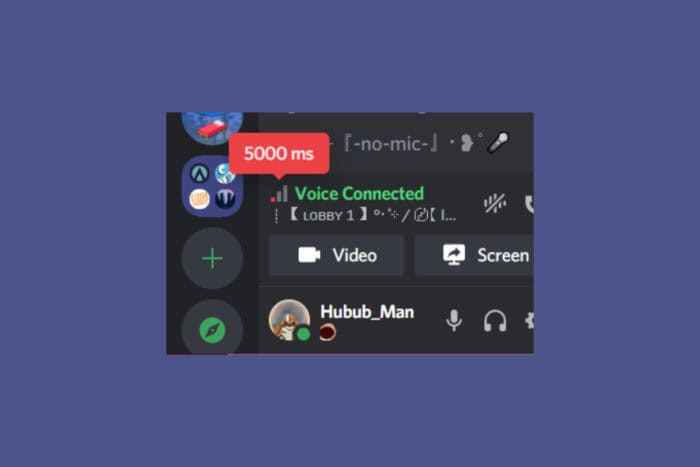
Высокий пинг в Discord обычно вызван проблемами сервера или интернет‑соединения. Фоновые приложения, устаревшая версия клиента или использование голосовой связи во время игры также могут влиять на задержки. Ниже — пошаговые методы диагностики и исправления, плюс рекомендации на крайний случай.
Причины высокого пинга
- Проблемы на стороне серверов Discord (платформенные сбои).
- Нестабильное или перегруженное интернет‑соединение (Wi‑Fi помехи, медленный канал).
- Фоновые приложения, потребляющие пропускную способность.
- Конфликты драйверов сетевого адаптера или устаревшее ПО.
- Аппаратное ускорение клиента или некорректно работающий кэш.
Как устранить высокий пинг в Discord
1. Смена региона сервера
- Если вы в голосовом канале, попробуйте сменить регион сервера.
- Нажмите на название сервера вверху списка каналов.
- Выберите Настройки сервера (Server Settings).
- Перейдите в раздел Обзор и, если доступно, смените регион на ближайший к вам.
Переадресация на ближайший физически сервер уменьшит задержку из‑за географической дистанции.
2. Включите приоритет пакетов Quality of Service
- Откройте Discord и перейдите в Настройки пользователя (User Settings) (иконка шестерёнки).
- Выберите раздел Голос и видео (Voice & Video).
- Прокрутите до блока Качество обслуживания (Quality of Service) и включите опцию Включить высокий приоритет пакетов.
QoS может помочь маршрутизаторам и сетевому оборудованию приоритизировать голосовой трафик Discord.
3. Отключите аппаратное ускорение
- В Настройках пользователя перейдите в Дополнительно в разделе «Внешний вид».
- Отключите Аппаратное ускорение (Hardware Acceleration).
Иногда аппаратное ускорение вызывает конфликты на системах с нестабильными драйверами видеокарты, что проявляется задержками.

4. Очистите кэш Discord
- Нажмите Win + R, чтобы открыть окно «Выполнить».
- Введите %appdata% и нажмите Enter.
- Найдите папку Discord и удалите подпапку Cache.
Очистка кэша устраняет повреждённые временные файлы, которые замедляют работу клиента.
5. Обновите драйверы сетевой карты
- Нажмите Win + X и выберите Диспетчер устройств (Device Manager).
- Разверните раздел Сетевые адаптеры (Network adapters).
- Щёлкните правой кнопкой по адаптеру и выберите Обновить драйвер (Update driver).
Если проблема с драйвером, лаги будут заметны и в браузере, и в других приложениях — поэтому это важный шаг.
Когда описанные шаги не помогают
- Проблема на стороне интернет‑провайдера: пиковые нагрузки, повреждённая линия.
- Перегруженный домашний роутер или устаревшая прошивка.
- Сетевые ограничения (QoS, firewall) в локальной сети или на роутере.
- Использование VPN с плохим маршрутом.
Если есть подозрение на проблемы провайдера — выполните Speedtest и свяжитесь со службой поддержки провайдера.
Альтернативные подходы и советы
- Подключитесь по Ethernet вместо Wi‑Fi — это часто даёт самый очевидный эффект.
- Попробуйте временно отключить VPN или сменить сервер VPN на ближайший.
- Переключитесь на другой DNS (например, 1.1.1.1 или 8.8.8.8), это иногда улучшает маршрутизацию.
- Обновите клиент Discord до последней версии или переустановите приложение.
- Проверьте роутер: обновите прошивку, отключите ненужные функции (тяжёлые фильтры, DPI), перезагрузите.
Краткая методика быстрого устранения (шаги для проверки за 10–15 минут)
- Проверьте статус Discord и выполните Speedtest.
- Закройте все фоновые загрузки и приложения.
- Переключитесь на Ethernet или перезагрузите Wi‑Fi.
- Включите QoS в Discord и отключите аппаратное ускорение.
- Очистите кэш и, при необходимости, обновите драйверы.
Важно: перед изменением настроек роутера сделайте фото или запишите их — это облегчит откат.
Чек‑лист для быстрого теста
- Проверил статус сервиса Discord.
- Запустил Speedtest и зафиксировал значения ping, download, upload.
- Закрыл фоновые приложения и обновления.
- Сменил регион сервера в Discord.
- Включил QoS и отключил аппаратное ускорение.
- Очистил кэш клиента.
- Обновил драйвер сетевого адаптера.
- Перешёл на проводное подключение (если возможно).
Диагностическая схема (быстрый flowchart)
flowchart TD
  A[Высокий пинг в Discord] --> B{Проверить статус сервера}
  B -->|Сбой| C[Ожидать восстановления сервера]
  B -->|ОК| D[Проверить Speedtest]
  D -->|Плохая связь| E[Перезагрузить роутер / перейти на Ethernet]
  D -->|Норма| F[Закрыть фоновые приложения]
  F --> G[Включить QoS и отключить HW Acceleration]
  G --> H[Очистить кэш]
  H --> I{Проблема ушла}
  I -->|Да| J[Готово]
  I -->|Нет| K[Обновить драйверы / связаться с провайдером]
Краткий глоссарий
- Ping — время в миллисекундах, за которое пакет данных доходит до сервера и возвращается.
- Задержка (latency) — общий термин для любых временных задержек в сети.
- QoS — механизм приоритизации трафика, полезен для голосовой связи.
- Аппаратное ускорение — использование GPU для рендеринга интерфейса приложения.
- Кэш — временные файлы, ускоряющие загрузку, но при повреждении вызывающие проблемы.
Резюме
Последовательный подход — проверить статус, измерить скорость, исключить локальные помехи и оптимизировать настройки клиента — обычно решает проблему высокого пинга в Discord. Если после всех шагов задержки остаются, вероятнее всего причина вне вашего компьютера: в маршрутизации провайдера, маршруте VPN или проблемах сервера.
Примечание: если вы хотите дополнительно отключить автоматическую регулировку усиления микрофона (Automatic Gain Control), напишите, и я подскажу точные шаги для вашей платформы.

Похожие материалы

Несколько аккаунтов Skype: Multi Skype Launcher

Журнал для работы: повысить продуктивность

Персональные звуки уведомлений на Android

Скачивание шоу Hulu для офлайн‑просмотра

Microsoft Start: персонализированная новостная лента
