
Как исправить высокую загрузку CPU из-за Adobe Creative Cloud

Adobe Creative Cloud — это проприетарная платформа, через которую можно скачивать, устанавливать, запускать и удалять приложения Adobe, от Photoshop до Lightroom. При установке приложение работает в фоне и периодически проверяет версии и синхронизацию. Иногда оно может потреблять непропорционально много CPU даже в режиме простоя. В этой статье вы найдёте пошаговые инструкции, пояснения, варианты, когда советы не помогут, а также чек-листы для пользователя и администратора.
Почему Creative Cloud может нагружать процессор
Кратко: фоновая синхронизация, индексация изменений, проблемы с сервисом Adobe Service Desktop, конфликты с антивирусом или повреждённые локальные данные могут приводить к spikes загрузки CPU. Ментальная модель: фоновые компоненты — это агенты синхронизации и проверки обновлений; если один агент застревает в цикле, он блокирует процессор.
Важно: перед любыми изменениями сохраните несохранённые проекты в приложениях Adobe.
Быстрые шаги для снижения загрузки CPU
1. Отключите синхронизацию шрифтов и файлов
- Откройте приложение Creative Cloud
- Перейдите в Панель настроек
- Выберите вкладку Creative Cloud
- Перейдите в раздел Шрифты
- Под пунктом TYPEKIT ВКЛ/ВЫКЛ выберите Выкл
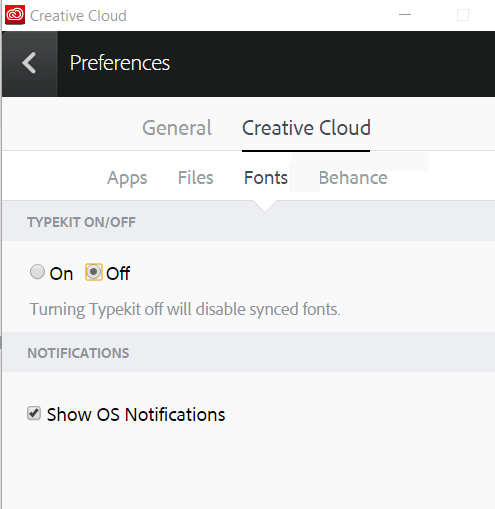
- Перейдите на вкладку Файлы
- Под пунктом SYNCKIT ВКЛ/ВЫКЛ выберите Выкл
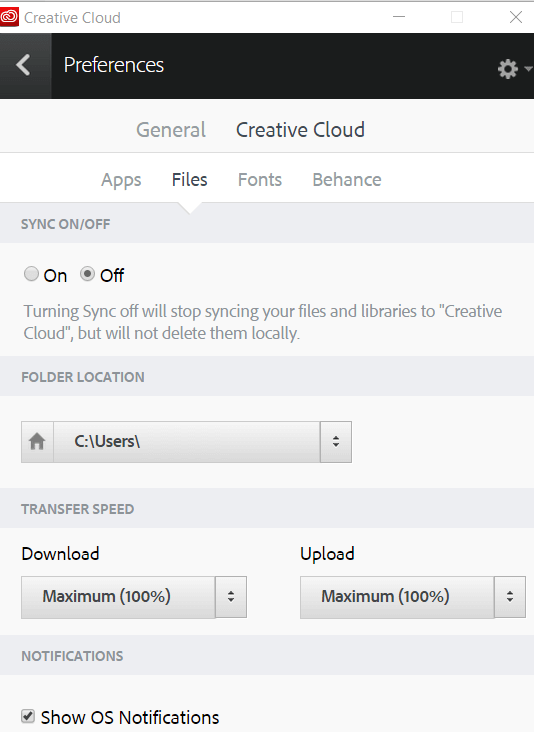
- Подтвердите изменения
- Перезагрузите компьютер
Эффект: в большинстве случаев фоновые агенты перестают выполнять синхронизацию и загрузка CPU возвращается к норме. Если нет — переходите к следующему шагу.
2. Временно приостановите антивирус
Некоторые антивирусы конфликтуют с процессами Creative Cloud и блокируют файловые операции, вызывая застревание процессов. Приостановите защиту на время теста или добавьте папки Creative Cloud в исключения. Пошаговая инструкция зависит от производителя — см. сайт разработчика антивируса.
Примечание: не отключайте антивирус в опасной сети. Отключение делайте только временно для диагностики.
3. Переустановите приложения Adobe и сам Creative Cloud
3.1. Удалите приложения Adobe через клиент
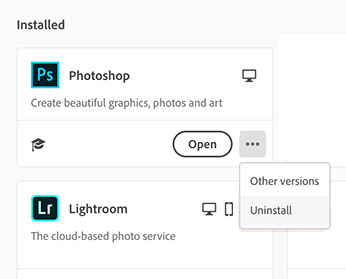
- Нажмите значок Creative Cloud в панели задач
- Откройте вкладку Приложения
- Нажмите на иконку «Ещё» (три горизонтальные точки)
- Выберите приложение и нажмите Удалить
- Следуйте подсказкам на экране для каждого приложения
3.2. Удалите и переустановите клиент Creative Cloud
- Скачайте официальный Uninstaller для Creative Cloud
- Распакуйте архив
- Запустите файл удаления
- Следуйте подсказкам на экране
Чтобы удалить остаточные данные используйте Adobe Cleaner
- Скачайте Adobe Creative Cloud Cleaner Tool для Windows
- Щёлкните правой кнопкой по скачанному файлу
- Выберите Запуск от имени администратора
- Следуйте подсказкам на экране
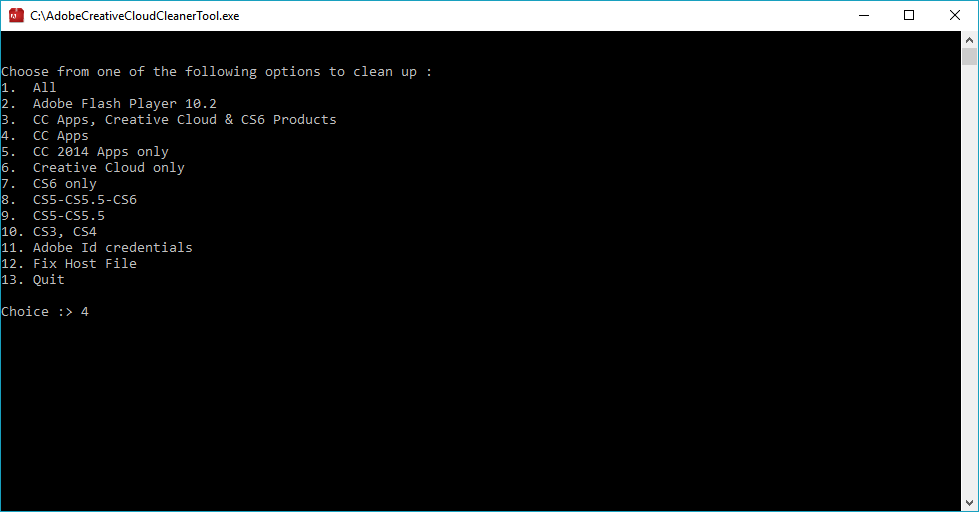
- Перезагрузите ПК
- Переустановите Creative Cloud и приложения
Если после переустановки проблема сохраняется, переходите к разделу «Дополнительная диагностика».
Дополнительная диагностика и альтернативные подходы
- Просмотр процессов: откройте Диспетчер задач (Ctrl+Shift+Esc) и отсортируйте по CPU. Обратите внимание на процессы Adobe Service Desktop.exe, CCXProcess.exe и любой дочерний процесс, использующий CPU.
- Ограничение CPU: для временного снижения можно в Диспетчере задач правой кнопкой по процессу выбрать «Задать соответствие» и снять некоторые ядра. Это временная мера, не оптимальная в долгосрочной перспективе.
- Ограничение приоритета: в Диспетчере задач уменьшите приоритет процесса до «Ниже нормального».
- Запуск в безопасном режиме: перезагрузите в безопасном режиме и проверьте, сохраняется ли загрузка — если нет, проблема в стороннем ПО.
- Логи: проверьте логи Creative Cloud в папке %APPDATA%/Adobe для ошибок и повторяющихся сообщений.
Когда эти меры сработают: обычно отключение синхронизации и переустановка решают проблему в 70–90% случаев. Когда не помогут: если причиной являются проблемы на стороне Adobe (серверы или обновлённый сервис) или повреждённые системные библиотеки Windows, потребуется помощь техподдержки или восстановление системы.
Чек-листы для ролей
Чек-лист для пользователя
- Сохранить все проекты
- Отключить синхронизацию шрифтов и файлов
- Перезагрузить компьютер
- Временно приостановить антивирус и протестировать
- Удалить и переустановить приложения через клиент
- Запустить Adobe Cleaner и переустановить клиент
Чек-лист для IT-администратора
- Проверить групповые политики и ограничения сети
- Сканировать машину на предмет конфликтного ПО
- Ограничить процесс Creative Cloud через средства управления (SCCM, Intune)
- Собрать логи и связаться с поддержкой Adobe при повторении
Критерии приёмки
- После действий загрузка CPU от процессов Adobe остается в норме (ниже 10–15% в простое)
- Приложения Adobe запускаются и синхронизация работоспособна, если включена
- В логах нет повторяющихся ошибок сервисов Adobe
Контроль рисков и безопасность
Важно: при работе с очисткой и удалением используйте только официальные утилиты Adobe. При добавлении исключений в антивирус добавляйте только доверенные пути и избегайте полного отключения защиты в неподконтрольной сети.
Краткая методология диагностики (мини-метод)
- Сопровождение: зафиксируйте проблему и время возникновения
- Изоляция: отключите синхронизацию
- Временное тестирование: приостановите антивирус
- Восстановление: переустановите клиент и очистите остатки
- Подтверждение: наблюдайте систему 24–48 часов
Когда это не поможет
- Если процессор загружен из-за другого приложения, не связанного с Adobe
- Если проблема вызвана повреждением системных библиотек Windows
- Если причиной является сторонний драйвер или вирус
Если вы выполнили все шаги и проблема осталась, соберите логи и обратитесь в поддержку Adobe с описанием шага и прикреплёнными логами.
Глоссарий
- Creative Cloud — клиент Adobe для установки и синхронизации приложений
- TYPEKIT — сервис шрифтов от Adobe
- SYNCKIT — компонент синхронизации файлов в Creative Cloud
- Adobe Cleaner — официальная утилита для удаления остаточных данных Adobe
Вопросы и ответы
Как быстро проверить, что именно грузит CPU
Откройте Диспетчер задач и отсортируйте процессы по использованию CPU. Посмотрите, какие дочерние процессы связаны с Adobe и сохраните скриншоты для диагностики.
Можно ли навсегда отключить Creative Cloud, если я не пользуюсь синхронизацией
Да, можно удалить клиент и запускать отдельные приложения локально. Учтите, что некоторые приложения требуют активации через Creative Cloud.
Нужно ли использовать Adobe Cleaner всегда при проблемах
Рекомендуется использовать его при полной переустановке, когда стандартное удаление не убирает остаточные файлы.
Резюме
- Начните с отключения синхронизации шрифтов и файлов и перезагрузки
- При необходимости временно приостановите антивирус и переустановите клиент с использованием Adobe Cleaner
- Выполните дополнительные проверки через Диспетчер задач, логи и безопасный режим
- Если проблема повторяется, обратитесь в поддержку Adobe с логами
Если руководство помогло, напишите о своём результате в комментарии и укажите модель ПК и версию Windows для более точной диагностики.

Похожие материалы

Несколько аккаунтов Skype: Multi Skype Launcher

Журнал для работы: повысить продуктивность

Персональные звуки уведомлений на Android

Скачивание шоу Hulu для офлайн‑просмотра

Microsoft Start: персонализированная новостная лента
