
Что делать, если приложение на Mac зависает или не запускается
Быстрые ссылки
- Force Quit зависших или зависающих приложений
- Найти и завершить проблемные процессы через Activity Monitor
- Перезапуск Mac
- Попробовать обновить приложение
- Удалить и переустановить приложение
- Удалить плагины или модификации
- Если приложение вообще не запускается
- Может ли виноват macOS?
Краткое описание
Принудительно завершить зависшие приложения можно, кликнув правой кнопкой по иконке в Dock, удерживая клавишу Option и выбрав «Force Quit» в меню. Также можно найти и завершить приложения через Activity Monitor, перезагрузить Mac, установить обновления, полностью удалить и заново установить приложение.
Важно: macOS сам по себе обычно стабильна, но сторонние приложения могут вести себя нестабильно — особенно при нехватке свободного места, оперативной памяти или при несовместимости с архитектурой (Intel против Apple Silicon).
Force Quit зависших или зависающих приложений
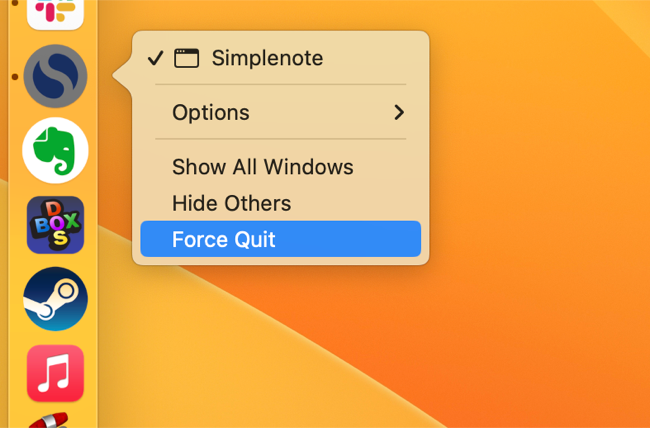
Если приложение перестало отвечать, не запустилось или иконка в Dock странно подпрыгивает, используйте принудительное завершение процесса.
Как сделать:
- Кликните правой кнопкой (или Ctrl+клик) по иконке приложения в Dock.
- Удерживайте клавишу Option (Alt) — в меню появится «Force Quit» (Принудительно завершить).
- Выберите этот пункт — приложение закроется.
Если приложение вновь зависает, переходите к следующему разделу.
Найти и завершить проблемные процессы через Activity Monitor
Когда Mac замедляется или появляется «песочное колесо», виновник может использовать много CPU или памяти. Activity Monitor показывает, какие процессы потребляют ресурсы.
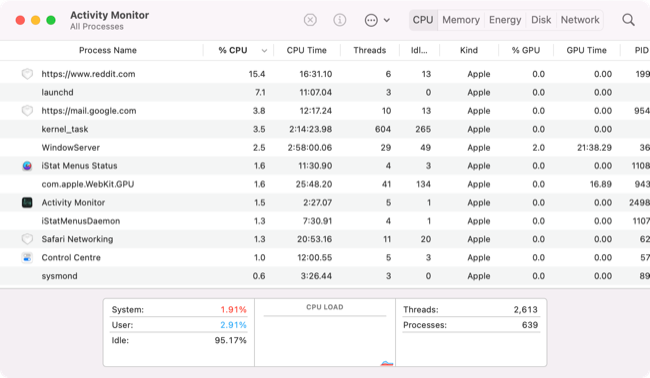
Как пользоваться:
- Откройте Spotlight (Cmd+Space) и введите «Activity Monitor», или найдите его в Finder: Программы > Утилиты.
- На вкладке CPU отсортируйте по «% CPU» — процессы, потребляющие процессор, окажутся вверху.
- На вкладке Memory сортируйте по «Memory» — увидите потребление оперативной памяти и объём сжатой памяти/своп.
- Выберите подозрительный процесс и нажмите кнопку «X» в левом верхнем углу окна, чтобы завершить процесс.
На что обращать внимание:
- Процесс использует очень высокий процент CPU (иногда >100% на многопоточных задачах — это суммарное использование ядер).
- Процесс отмечен красным или имеет статус «(Not Responding)».
- Большой объём памяти и активный своп на диске — это снижение отклика системы.
Примечание: принудительное завершение может привести к потере несохранённых данных — сначала попытайтесь сохранить изменения, если возможно.
Перезапуск Mac
Полный перезапуск часто решает проблемы с зависшими фоновыми службами и освобождает ресурсы.
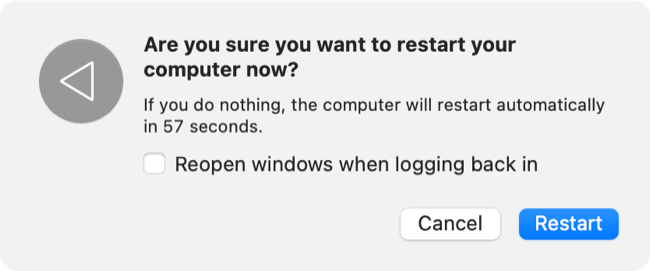
Действия:
- Нажмите на меню Apple в левом верхнем углу и выберите «Restart» (Перезагрузить).
- Подтвердите перезагрузку. При желании снимите галочку «Reopen windows when logging back in», чтобы приложение не запускало предыдущие окна.
Если после перезагрузки проблема сохраняется, проверьте обновления или настройки, описанные ниже.
Попробовать обновить приложение
Обновление часто включает исправления ошибок и совместимости.
- Приложения из Mac App Store: откройте App Store → «Updates» и нажмите «Update» рядом с проблемным приложением.
- Приложения с собственным обновлением: запустите родительский апдейтер (например, Adobe Creative Cloud, Steam) и проверьте обновления.
- Приложения, установленные через Homebrew: откройте Terminal и выполните:
brew upgradeили для конкретного пакета:
brew upgrade Если приложение не запускается и не обновляется автоматически, переходите к удалению и повторной установке.
Удалить и переустановить приложение
Полное удаление и установка «с чистого листа» часто решает проблемы, связанные с повреждёнными файлами и конфликтами настроек.
- Откройте Finder → Applications и перетащите приложение в Корзину (или правый клик → Move to Bin).
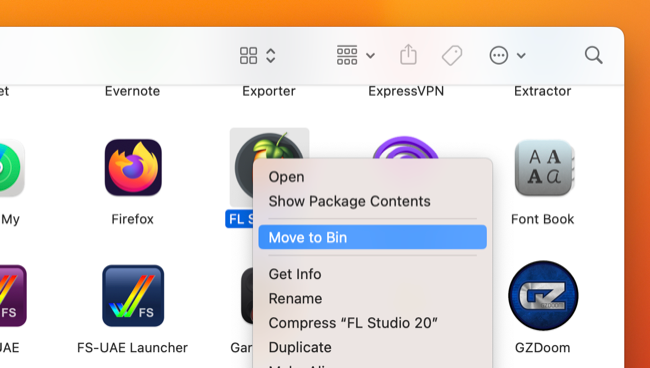
- Откройте Finder → «Go» → «Go to Folder…» и введите:
~/Library/PreferencesУдалите файлы настроек, относящиеся к приложению (обычно com.developer.appname.plist).
- Также проверьте папки:
- ~/Library/Application Support/
- ~/Library/Caches/
- /Library/Application Support/ (системный раздел)
Для полного удаления можно использовать AppCleaner или аналог — такие утилиты ищут связанные файлы и каталоги и помогают удалить всё.
Перезагрузите Mac и установите последнюю версию приложения.
Совет: если новая версия не работает, а старую вы считаете стабильной, сохраните копии установщиков и настроек и протестируйте ранее рабочую версию.
Удалить плагины или модификации
Плагины, модули и модификации (например, VST/AU в DAW, фильтры в редакторах изображений, аддоны в играх) могут вызывать аварийное завершение при запуске, если один из них повреждён.
Действия:
- Если вы недавно устанавливали расширение — временно переместите его из папки плагинов.
- Запустите приложение: если оно больше не падает, виновник — один из удалённых плагинов.
- Добавляйте плагины по одному и тестируйте, чтобы найти точную причину.
Важно: при проблеме в продакшен-проекте используйте изолированную среду (проект-копию) перед массовыми удалениями.
Если приложение вообще не запускается
Если все базовые шаги не помогли, возможно приложение повреждено, плохо подписано или несовместимо.
Сообщение «developer cannot be verified»
Если macOS предупреждает, что «разработчик не может быть проверен», но вы доверяете источнику, можно разрешить запуск вручную: Откройте «System Settings» → «Privacy & Security» и нажмите «Open Anyway» рядом с недавним блокированным запуском.
Сообщение «is damaged and can’t be opened»
Это может означать, что файл попал под карантин (quarantine). Если вы доверяете источнику, попробуйте:
- Правый клик по .app → «Open» — иногда это обходит защиту.
- Используйте Terminal, чтобы снять флаг карантина:
xattr -r -d com.apple.quarantine /path/to/App.app(Команда рекурсивно удалит атрибут карантина. Убедитесь, что путь указан правильно.)
Примечание: снимайте карантин только если вы уверены в безопасности приложения.
Может ли виноват macOS?
Иногда причина — сама система:
- Несовместимость с новой версией macOS: некоторые приложения могут работать некорректно после обновления системы.
- Архитектура процессора: Intel-приложения на Apple Silicon требуют Rosetta 2; если у приложения нет универсального бинара, возможны проблемы.
Проверка типа приложения:
- Нажмите на меню Apple, удерживайте Option и выберите «System Information».
- В разделе Software → Applications найдите приложение и посмотрите поле «Kind» — там будет указано, Intel, Universal или Apple Silicon.
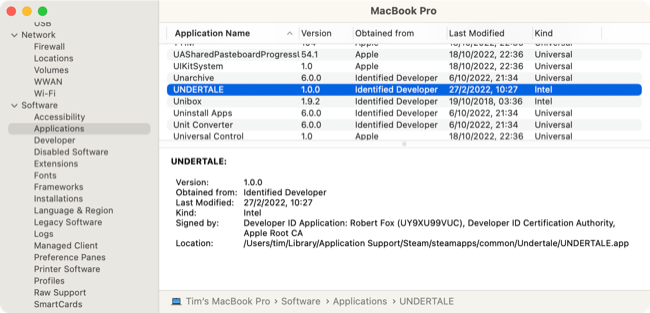
Если приложение на Intel и вы используете Apple Silicon, убедитесь, что у вас установлен Rosetta 2 (macOS обычно предлагает установить при первом запуске). В редких случаях придётся оставаться на более старой версии macOS для совместимости.
Дополнительные инструменты диагностики
- Console.app — смотрите логи запуска приложения, crash reports и системные сообщения.
- Safe Mode — перезапустите Mac в безопасном режиме, чтобы отключить сторонние расширения и автозапуск.
- Создайте нового пользователя — если приложение работает в другой учётной записи, проблема в ваших пользовательских настройках.
Пошаговый план действий (SOP)
- Закройте приложение (обычный выход). Если не выходит — принудительно завершите.
- Проверьте Activity Monitor на предмет высоких нагрузок.
- Перезагрузите Mac и проверьте, сохраняется ли проблема.
- Обновите приложение через App Store/апдейтер/ Homebrew.
- Удалите приложение и все связанные настройки/кэши, с помощью Finder и/или AppCleaner.
- Удалите плагины и модификации, перезапуская по одному.
- Проверьте сообщения безопасности в System Settings → Privacy & Security и снимите карантин через xattr, если доверяете приложению.
- Проверьте System Information на предмет совместимости архитектуры.
- Используйте Console для изучения crash logs и поиска подсказок.
- Если критично — откатите версию macOS или обратитесь к разработчику приложения.
Критерии приёмки
- Приложение запускается и остаётся отзывчивым при стандартной рабочей нагрузке.
- Приложение не вызывает непропорционального использования CPU/Memory по сравнению с ожидаемым.
- Нет постоянных ошибок в журнале crash reports, связанных с тем же модулем.
Рекомендации для разных ролей
Роль: Домашний пользователь
- Попробуйте Force Quit и перезагрузку в первую очередь.
- Удаляйте плагины, если недавно ставили дополнения.
- Используйте App Store для обновлений.
Роль: IT-администратор
- Проверяйте crash reports в /Library/Logs/DiagnosticReports.
- Централизованно обновляйте приложения и отслеживайте совместимость с образцами машин в сети.
- Используйте профиль MDM для отката/блокировки обновлений, если нужно поддерживать совместимость.
Роль: Разработчик
- Соберите и проанализируйте crash log, символизируйте при необходимости.
- Проверьте бандл на корректную подпись и наличие всех зависимостей.
- Тестируйте в средах Apple Silicon и Intel и с разными версиями macOS.
Решение для часто встречающихся сценариев
- Приложение падает при открытии проекта: попробуйте открыть чистый проект или временно переименовать папку с плагинами.
- Приложение виснет при рендере/экспорте: проверьте использование GPU, оперативной памяти и диска; отключите аппаратные ускорения и повторите.
- После обновления macOS приложение перестало запускаться: свяжитесь с разработчиком или верните прежнюю версию macOS, если это бизнес-критично.
Модель принятия решений (Mermaid)
flowchart TD
  A[Приложение не отвечает или не запускается] --> B{Запускается ли процесс?}
  B -- Да --> C[Проверить Activity Monitor]
  B -- Нет --> D[Попробовать Force Quit / Правый клик → Open]
  C --> E{Высокая нагрузка или 'Not Responding'?}
  E -- Да --> F[Завершить процесс, перезагрузить Mac]
  E -- Нет --> G[Обновить приложение]
  D --> G
  G --> H{Помогло?}
  H -- Да --> I[Завершено]
  H -- Нет --> J[Удалить, очистить ~/Library и переустановить]
  J --> K{Помогло?}
  K -- Да --> I
  K -- Нет --> L[Проверить плагины, Console, Rosetta и совместимость]
  L --> M{Найдена причина?}
  M -- Да --> N[Исправить причину]
  M -- Нет --> O[Рассмотреть откат macOS или альтернативу приложению]
Матрица рисков и смягчение
- Риск: потеря данных при принудительном завершении — Смягчение: сохранять часто, использовать автосохранение/версии.
- Риск: запуск небезопасного приложения после снятия карантина — Смягчение: проверять источник и запускать только из доверенных источников.
- Риск: несовместимость с хардвером/OS — Смягчение: тестирование на контрольных устройствах и резервные образы системы.
Шаблон для отчёта об ошибке разработчику
- Описание проблемы: что произошло, шаги воспроизведения.
- Версия приложения и способ установки (App Store / direct / Homebrew).
- Версия macOS и архитектура (Intel/Apple Silicon).
- Логи из Console или crash report (подробности из /Library/Logs/DiagnosticReports).
- Пробуемые шаги и результат (перезагрузка, очистка настроек, удаление плагинов).
Справочник (1‑строчное определение терминов)
- Force Quit — принудительное завершение зависшего приложения.
- Activity Monitor — системный монитор ресурсов macOS.
- Rosetta 2 — прослойка для запуска Intel‑приложений на Apple Silicon.
- Quarantine (кврантин) — метка macOS для загруженных из сети приложений, потенциально небезопасных.
Важно
Если вы не уверены в безопасности приложения, не снимайте атрибуты карантина и не запускайте его. Обращайтесь к официальным источникам и резервным копиям.
Краткое резюме
- Начните с принудительного завершения и Activity Monitor.
- Затем перезагрузите, обновите или переустановите приложение.
- Проверяйте плагины и совместимость с архитектурой и версией macOS.
- Используйте Console и crash reports для детальной диагностики.
Если всё ещё остались вопросы или вы хотите, чтобы я подготовил персонализированный план действий для конкретного приложения — укажите название приложения, версию macOS и что именно происходит при запуске.

Похожие материалы

Несколько аккаунтов Skype: Multi Skype Launcher

Журнал для работы: повысить продуктивность

Персональные звуки уведомлений на Android

Скачивание шоу Hulu для офлайн‑просмотра

Microsoft Start: персонализированная новостная лента
