
Устранение треска и щелчков в звуке на Windows

Важное: перед изменением драйверов создайте точку восстановления системы или резервную копию важных данных.
Быстрые ссылки
- Изменить формат аудио
- Отключить улучшения звука
- Отключить эксклюзивный режим
- Обновить драйвер звука
- Проверить DPC latency
Кратко: треск и щелчки могут быть вызваны настройками формата, программными «улучшениями», конфликтными драйверами, проблемами DPC или аппаратными неполадками. Ниже — подробная инструкция с проверками, чек-листами и рекомендациями для разных ролей.
Перед началом — базовая проверка аппаратуры
- Проверьте кабели: убедитесь, что штекеры наушников/динамиков и кабели надежно вставлены.
- Попробуйте другой кабель, другой порт или другие наушники/динамики, чтобы исключить дефект периферии.
- Если используется USB-аудио или внешняя звуковая карта, подключите устройство в другой USB-порт, лучше в порт на задней панели ПК.
- Для Bluetooth: проверьте уровень заряда, расстояние и преграды. Переподключите устройство.
Если аппаратная проверка не помогла, переходите к программной диагностике ниже.
Изменить формат аудио
Иногда аудиоустройство не корректно обрабатывает высокий битрейт или нестандартную частоту дискретизации.
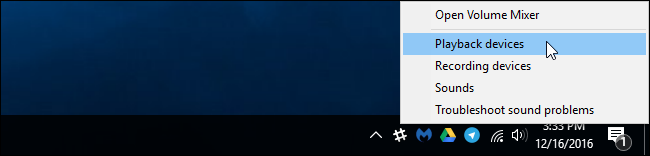
- Щёлкните правой кнопкой по значку динамика в трее рядом с часами и выберите “Playback Devices” или откройте “Звуки” → вкладка “Воспроизведение”.
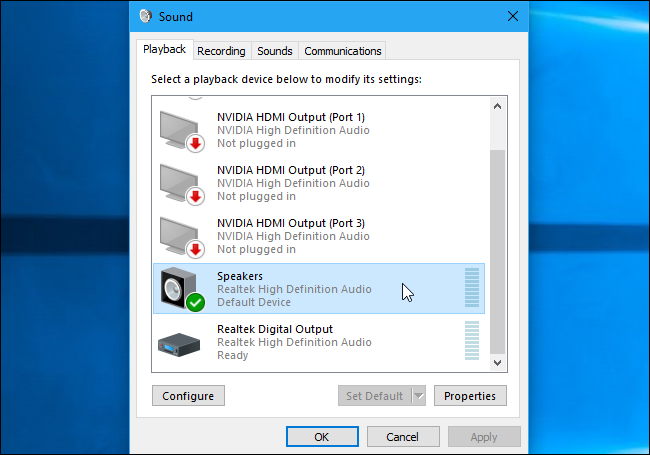
- Дважды щёлкните по устройству по умолчанию (с зелёной галочкой).
- Вкладка “Advanced” (Дополнительно). В поле “Default Format” выберите «16 bit, 44100 Hz (CD Quality)». Нажмите “OK” и проверьте звук.
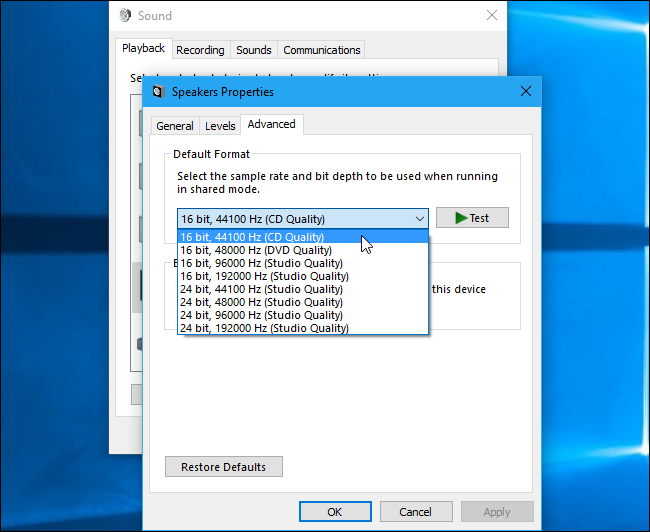
Если проблема исчезла — оставьте стабильный формат. Если нет — попробуйте 48000 Hz или 24 bit, 48000 Hz. Некоторое ПО (игры, DAW) может требовать конкретной частоты — согласуйте её с приложением.
Коротко: попробуйте 44100 Hz → 48000 Hz → 96000 Hz и 16/24 бит, пока не найдёте стабильный формат.
Отключить улучшения звука
Производители драйверов иногда добавляют программные эффекты. Они могут потреблять CPU и вызывать артефакты.
- В окне свойств устройства перейдите на вкладку “Enhancements” (Улучшения), если она есть.
- Поставьте галочку “Disable all enhancements” и нажмите “OK”.
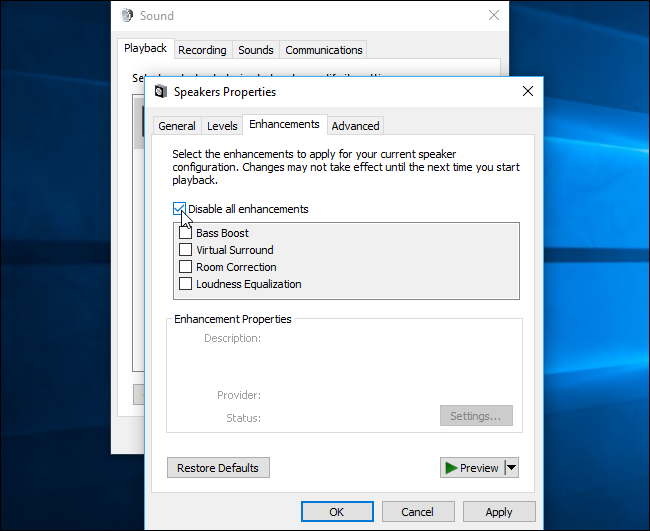
Примечание: у некоторых устройств вкладка называется иначе (например, варианты от производителя: “Sound Blaster”, “Audio Effects”). Отключайте похожие эффекты.
Отключить эксклюзивный режим
Иногда приложения получают эксклюзивный доступ к устройству и нарушают совместимость.
- В тех же свойствах устройства на вкладке “Advanced” снимите галочку с “Allow applications to take exclusive control of this device”.
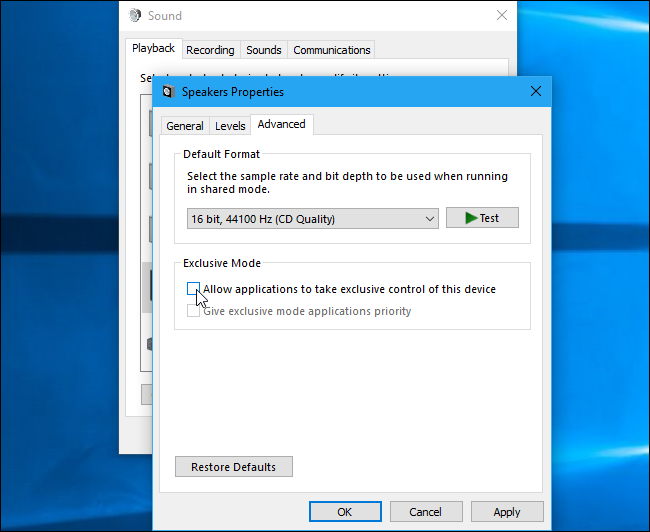
Если это решает проблему — оставьте отключённым. Если нет — можно вернуть опцию.
Обновить драйверы звука
Новые драйверы часто исправляют баги и улучшают совместимость.
- Откройте сайт производителя ноутбука или материнской платы и скачайте последнюю версию аудиодрайвера для вашей модели.
- При наличии отдельной звуковой карты — используйте драйвер с сайта производителя карты (Realtek, Creative, ASUS, Focusrite и т. п.).
- Если новый драйвер вызывает проблемы, сделайте откат к предыдущей версии через Диспетчер устройств.
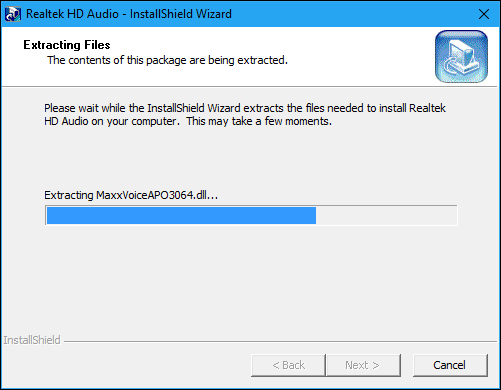
Совет: безопасная последовательность — удалить старый драйвер через “Device Manager” → правый клик → “Uninstall device” (состав драйвера), затем установить скачанный пакет.
Проверить DPC latency
DPC (Deferred Procedure Call) — механизм Windows для обработки прерываний драйверов. Если драйверы тормозят, аудио-поток может прерываться.
- Скачайте и запустите LatencyMon.
- Нажмите “Start” и дайте программе работать несколько минут во время воспроизведения проблемного звука.
- LatencyMon покажет, какие драйверы или устройства вызывают задержки.
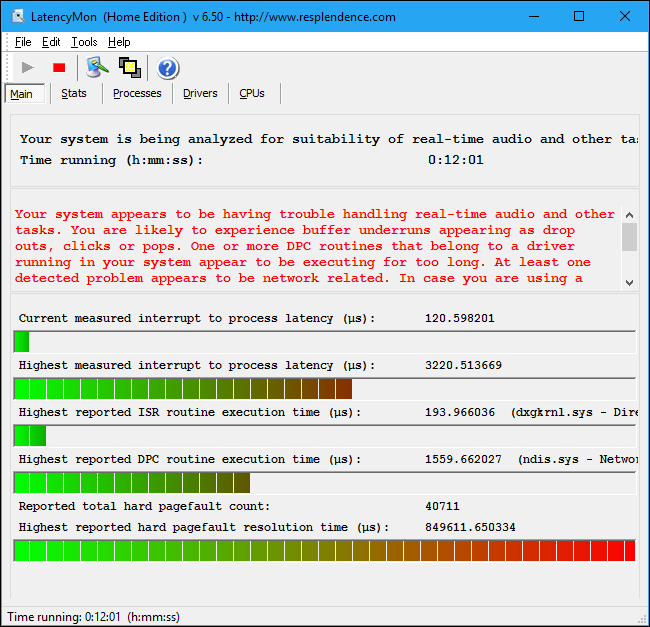
Если LatencyMon указывает виновный драйвер, попробуйте обновить или отключить соответствующее устройство (например, сетевой адаптер, USB-контроллер, драйвер видеокарты). Важное замечание: наличие предупреждений в LatencyMon не всегда означает практическую проблему для обычного пользователя. Если вы не слышите артефактов, менять ничего не нужно.
Дополнительные проверки и причины
- Фоновые процессы: откройте Диспетчер задач и посмотрите, не загружает ли CPU или диск какой-то процесс.
- Антивирус/сканирование: временно отключите сторонний антивирус и проверьте.
- План электропитания: переключите на “High Performance” и отключите режим экономии USB (USB selective suspend).
- BIOS/UEFI: проверьте доступные обновления прошивки материнской платы. Иногда исправляются проблемы с управлением питанием USB.
- USB-порты: используйте порты напрямую на материнской плате (задняя панель). Хабы без питания могут создавать прерывания.
- Буфер аудио в приложениях: в DAW/ASIO-приложениях увеличьте размер буфера, чтобы уменьшить CPU-загрузку и прерывания.
- Bluetooth-кодеки: для Bluetooth-наушников проверьте используемый кодек (SBC, AAC, aptX). Неподходящий кодек может вызвать прерывания и низкое качество.
Мини-методология для системной диагностики
- Изолировать: переключить звук на другие наушники/динамики.
- Воспроизвести: воспроизвести простой аудиофайл (16 бит, 44.1 кГц) локально.
- Изменить: один параметр за раз (формат, улучшения, режим) и проверить результат.
- Зафиксировать: если изменение помогло — зафиксировать шаг и остановиться.
- Откат: если изменение ухудшило — вернуться к предыдущему состоянию.
Чек-листы по ролям
Администратор IT
- Создать точку восстановления.
- Проверить обновления Windows и драйверов на сайте производителя.
- Запустить LatencyMon и Event Viewer.
- Проверить конфликты IRQ и USB.
Домашний пользователь
- Проверить кабели и порт.
- Сменить формат на 16 bit, 44100 Hz.
- Отключить улучшения и эксклюзивный режим.
- Перезагрузить ПК.
Аудиоинженер / музыкант
- Использовать драйвер ASIO для внешней звуковой карты.
- Увеличить размер буфера в DAW.
- Отключить ненужные фоновые службы.
- Настроить план питания на максимум производительности.
Игрок
- Обновить драйверы видеокарты и звука.
- Отключить эксклюзивный режим для совместимости.
- Использовать проводное подключение к аудиоустройству, если возможно.
Критерии приёмки (тесты)
- Нет слышимых щелчков или треска при 10‑минутном воспроизведении музыки и видео.
- Звук воспроизводится с ожидаемым форматом (например, 16 bit, 44.1 kHz) без искажений.
- LatencyMon не показывает серьёзных прерываний, влияющих на аудио, или выявленные драйверы исправлены.
Когда это не работает и альтернативы
- Если прерывания остаются после всех шагов, попробуйте внешнюю USB/FireWire/Thunderbolt звуковую карту — она часто решает проблемы, связанные с встроенными контроллерами.
- Временное решение: использовать Bluetooth-наушники (если проблема с проводными порта-ми) или наоборот — проводные вместо Bluetooth.
- В крайнем случае — откатить Windows к предыдущему стабильному состоянию или переустановить систему.
Факто-бокс
- Частоты дискретизации: 44100 Hz, 48000 Hz, 96000 Hz.
- Глубина выборки: 16 bit, 24 bit.
- DPC = Deferred Procedure Call — механизм Windows для обработки аппаратных прерываний.
Сравнение подходов (когда применять)
- Быстрое исправление: смена формата, отключение улучшений, перезагрузка.
- Если проблема повторяется: обновление/откат драйверов и проверка DPC.
- Для профессиональной работы: использовать низкоуровневые драйверы ASIO или внешние карты с управлением буфера.
Диагностическая схема
flowchart TD
  A[Начало: слышен треск/щелчки?] --> B{Проблема аппаратная?}
  B -- да --> C[Проверить кабели, сменить порт, другие наушники]
  C --> D{исправлено?}
  D -- да --> Z[Готово]
  D -- нет --> E[Изменить формат и отключить улучшения]
  B -- нет --> E
  E --> F{исправлено?}
  F -- да --> Z
  F -- нет --> G[Отключить эксклюзивный режим и обновить драйвера]
  G --> H{исправлено?}
  H -- да --> Z
  H -- нет --> I[Запустить LatencyMon и проверить драйверы]
  I --> J{найден виновный драйвер?}
  J -- да --> K[Обновить/отключить/заменить устройство]
  J -- нет --> L[Попробовать внешнюю звуковую карту или откат Windows]
  K --> Z
  L --> Z
Частые вопросы
Почему появляются щелчки после обновления драйвера?
Новые драйверы могут требовать других настроек или конфликтовать с текущими версиями системных библиотек. В таком случае сделайте откат на предыдущую версию драйвера.
Нужно ли бояться предупреждений LatencyMon?
Не всегда. Если вы не слышите проблем в реальном использовании, тревога вероятно ложная. Для студийной работы важно устранять показания LatencyMon.
Помогут ли сторонние приложения для исправления звука?
Некоторые утилиты помогают диагностировать и менять настройки, но они не заменят обновление драйверов или замену проблемного устройства.
Итог и рекомендации
- Начните с аппаратной проверки кабелей и портов.
- По очереди пробуйте: смена формата → отключение улучшений → отключение эксклюзивного режима → обновление драйверов.
- Если проблема остаётся — используйте LatencyMon, проверьте фоновые процессы и питание USB.
- Для профессиональной работы рассмотрите внешнюю звуковую карту и ASIO‑драйверы.
Краткое резюме: пошаговое исключение причин — самый надёжный путь. Часто достаточно простой смены формата или отключения улучшений, но в сложных случаях проблема кроется в драйверах или аппаратуре.
Социальный анонс (кратко): “Как убрать треск и щелчки звука в Windows — пошаговый гайд: формат, улучшения, драйверы, DPC и чек-листы для разных ролей.”
FAQ
Как проверить, виноват ли конкретный драйвер?
Запустите LatencyMon, дайте ему поработать при воспроизведении звука. Утилита укажет драйверы с повышенным временем выполнения. Далее обновите или отключите устройство, связанное с указанным драйвером.
Что делать, если звук трещит только в одной программе?
Проверьте её внутренние настройки формата и буфера. Попробуйте закрыть все остальные приложения и запустить программу заново. Возможно, у приложения эксклюзивный доступ или конфликт с оборудованием.
Есть ли утилита вместо LatencyMon?
Аналоги существуют, но LatencyMon — наиболее распространённая для Windows. Также используйте встроенный “Event Viewer” для поиска ошибок драйверов.

Похожие материалы

Несколько аккаунтов Skype: Multi Skype Launcher

Журнал для работы: повысить продуктивность

Персональные звуки уведомлений на Android

Скачивание шоу Hulu для офлайн‑просмотра

Microsoft Start: персонализированная новостная лента
