
Как исправить ошибку "Could not connect to Steam network"
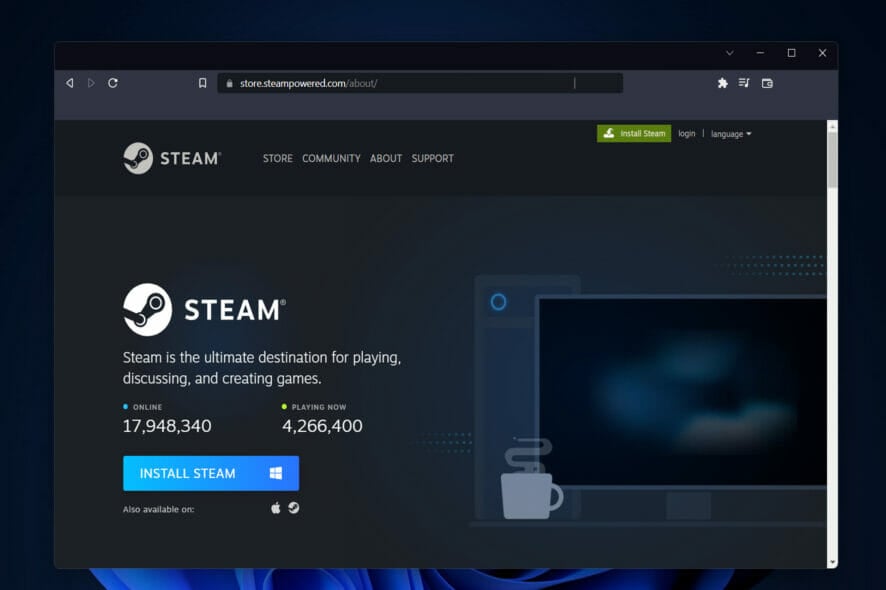
Клиент Steam — обязательное приложение для многих игроков на ПК: через него покупают, запускают и обновляют игры, делятся библиотеками с друзьями. Но иногда возникают сетевые ошибки, одна из самых распространённых — сообщение “Could not connect to Steam network”. В этой статье мы разберёмся, почему это происходит, и пройдём пошагово шесть проверенных способов вернуть подключение.
Что означает ошибка и почему она появляется
Ошибка “Could not connect to Steam network” говорит о том, что клиент не смог установить соединение с серверами Steam. Причин может быть несколько, их удобно разделить на группы:
- Локальная сеть и оборудование: неисправный маршрутизатор/модем, обрыв кабеля, слабый Wi‑Fi, конфликты IP, переполненный DNS‑кеш.
- ПО на компьютере: устаревший или повреждённый драйвер сетевой карты, блокировка на уровне брандмауэра или антивируса, конфликт с VPN/проксими, некорректная конфигурация Steam.
- Сторонние факторы: проблемы с серверами Steam, региональные блокировки провайдера, перебои у интернет‑провайдера.
Кратко: сначала проверяем локальные и клиентские причины, затем — сетевые и внешние.
На каких системах встречается ошибка
Сообщения от пользователей показывают, что проблема не привязана к одной версии ОС. Ошибка появляется в следующих средах:
- Could not connect to Steam network в Windows 10 — многие шаги, описанные ниже, применимы и к этой версии.
- Could not connect to Steam network в Windows 11 — инструкции протестированы на Windows 11, последовательность та же.
- Could not connect to Steam network на macOS — для Mac полезна переустановка клиента и проверка сетевых настроек системы.
- Could not connect to Steam network в Linux — дополнительно проверьте правила iptables/ufw и права доступа к сетевым устройствам.
Если у вас специфичная сборка Linux или macOS, некоторые команды отличаются — в тексте отмечены общие принципы и альтернативы.
Быстрый план действий (микро‑методология)
- Перезагрузить маршрутизатор/модем и компьютер.
- Очистить DNS и сбросить стек Winsock.
- Обновить драйвер сетевой карты и Windows/macOS.
- Проверить брандмауэр/антивирус и исключения для Steam.
- Отключить VPN / настроить split tunneling.
- Переустановить Steam при сохранении Steamapps при необходимости.
Методичность: выполняйте шаги по порядку — часто проблема решается уже на первых двух пунктах.
Пошаговые решения
1. Диагностика и базовая очистка сетевого стека
Перед глубокими изменениями начните с простого: перезапустите маршрутизатор и выполните базовую очистку сетевых настроек в Windows.
Выполните следующие действия:
- Отключите питание маршрутизатора/модема, подождите 30 секунд и включите снова. Это снимает временные перегрузки, освобождает стек NAT и перезапускает DHCP.
- На компьютере откройте командную строку от имени администратора (в Windows: нажмите на поиск и введите cmd, затем выберите “Запуск от имени администратора”).

- Выполните последовательно эти команды. Каждая команда — с новой строки, нажимайте Enter после каждой:
ipconfig /release
ipconfig /all
ipconfig /flushdns
ipconfig /renew
netsh winsock reset
(Если вы на macOS, эквивалент — сбросите DNS и перезапустите сетевой интерфейс через System Settings или команды sudo dscacheutil -flushcache и sudo killall -HUP mDNSResponder.)
- Перезагрузите компьютер и запустите Steam.
Почему это помогает: flushdns очищает кеш DNS, netsh winsock reset восстанавливает каталог Winsock, а release/renew обновляют IP от DHCP — частые причины потери соединения.
Критерии приёмки: Steam запускается без ошибки и соединяется с серверами; список друзей и магазин доступны.
2. Обновление драйвера сетевой карты
Неисправный или старый драйвер сетевой карты может нарушать работу TCP/IP и вызывать длительные тайм‑ауты.
Шаги в Windows:
- Нажмите правой кнопкой на кнопку Пуск и выберите “Диспетчер устройств”.
- Разверните раздел Сетевые адаптеры, правой кнопкой кликните нужный адаптер и выберите “Обновить драйвер“.
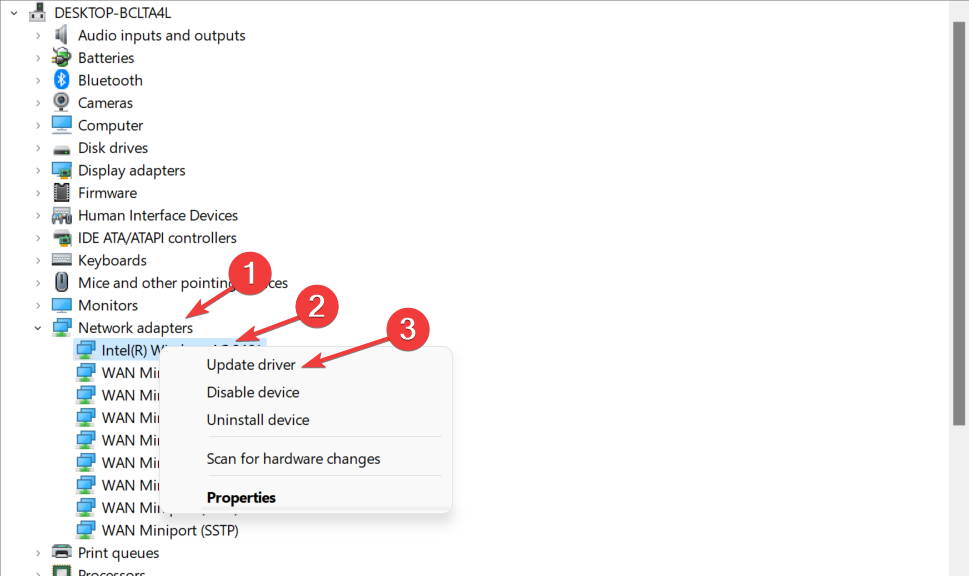
- После обновления перезагрузите систему.
Альтернатива: можно скачать драйвер с сайта производителя (Realtek, Intel, Broadcom и т. п.) и установить вручную.
Когда обновление не помогает: попробуйте откат драйвера (если после обновления ситуация ухудшилась) или временно установить универсальный Microsoft‑драйвер.
Замечание по безопасности: избегайте сомнительных «автообновителей драйверов» из непроверенных источников; используйте официальный сайт производителя.
Критерии приёмки: сетевой адаптер работает корректно, скорость соединения соответствует ожиданиям, Steam подключается.
3. Переустановка Steam (с сохранением игр)
Если клиент повреждён, переустановка может восстановить работоспособность, сохранив при этом установленные игры.
Подготовка: сделайте резервную копию папки Steamapps, чтобы не загружать игры заново.
Шаги:
- Скопируйте папку Steamapps (обычно C:\Program Files (x86)\Steam\steamapps) в безопасное место.
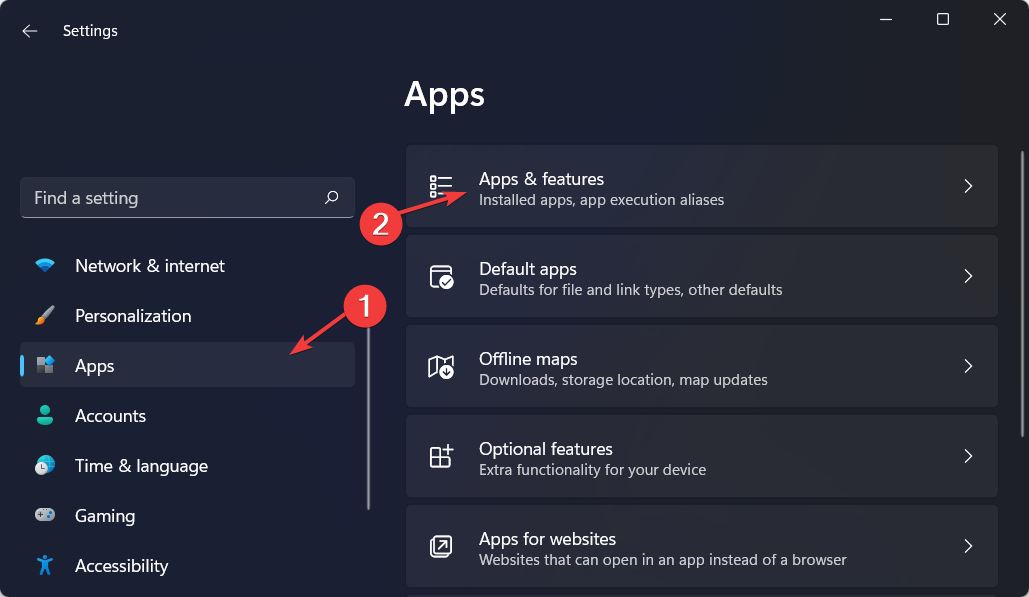
- Откройте Настройки → Приложения → Приложения и возможности, найдите Steam → Удалить.
- Скачайте свежий установщик с официального сайта Steam и установите клиент.
- Верните ранее сохранённую папку steamapps в новую папку Steam, если она не восстановилась автоматически.
Почему это помогает: повреждённые файлы клиента или некорректные параметры запуска могут помешать подключению.
Критерии приёмки: клиент запускается, игры появляются в библиотеке без повторной загрузки, соединение с сетью работает.
4. Проверка брандмауэра и антивируса
Частая причина — блокировка Steam или его компонентов брандмауэром Windows или сторонним антивирусом.
Шаги для Windows:
- Откройте Windows Security через поиск.

- Перейдите в “Брандмауэр и защита сети” → “Разрешить приложение через брандмауэр Windows Defender”.

- Найдите Steam в списке и убедитесь, что напротив него отмечены частные и публичные сети. Нажмите OK.
Если вы используете сторонний антивирус/фаервол: временно отключите его или добавьте Steam и его дочерние процессы (steam.exe, steamservice.exe) в исключения.
Проверка: после изменения настроек перезапустите Steam и подтвердите подключение.
Внимание: будьте осторожны при отключении защиты — делайте это временно и только для диагностики.
5. VPN, прокси и split tunneling
VPN может мешать Steam — либо из‑за маршрутизации, либо из‑за блокировок на стороне VPN‑провайдера.
Что делать:
- Полностью отключите VPN или прокси и попробуйте подключиться к Steam.
- Если отключение помогает, настройте split tunneling и исключите Steam из VPN‑туннеля.
Split tunneling позволяет оставлять часть трафика напрямую, а остальное — через VPN. Многие современные VPN‑клиенты (например, Private Internet Access и другие) поддерживают эту функцию.
Критерии приёмки: Steam подключается при выключенном VPN или при настроенном исключении.
6. Запуск Steam через TCP (вместо UDP)
Steam по умолчанию использует UDP в некоторых операциях. Принудительный запуск по TCP иногда решает проблемы с сетевыми фильтрами и NAT.
Шаги:
- Закройте все процессы Steam через Диспетчер задач (CTRL+SHIFT+ESC) во вкладке “Подробности”.

- Найдите ярлык Steam на рабочем столе или в папке установки, кликните правой кнопкой → Свойства.
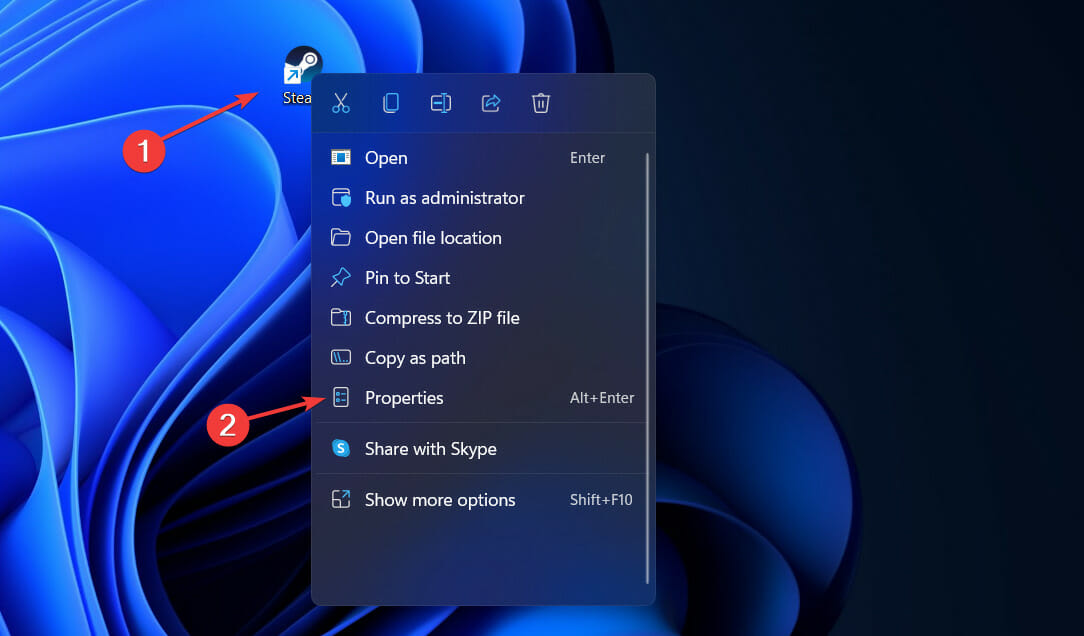
- В поле “Объект”/Target добавьте в конце после кавычек пробел и -tcp, нажмите OK.
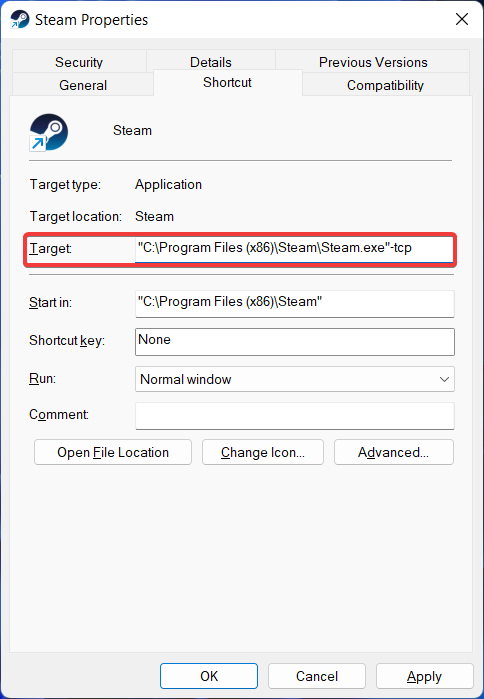
- Запустите клиент через этот ярлык.
Почему это помогает: TCP устанавливает соединение через надёжное подключение с подтверждением пакетов и может обойти проблемные маршруты.
Критерии приёмки: Steam запускается и остаётся онлайн, загрузки работают.
Дополнительные советы и проверка провайдерских ограничений
- Проверьте статус серверов Steam: иногда проблема на стороне Steam. Страницы статуса и твиты поддержки показывают текущие инциденты.
- Попробуйте подключиться через мобильную точку доступа: если через мобильный интернет Steam работает — причина в домашнем провайдере или оборудовании.
- Проверьте время системных часов: серьёзные рассинхронизации времени иногда мешают TLS‑соединениям.
Когда перечисленные способы не помогли — что ещё попробовать
- Сброс настроек TCP/IP вручную: используйте netsh int ip reset (в командной строке от имени администратора).
- Проверка MTU: некорректные настройки MTU у провайдера или роутера могут приводить к фрагментации и тайм‑аутам.
- Полный сброс настроек роутера к заводским и повторная базовая конфигурация.
- Обращение в техподдержку интернет‑провайдера с описанием проблемы и логов (пакеты теряются/пакеты отправляются, но нет ответа).
Практическая подсказка: при обращении в поддержку укажите примерное время, лог сообщений Steam и шаги диагностики, которые вы уже выполнили.
Чек‑лист для игрока (шаги по приоритету)
- Перезапустить роутер/модем и ПК.
- Выполнить команды ipconfig и netsh (см. выше).
- Попробовать мобильную точку доступа или другой источник интернета.
- Проверить брандмауэр и антивирус — временно отключить.
- Отключить VPN/настроить split tunneling.
- Запустить Steam с -tcp.
- Обновить драйвер сетевого адаптера.
- Переустановить Steam, сохранив папку steamapps.
Чек‑лист для системного администратора
- Проверить логи роутера и наличия массовых пересылок или DDoS.
- Просмотреть правила NAT и перенаправления портов для UDP/TCP.
- Проверить QoS и ограничение полосы пропускания для клиента.
- Осмотреть ACL и правила межсетевого экрана на уровне сети.
- Выполнить трассировку (tracert/tracepath) до серверов Steam и анализ задержек.
Поток принятия решений (Mermaid)
flowchart TD
  A[Проблема: Steam не подключается] --> B{Подключение к интернету вообще есть?}
  B -- Да --> C{Работает ли Steam на другом устройстве?}
  B -- Нет --> D[Проверить модем/роутер и провайдера]
  C -- Да --> E[Проблема локальна: драйвер/брандмауэр/VPN]
  C -- Нет --> F[Проверить статус серверов Steam и провайдера]
  E --> G[Выполнить ipconfig/netsh, обновить драйвер]
  G --> H{Помогло?}
  H -- Да --> I[Готово]
  H -- Нет --> J[Отключить VPN, проверить брандмауэр, запустить -tcp]
  J --> K{Помогло?}
  K -- Да --> I
  K -- Нет --> L[Переустановить Steam, обратиться в поддержку провайдера]
Когда ошибка появляется из‑за сервера Steam: как отличить
Признаки серверных проблем:
- Массовые жалобы в соцсетях и на форумах в одно и то же время.
- Steam Store или центр сообщества недоступны для многих пользователей.
- Локальная сеть и другие онлайн‑сервисы работают нормально.
В таком случае остаётся ждать восстановления у Steam или следовать рекомендациям их поддержки.
Короткая галерея крайних случаев (edge cases)
- Ситуация: Steam подключается, но загрузки не начинаются — возможно, блокировка портов у провайдера.
- Ситуация: соединение есть, но друзья в офлайне — проверьте наличие проблем с сервером друзей/региональным матчмейкингом.
- Ситуация: постоянно вылетает только при обновлении — временно отключите антивирус и перезапустите обновление.
1‑строчный глоссарий
- DNS — система, которая переводит доменные имена в IP‑адреса.
- Winsock — интерфейс Windows для сетевых вызовов; при повреждении может нарушить связь.
- Split tunneling — режим VPN, при котором часть трафика идёт мимо VPN.
Короткие рекомендации по безопасности
- Не отключайте защитное ПО навсегда: используйте исключения и регламентированные правила.
- Загружайте драйверы и клиент Steam только с официальных сайтов.
- При использовании VPN выбирайте надёжные провайдеры и настраивайте split tunneling для игровых клиентов.
Краткое резюме
Если Steam выдаёт “Could not connect to Steam network”, начните с перезагрузки роутера и очистки DNS/Winsock. Дальше — обновите драйвер сетевой карты, проверьте брандмауэр и VPN, при необходимости переустановите клиент или запустите его с параметром -tcp. Если все локальные проверки не помогают, проверьте статус серверов Steam и обратитесь к провайдеру.
Спасибо за чтение — напишите в комментариях, какой способ помог вам, и какие дополнительные симптомы вы наблюдали.

Похожие материалы

Несколько аккаунтов Skype: Multi Skype Launcher

Журнал для работы: повысить продуктивность

Персональные звуки уведомлений на Android

Скачивание шоу Hulu для офлайн‑просмотра

Microsoft Start: персонализированная новостная лента
