
Как исправить микрофон гарнитуры Corsair не работает в Windows 10

Нередко после обновления Windows или iCUE пользователи замечают, что микрофон гарнитуры Corsair перестал работать: вы слышите собственный голос в наушниках (sidetone), но приложение или система не записывает звук. В статье пошагово разберём причины и надёжные способы вернуть микрофон в рабочее состояние.
Почему микрофон может не работать
- Неправильное подключение или повреждённый кабель.
- Неправильное устройство ввода в настройках Windows.
- Ограничение доступа к микрофону в настройках приватности Windows.
- Конфликт iCUE с текущей сборкой Windows.
- Неправильные параметры формата (частота дискретизации/битность) или включённый эксклюзивный режим.
- Проблемы с драйвером или повреждённые системные устройства.
Быстрая проверка (2–5 минут)
- Убедитесь, что гарнитура правильно подключена к ПК и плотно сидит в разъёме.
- Откройте “Параметры” → “Система” → “Звук” и в разделе “Вход” проверьте индикатор “Проверить микрофон”: движется ли синяя полоса при разговоре.

Если полоса реагирует — Windows слышит устройство. Если нет — продолжайте шаги ниже.
Подробные шаги по устранению проблемы
1. Проверьте подключение гарнитуры
- Физически отключите и снова подключите гарнитуру. Подключите к другому USB‑порту или к другому устройству (смартфону/другому ПК) для проверки.
- Для проводных моделей убедитесь, что штекеры не повреждены и нет разрывов на кабеле.
2. Разрешения доступа к микрофону
- Откройте “Параметры” → “Конфиденциальность” → “Микрофон”.
- Убедитесь, что верхний переключатель разрешает доступ к микрофону для этого устройства.
- Проверьте, что нужное приложение (Zoom, Teams, Discord и т. д.) имеет разрешение на доступ к микрофону.
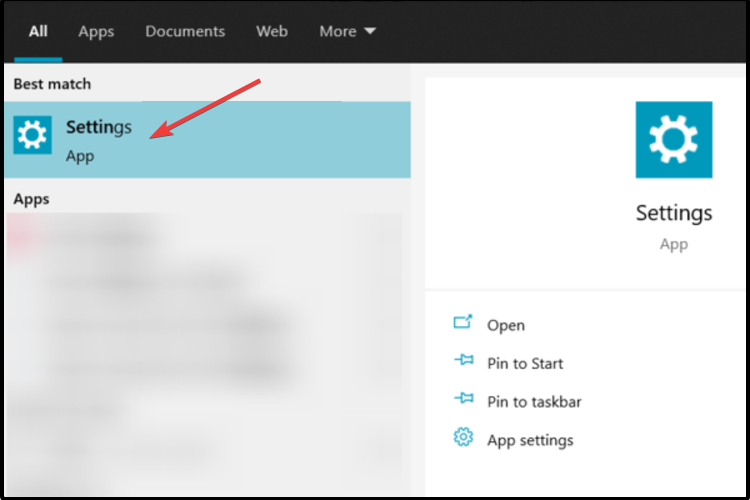
Важно: некоторые антивирусы и корпоративные политики могут блокировать доступ к микрофону. Временно отключите сторонние инструменты для теста.
3. Проверка на вкладке “Запись”
- Щёлкните правой кнопкой по иконке динамика в трее и выберите “Звук”.
- Перейдите на вкладку “Запись” и найдите устройство Corsair.
- Правой кнопкой откройте “Свойства” → вкладка “Дополнительно” и выберите более низкий формат (например, DVD Quality) из списка.
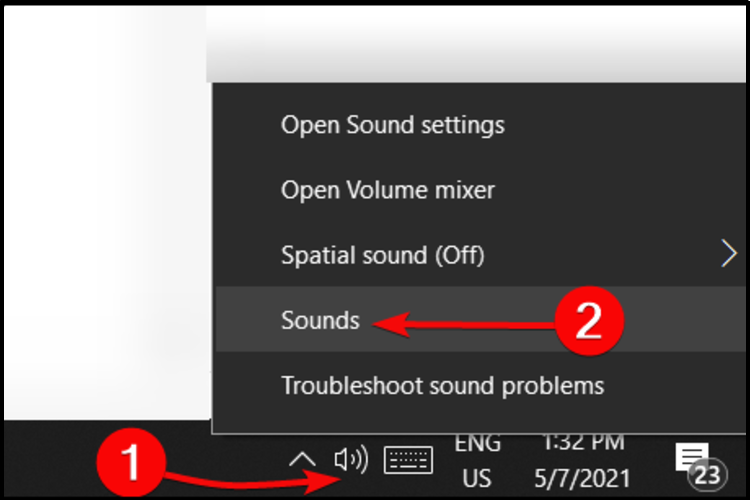
Если формат слишком высок (например, 48000 Гц, 24 бита) — пониженный формат иногда решает проблемы совместимости.
4. Увеличьте громкость микрофона и усиление
- Параметры → Система → Звук → в разделе “Вход” выберите устройство и нажмите “Свойства устройства” или “Свойства”.
- В разделе “Уровни” отрегулируйте громкость и Microphone Boost (усиление) по необходимости.
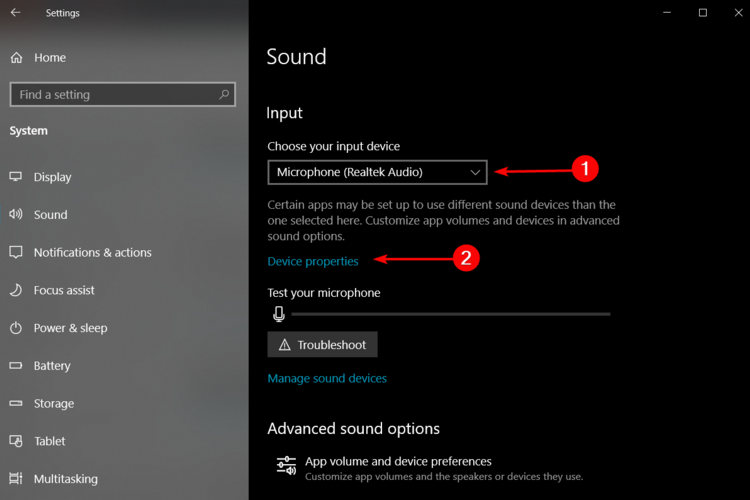
Запустите тест, чтобы убедиться, что система получает достаточный сигнал.
5. Переустановите устройство и iCUE
- Откройте Панель управления → Диспетчер устройств.
- Разверните “Аудиовходы и аудиовыходы”, правой кнопкой удалите устройство Corsair (Uninstall Device).
- Отключите гарнитуру от ПК и перезагрузите компьютер.
- После перезагрузки откройте Панель управления → Программы и компоненты и удалите Corsair iCUE.
- Перезагрузите ПК снова.
- Скачайте последнюю версию iCUE с официального сайта Corsair, установите, перезагрузите и только затем подключите гарнитуру.
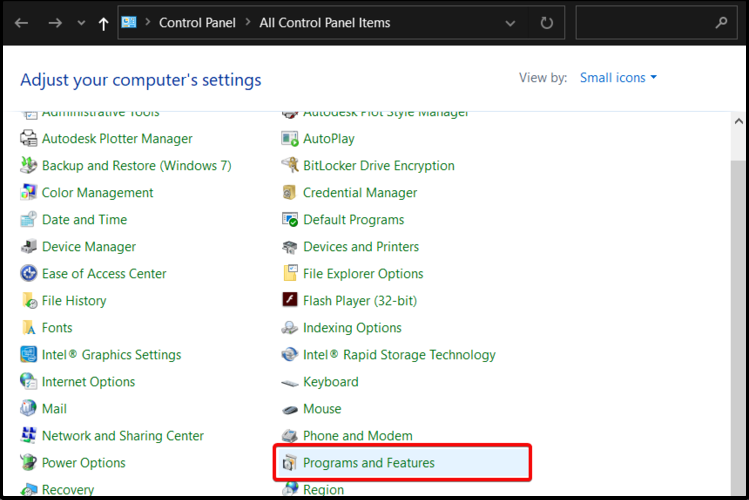
Эта последовательность часто решает конфликты между драйверами устройства и ПО iCUE.
Дополнительные варианты и продвинутые проверки
- Отключите в iCUE опции обработки звука или специальные профили, которые могут перенаправлять входной поток.
- Проверьте, не включён ли у микрофона физический переключатель Mute.
- Обновите драйверы USB-контроллеров и аудиодрайверы через Диспетчер устройств.
- Тестируйте гарнитуру на другом компьютере — это быстро определит, аппаратная ли проблема.
- Попробуйте подключить через внешнюю звуковую карту или USB-переходник.
- Если гарнитура Bluetooth — убедитесь, что она подключается как “Hands-Free” или “Headset” профиль (HFP/HSP) для работы микрофона.
Когда перечисленные шаги не помогают
- Если микрофон не работает на другом ПК — вероятна аппаратная неисправность (повреждён микрофонный элемент или кабель).
- Если проблема возникла сразу после крупного обновления Windows и распространяется на многих пользователях — возможно потребуется ждать патча от Microsoft или обновления iCUE.
Краткая методология диагностики (мини‑руководство)
- Быстрый тест на сигнал в “Звуке” (движение полосы).
- Проверка разрешений и настроек приватности.
- Проверка формата и уровня в свойствах устройства.
- Переустановка устройства и iCUE.
- Тест на другом устройстве.
Чек‑лист для техподдержки (для передачи в службу поддержки)
- Модель гарнитуры и версия iCUE.
- Версия Windows 10 (например, номер сборки).
- Были ли недавно установлены обновления Windows или iCUE.
- Проводное или беспроводное подключение, какие порты использовались.
- Логи iCUE (если доступны) и снимки экрана вкладки “Запись”.
Критерии приёмки
- В разделе “Звук” → “Вход” полоса реакции микрофона движется при разговоре.
- Выбранное приложение записывает голос при включённом микрофоне.
- В iCUE устройство отображается корректно без ошибок.
Советы по безопасности и приватности
- При тестировании отключайте виртуальные подключенные устройства и приложения, которые могут записывать звук.
- Убедитесь, что в корпоративной сети нет политик, блокирующих доступ к микрофону.
Полезные альтернативы и когда их использовать
- Временное решение: использовать внешний USB‑микрофон или гарнитуру другого производителя.
- Если проблема — в iCUE и ожидается фикс, используйте встроенные драйверы Windows без iCUE как временное решение.
“При устранении проблем со звуком полезно идти от простого к сложному: сначала проверка подключения и настроек, затем драйверы и ПО” — опытная практика инженеров по поддержке.
Заключение
Чаще всего микрофон Corsair можно починить простыми действиями: проверить подключение, разрешения, формат и уровни, а при необходимости переустановить iCUE и устройство. Если после всех шагов микрофон не работает и не показывает сигнал на другом ПК — это признак аппаратной проблемы и требует обращения в сервис или замену по гарантии.
Если остались вопросы по конкретной модели Corsair или вы хотите получить пошаговые скриншоты для вашей конфигурации — напишите модель и версию iCUE, и мы поможем дальше.
Также, если вам пригодятся инструкции по устранению проблемы “наушники не работают/не определяется в Windows 10” или подборка лучших клавиатур Corsair — мы подготовили отдельные руководства по этим темам.

Похожие материалы

Несколько аккаунтов Skype: Multi Skype Launcher

Журнал для работы: повысить продуктивность

Персональные звуки уведомлений на Android

Скачивание шоу Hulu для офлайн‑просмотра

Microsoft Start: персонализированная новостная лента
