
Как исправить повреждённые ячейки Excel — 4 решения

Быстрый план действий
- Скопируйте файл в другую папку или на другой диск и попробуйте открыть копию.
- Откройте файл в альтернативном приложении (OpenOffice/LibreOffice Calc).
- Если Excel предлагает «Восстановление файла» — используйте его, затем «Открыть и восстановить». Выбирайте «Восстановить», затем «Извлечь данные», если нужно.
- Если всё ещё не удаётся — откройте в WordPad, чтобы сохранить как текст и извлечь значения.
Почему возникают повреждённые ячейки
Повреждение ячеек или книги может произойти по разным причинам. Коротко:
- Прерывание записи файла (например, отключение питания или сбой программы).
- Конфликт при синхронизации на облачном диске или сетевом ресурсе.
- Ошибка при сохранении после использования надстроек или макросов.
- Повреждённый диск или сбой файловой системы.
Важно: повреждение одной ячейки иногда связано не с самой ячейкой, а с метаданными книги или индексами структуры файла. Поэтому восстановление стоит выполнять аккуратно и поэтапно.
Быстрая проверка перед восстановлением
- Переместите файл в другую папку, на локальный диск или в другую учётную запись. Иногда проблемы с правами или сетью мешают корректному открытию.
- Попробуйте открыть файл в LibreOffice Calc или OpenOffice. Эти программы иногда читают файлы, которые Excel не открывает.
Примечание: открытие в другой программе может изменить форматирование. Всегда работайте с копией файла.
Решение 1 — Автоматическое восстановление Excel
Когда Excel обнаруживает проблему при открытии файла, он часто автоматически предлагает режим восстановления файла. Этот режим пытается исправить структуру книги и восстановить как можно больше содержимого без вмешательства пользователя.
Как это работает:
- Excel анализирует внутренние структуры файла при открытии.
- Попытка восстановления может удалить повреждённые объекты, но часто сохраняет значения ячеек.
- После завершения Excel показывает список восстановленных элементов и предупреждения.
Важно: автоматическое восстановление не всегда сохраняет форматирование и формулы. Сохраняйте восстановленную копию отдельно.
Решение 2 — Ручная процедура через «Открыть и восстановить» в Excel
Если автоматическое восстановление не сработало, выполните ручную последовательность, используйте встроенный режим «Открыть и восстановить».
Шаги (локализованные названия меню для русской версии Excel):
- Нажмите Файл → Открыть.
- Перейдите к папке с проблемным файлом.
- Выделите файл один раз (не открывайте двойным щелчком).
- Нажмите на стрелку справа от кнопки Открыть и выберите Открыть и восстановить.
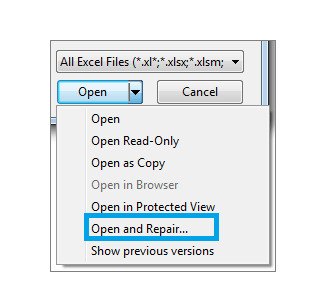
- В появившемся окне сначала нажмите Восстановить (Repair), чтобы попытаться восстановить как можно больше структуры и формул.
- Если Восстановить не помогает, вернитесь и выберите Извлечь данные (Extract Data). В режиме извлечения выберите «Преобразовать в значения» или «Восстановить формулы», чтобы попытаться получить числа и формулы.
Совет: если опция Открыть и восстановить недоступна — убедитесь, что вы действительно выбрали файл Excel (.xlsx/.xls/.xlsm) и что файл не открыт в другом процессе.
Решение 3 — Восстановление данных из версии автосохранения или резервной копии
Excel часто сохраняет временные версии и копии. Проверьте эти источники, чтобы вернуть рабочую версию без повреждений.
Пошагово:
- Файл → Открыть → недавние документы. Снизу может быть ссылка «Восстановить несохранённые книги».
- Если вы используете OneDrive или SharePoint, посмотрите историю версий в веб-интерфейсе и восстановите предыдущую версию файла.
- Если у вас включён Автосохранение (AutoSave) — откройте файл и вернитесь к последней рабочей версии через историю версий.
Важно: восстановление версии часто восстанавливает данные и формулы, но может потерять последние изменения.
Решение 4 — Открытие в WordPad для извлечения текста и значений
Если ничего из вышеописанного не сработало, можно попытаться открыть файл в текстовом редакторе типа WordPad. Это извлечёт текстовое содержимое файла. Формулы при этом не сохранятся, но часто удаётся вернуть числовые значения и заметки.
Почему WordPad, а не Word:
- WordPad сохраняет больше «грубой» текстовой структуры без попытки интерпретировать файл как документ Word.
- Это может помочь извлечь строки CSV-подобных сегментов или фрагменты XML из .xlsx (архив файлов). Для .xlsx удобнее сначала переименовать .xlsx в .zip и извлечь XML, но WordPad даёт быстрый вариант без распаковки.
Шаги:
- Создайте копию оригинального файла.
- Откройте копию в WordPad (Правый клик → Открыть с помощью → WordPad).
- Сохраните текст в новый файл .txt и затем откройте в Excel через Файл → Открыть → выбрать текстовый файл и выполнить мастер импорта.
Ограничение: формулы, форматирование и макросы не восстанавливаются. Макросы (VBA) обычно представлены в бинарных потоках и не читаются корректно.
Когда перечисленные методы не работают
- Файл сильно повреждён на уровне архива (.xlsx — это zip с XML), и ключевые XML-файлы отсутствуют или искажены.
- Повреждение произошло из-за аппаратного сбоя (SSD/HDD) — тогда стоит сначала проверить диск и восстановить файл из резервной копии.
- Если важны макросы/ VBA-проекты — простое извлечение текста не поможет. В таких случаях используйте профессиональные инструменты восстановления или специализированные услуги.
Альтернативные подходы и инструменты
- Используйте LibreOffice/Apache OpenOffice для открытия повреждённого файла. Иногда эти пакеты читают то, что Excel не открывает.
- Переименуйте .xlsx в .zip и распакуйте. Откройте содержимое папки xl/worksheets и найдите sheetN.xml. Внутри можно вручную удалить проблемные теги или значения, чтобы восстановить структуру. Это подходит для опытных пользователей.
- Специализированные утилиты восстановления Excel от сторонних разработчиков могут помочь, но требуйте тестовой версии и внимательно читайте отзывы. Не загружайте чувствительные файлы в ненадёжные сервисы.
Важно для корпоративной среды: прежде чем отдавать файл стороннему сервису, согласуйте это с отделом безопасности и соблюдайте правила конфиденциальности.
Пошаговый шаблон действий (SOP) для восстановления повреждённого файла Excel
- Сделать копию оригинального файла и работать только с копией.
- Попробовать открыть копию локально (не по сети).
- Попробовать открыть копию в LibreOffice или в другой версии Excel.
- Использовать «Открыть и восстановить» — сначала Восстановить, затем Извлечь данные.
- Проверить историю версий в облачном хранилище (OneDrive/SharePoint).
- Если всё плохо — открыть копию через WordPad или распаковать .xlsx как .zip и просмотреть sheetN.xml.
- При необходимости подключить администратора ИТ или обратиться к резервной копии сервера.
Критерии приёмки
- Восстановлены все критичные числовые значения.
- Формулы восстановлены либо документированно преобразованы в значения (если формулы потеряны).
- Форматирование можно восстановить вручную или восстановлено автоматически.
Чеклист по ролям
Для менеджера:
- Убедиться, что есть резервы/бэкапы файла.
- Разрешить использование сторонних инструментов только при необходимости.
Для пользователя:
- Сделать копию и следовать SOP.
- Документировать шаги восстановления.
Для администратора ИТ:
- Проверить целостность диска и права доступа.
- Восстановить файл из серверной резервной копии при необходимости.
Риски и рекомендации
- Не работайте с оригиналом файла — всегда используйте копии.
- Не загружайте конфиденциальные файлы на сомнительные веб-сайты для восстановления.
- Регулярно настраивайте автоматическое сохранение и версии в облаке.
Краткий глоссарий
- Автосохранение: функция сохранения промежуточных версий файла.
- Open and Repair: встроенная функция Excel для восстановления повреждённых файлов.
- .xlsx: формат Excel на основе ZIP+XML.
Заключение
Повреждённые ячейки в Excel — неприятная, но обычно решаемая проблема. Начните с простых действий: переместите файл, откройте в другом приложении, затем примените «Открыть и восстановить». Если это не помогает, извлеките данные в WordPad или распакуйте .xlsx как .zip и правьте XML вручную. Всегда работайте с копиями и сохраняйте резервные версии. Если файл важен и содержит макросы или сложную структуру, рассмотрите обращение к ИТ-специалистам или использованию проверенных профессиональных инструментов.
Важно: если хотите, я могу подготовить пошаговый набор команд для распаковки .xlsx в .zip и безопасного поиска повреждённых XML-файлов или составить чеклист для вашей команды. Оставьте комментарий ниже.
RELATED GUIDES YOU NEED TO CHECK OUT:
- FIX: Compile error in hidden module in Word and Excel
- Microsoft Excel is waiting for another application to complete an OLE action [FIX]
- High CPU usage in Excel? We’ve got the solutions to fix it

Похожие материалы

Несколько аккаунтов Skype: Multi Skype Launcher

Журнал для работы: повысить продуктивность

Персональные звуки уведомлений на Android

Скачивание шоу Hulu для офлайн‑просмотра

Microsoft Start: персонализированная новостная лента
