
Как найти пароль Wi‑Fi в Windows 10
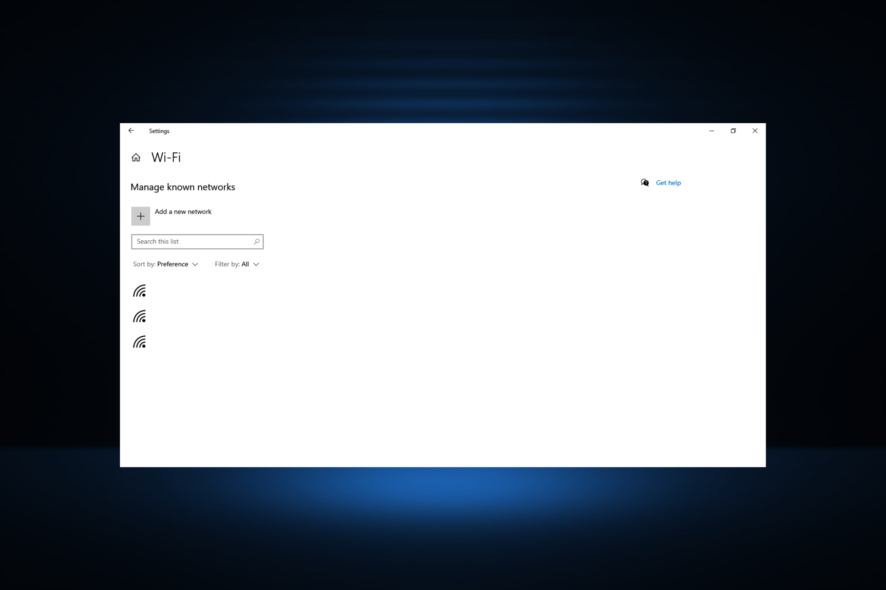
Краткое введение
Когда вы впервые подключаетесь к Wi‑Fi, пароль обычно сохраняется в профиле сети на устройстве. Иногда нужно быстро узнать этот пароль (например, чтобы подключить другое устройство). Ниже — пошаговые инструкции, советы по безопасности, альтернативы и чеклист перед началом.
Быстрые инструкции
Метод 1. Через Панель управления
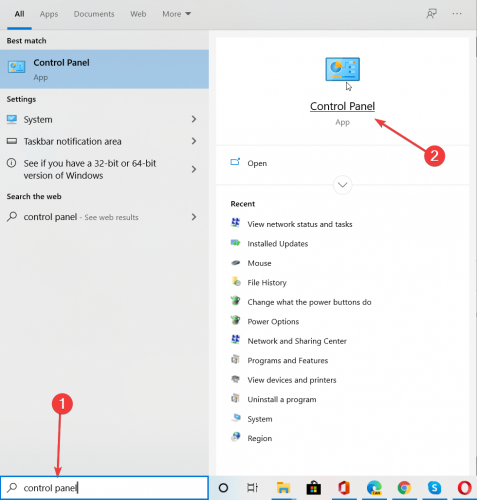
- В поле «Поиск» введите Панель управления и откройте приложение.
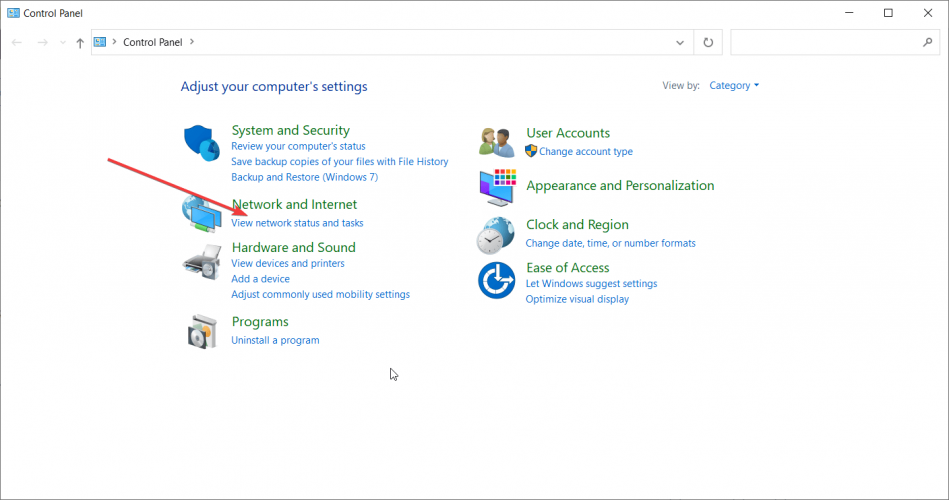
- Откройте раздел Сеть и Интернет и нажмите Просмотр состояния сети и задач.
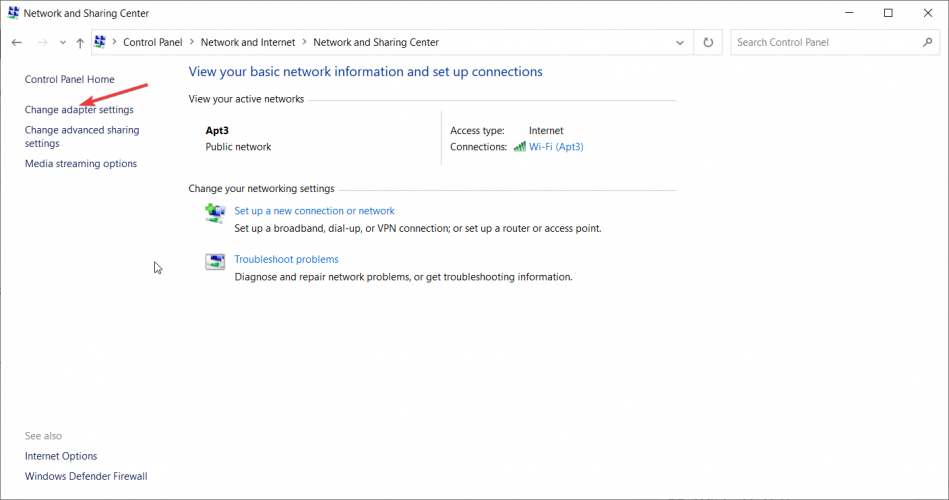
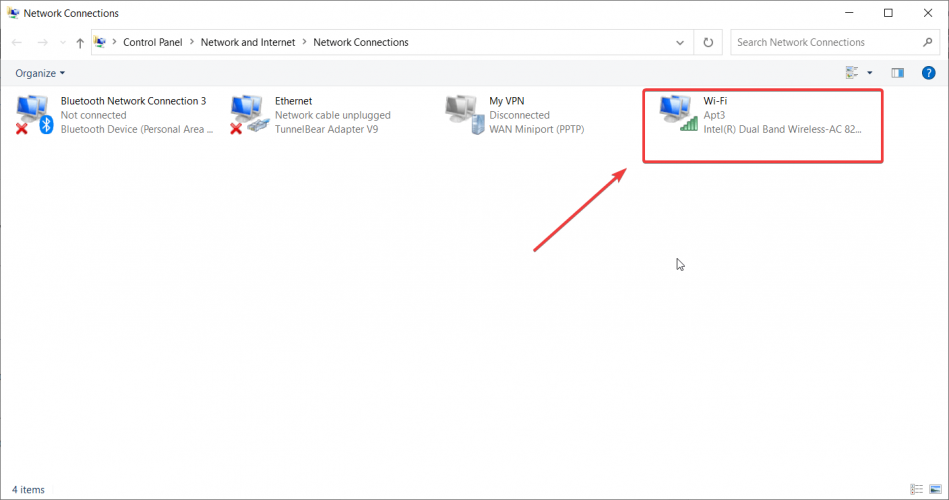
- В левой колонке выберите Изменение параметров адаптера.
- Дважды кликните по вашему подключению Wi‑Fi.
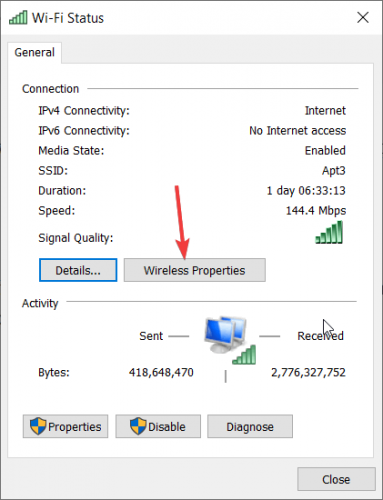
- Нажмите кнопку Свойства беспроводной сети.
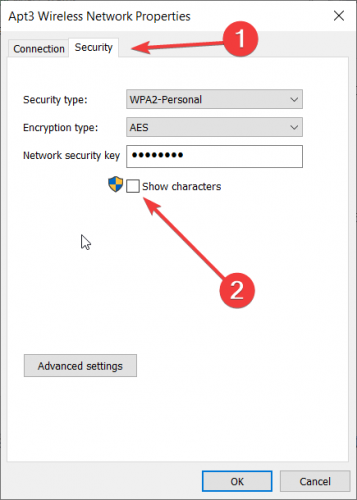
- Перейдите на вкладку Безопасность и поставьте галочку Показать символы — в поле Ключ безопасности сети появится ваш пароль.
Важно: для этого метода вам не нужны права администратора, достаточно доступа к системе под вашим пользователем.
Метод 2. Через Командную строку (CMD)
- В поле «Поиск» введите Командная строка, затем выберите Запуск от имени администратора.
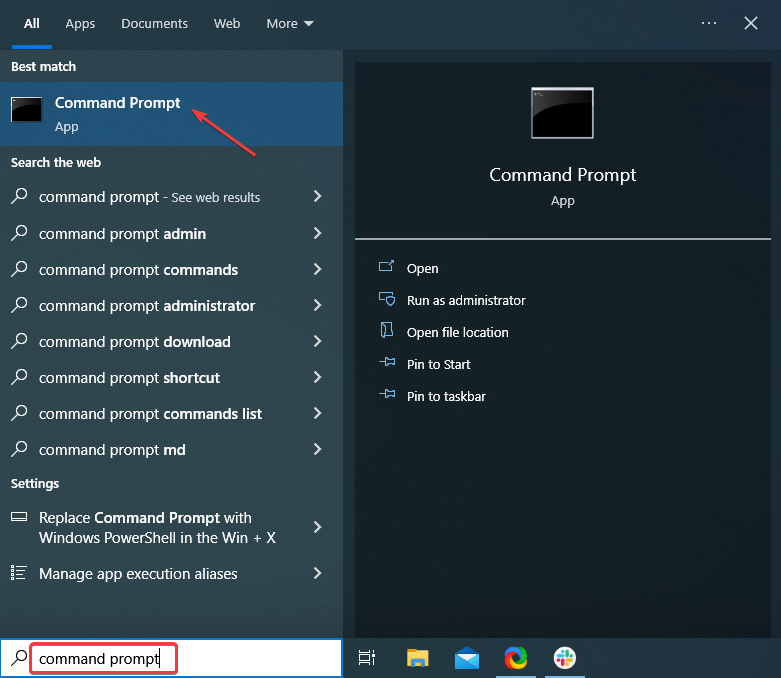
- Подтвердите запрос контроля учётных записей (UAC), нажав Да.
- Выполните команду для списка профилей Wi‑Fi:
netsh wlan show profiles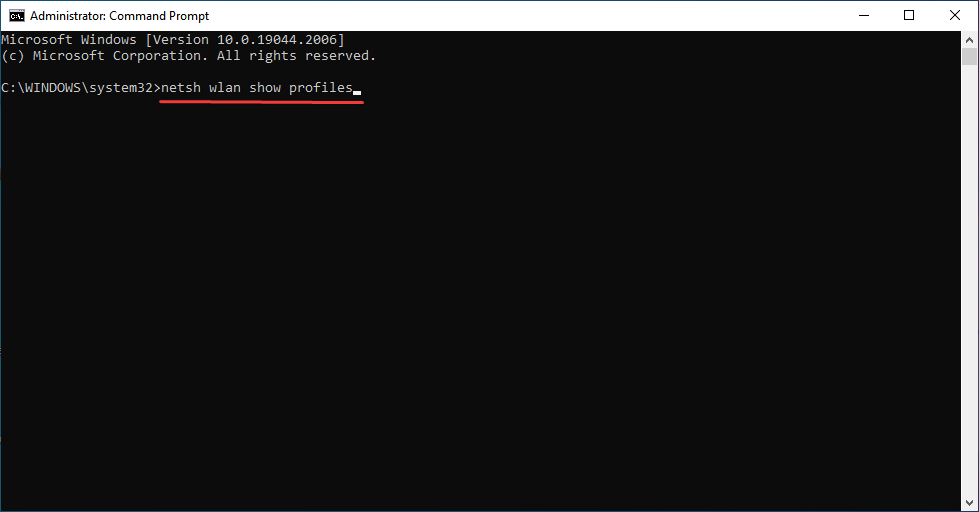
- Найдите нужный профиль в списке, затем выполните команду, подставив точное имя профиля вместо WiFi_Profile_Name:
netsh wlan show profile name="WiFi_Profile_Name" key=clear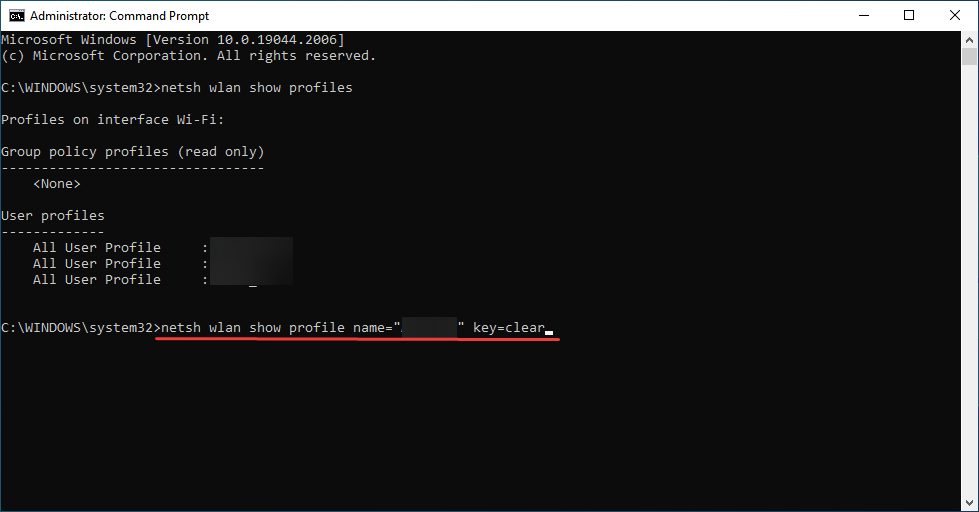
- В выводе найдите строку Key Content — рядом будет отображён пароль.
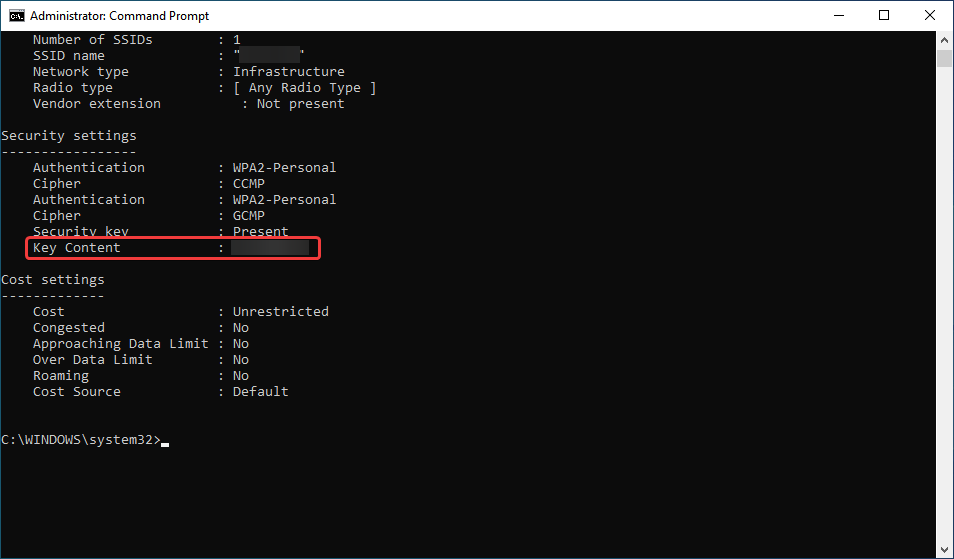
Этот метод удобен, когда нужно быстро получить пароль без переходов по настройкам. Потребуются права администратора для просмотра ключа в открытом виде.
Когда методы не сработают
- Профиль сети отсутствует в списке — возможно, вы никогда не подключались к этой сети с данного устройства.
- У вас нет прав администратора (для CMD) — попросите администратора или используйте метод через Панель управления под своей учётной записью.
- Профиль удалён или система сброшена — пароль нужно получить у владельца точки доступа или через интерфейс роутера.
Альтернативные способы
- Зайти в веб‑интерфейс маршрутизатора (обычно по адресу 192.168.0.1 или 192.168.1.1) и посмотреть беспроводные настройки. Для этого нужны логин/пароль от роутера.
- Посмотреть сохранённый пароль на другом устройстве, где он отображён (например, смартфон с root/административным доступом или macOS — в Связке ключей).
- Восстановить пароль с резервной копии менеджера паролей, если вы им пользовались.
Мини‑чеклист перед началом
- Убедитесь, что устройство ранее подключалось к нужной сети.
- Подготовьте права администратора, если планируете использовать CMD.
- Держите пароль в безопасном месте после получения (менеджер паролей, зашифрованный файл).
Критерии приёмки
- Пароль отображён в поле «Ключ безопасности сети» или в Key Content в выводе netsh.
- Пароль вводится на другом устройстве и подключение проходит успешно.
Безопасность и конфиденциальность
Важно: раскрытие пароля Wi‑Fi третьим лицам даёт им доступ в вашу сеть. Не публикуйте пароль в открытых источниках. Если сеть используется для бизнеса, рассмотрите смену пароля и настройку гостевой сети с ограничениями.
Быстрые рекомендации по хранению пароля
- Сохраните пароль в менеджере паролей (рекомендуется).
- Если храните локально — используйте зашифрованный контейнер или системный менеджер паролей.
Когда лучше сменить пароль
- Если вы не уверены, кому был передан пароль.
- После длительного использования без смены.
- После подозрительной активности в сети.
Полезные ссылки и похожие инструкции
- Как открыть и использовать DirectX Diagnostic Tool (dxdiag) в Windows 11
- Как пользоваться Xbox Game Bar в Windows 11 — руководство для начинающих
- Как исправить медленную работу Wi‑Fi в Windows
- Как посмотреть пароли Wi‑Fi в Windows 11 (те же методы)
Краткая методология (как я проверяю результат)
- Получаю пароль одним из методов.
- Подключаю второе устройство к сети с этим паролем.
- Проверяю доступ в интернет и локальные ресурсы.
- При необходимости обновляю хранение пароля.
Часто задаваемые вопросы
Можно ли увидеть пароль без прав администратора? Да — через Панель управления в профиле сети у пользователя, который подключался к сети.
Работает ли это в Windows 11? Да — те же методы подходят и для большинства сборок Windows 11.
Что делать, если профиль отсутствует? Спросите пароль у владельца точки доступа или войдите в интерфейс роутера, если есть доступ.
Краткое резюме:
- Два основных метода: Панель управления и Командная строка.
- CMD быстрее для опытных пользователей; Панель управления проще для новичков.
- Всегда храните пароль безопасно и меняйте при необходимости.
Если остались вопросы или хотите пошаговые скриншоты для конкретной сборки Windows, оставьте комментарий — помогу.

Похожие материалы

Несколько аккаунтов Skype: Multi Skype Launcher

Журнал для работы: повысить продуктивность

Персональные звуки уведомлений на Android

Скачивание шоу Hulu для офлайн‑просмотра

Microsoft Start: персонализированная новостная лента
