
Ошибка Roblox — код 524: как исправить «Нет доступа к игре»
Что такое ошибка 524 и почему она возникает
Ошибка 524 в Roblox отображается как «Not authorized to join this game» или «You do not have permission to join this game». Это сообщение означает проблему с авторизацией вашей учётной записи для конкретного сервера или сессии. Кратко — сервер отказывает в доступе игроку по причинам, связанным с настройками доступа, статусом сервера или локальными настройками клиента.
Определения:
- Авторизация — подтверждение прав учётной записи для доступа к ресурсу.
- Приватный (VIP) сервер — игровой сервер с ограниченным доступом, куда можно попасть только по приглашению или при наличии разрешений.
Основные причины:
- Приватный/VIP сервер, и вы не в списке приглашённых.
- Ограничения приватности в настройках вашей учётной записи (аккаунт ребёнка, включённые ограничения).
- Проблемы с сервером Roblox или повреждение локального приложения.
- Блокирующие расширения (Adblock) или устаревший кэш браузера.
- Ошибки сети (плохой Wi‑Fi, NAT/порт, VPN/фильтры).
Важно: это сообщение — про права доступа, а не всегда про сетевые задержки. Иногда похожие ошибки (например, код 264 или 280) имеют другие корни.
Быстрая проверка перед началом (5 минут)
- Проверьте статус серверов Roblox (через официальные каналы статуса). Если серверы упали — подождите.
- Попробуйте другой тип подключения: переключитесь с Wi‑Fi на Ethernet или используйте мобильный интернет для проверки.
- Перезапустите маршрутизатор и компьютер/устройство.
- Убедитесь, что в профиле правильно указана дата рождения (влияет на возрастные ограничения).
- Попробуйте подключиться через другой браузер или устройство.
Важно: если сервер действительно приватный, никакие локальные правки не помогут — требуется приглашение от хозяина сервера.
Полная пошаговая инструкция по устранению ошибки 524
Ниже приведён подробный набор действий от простых к более глубоким. Выполняйте шаги последовательно и проверяйте, решена ли проблема после каждого шага.
1. Проверьте настройки приватности учётной записи
- Закройте приложение Roblox на компьютере или устройстве.
- Откройте браузер и перейдите на официальный сайт Roblox (войдите в учётную запись).
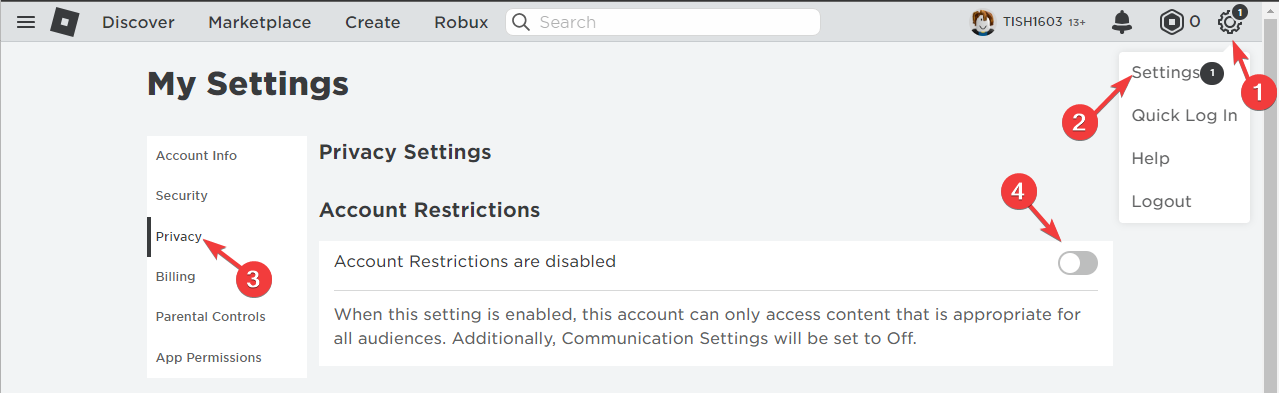
- Нажмите значок шестерёнки в правом верхнем углу и выберите Settings.
- В меню слева выберите Privacy. Убедитесь, что опция Account Restrictions отключена (Account Restrictions — выключено).
- В разделе Other Settings найдите параметр Who can make me a member of their private server и установите значение Everyone.
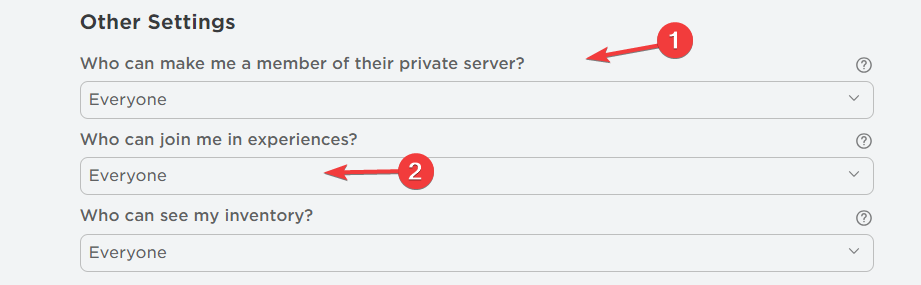
- Для Who can join me in experiences также выберите Everyone.
Пояснение: если включены возрастные или системные ограничения, Roblox автоматически блокирует возможность присоединения к приватным/ограниченным серверам.
2. Очистите кэш и куки браузера
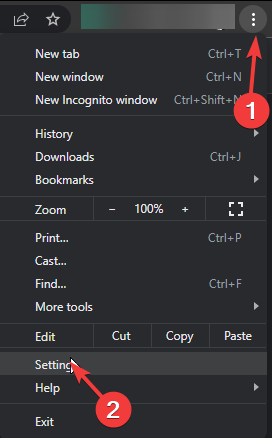
- Откройте браузер (инструкция ниже для Google Chrome). Нажмите три точки в правом верхнем углу и выберите Settings.
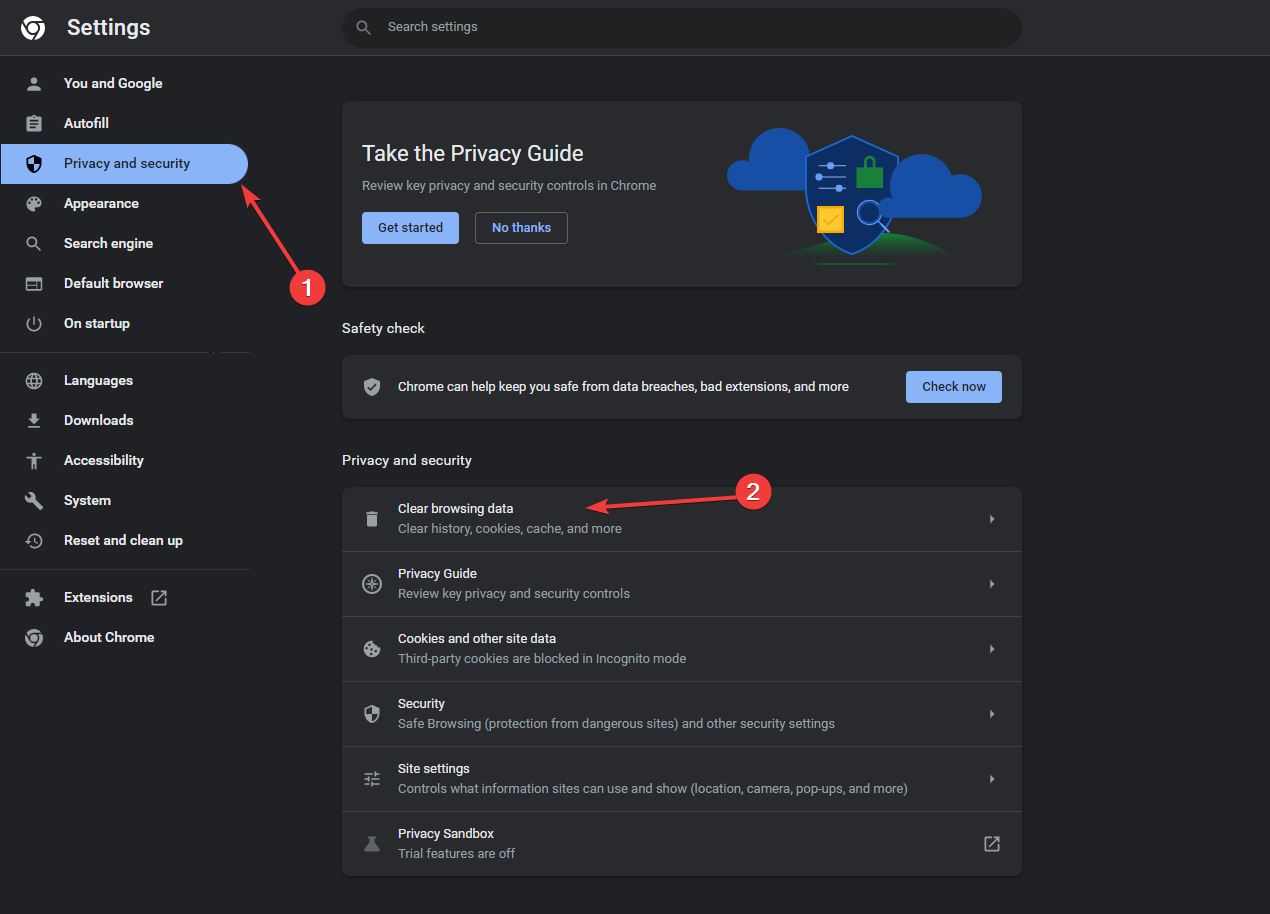
- Перейдите в Privacy & Security и выберите Clear browsing data.
- В Time range выберите All time, отметьте Cookies and other site data и Cached images and files.
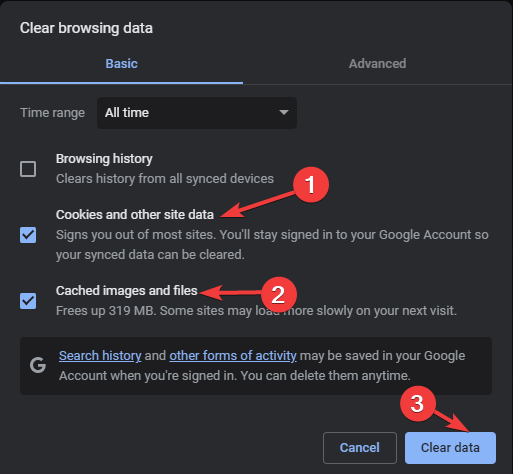
- Нажмите Clear data и перезапустите браузер.
Примечание: удаление куки потребует повторного входа на сайты. Это один из самых частых и эффективных шагов для исправления авторизационных ошибок.
3. Отключите расширения блокировщика рекламы (Adblock)
- Откройте браузер и перейдите в меню Extensions → Manage Extensions.
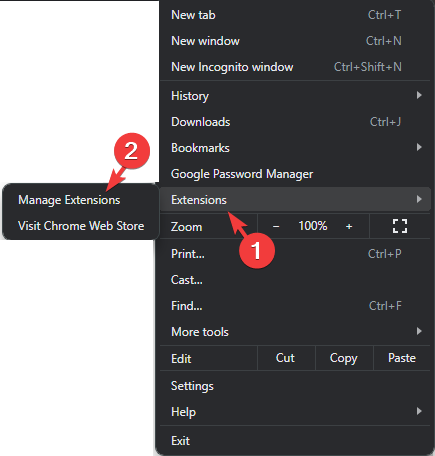
- Найдите Adblock/Adguard и временно выключите расширение.
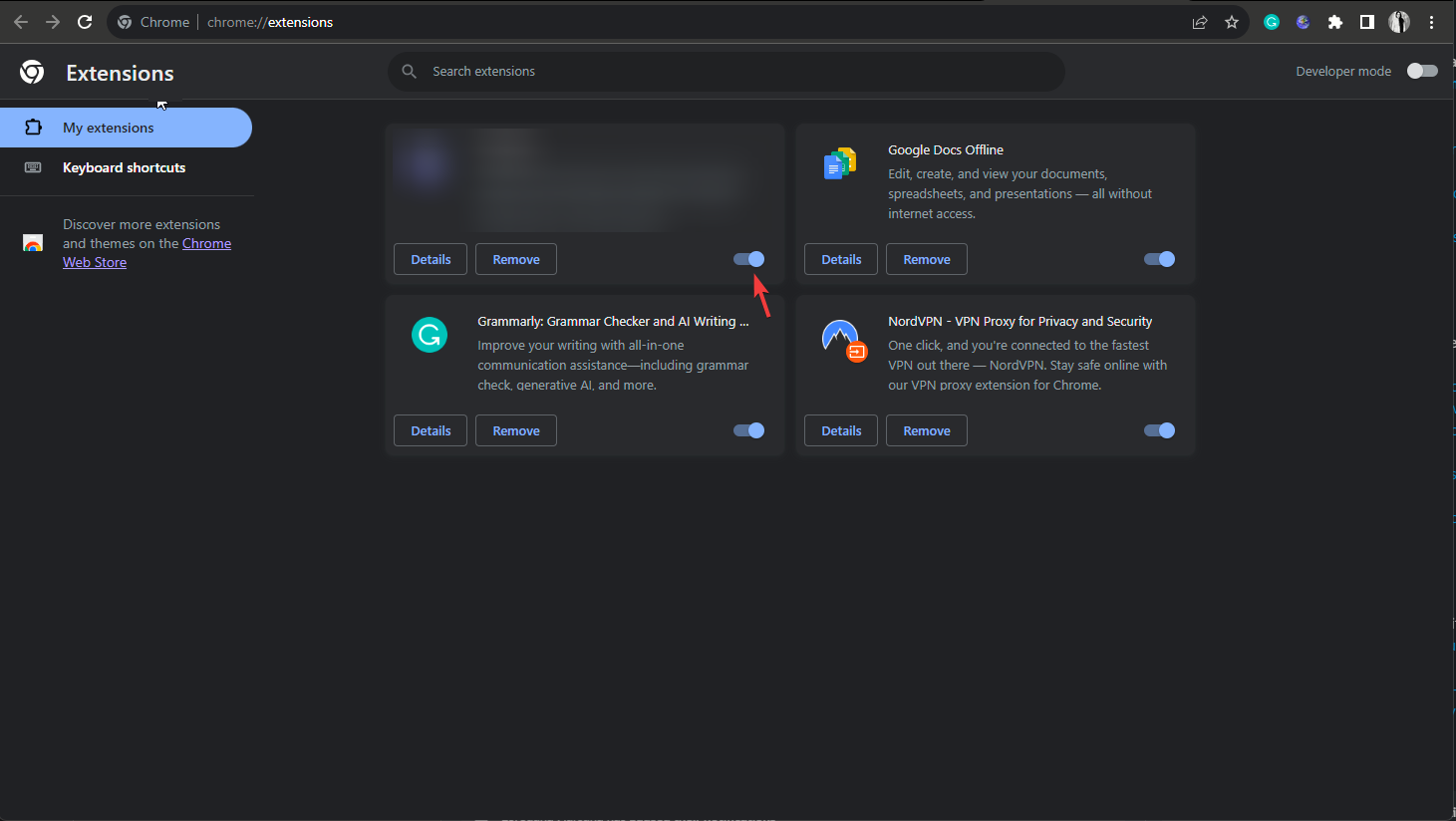
- При необходимости удалите расширение кнопкой Remove.
Почему: некоторые блокировщики мешают загрузке скриптов авторизации Roblox, из‑за чего сайт или клиент считает вас неавторизованным.
4. Обновите или переустановите приложение Roblox (Windows)
- Нажмите клавишу Windows, введите store и откройте Microsoft Store.
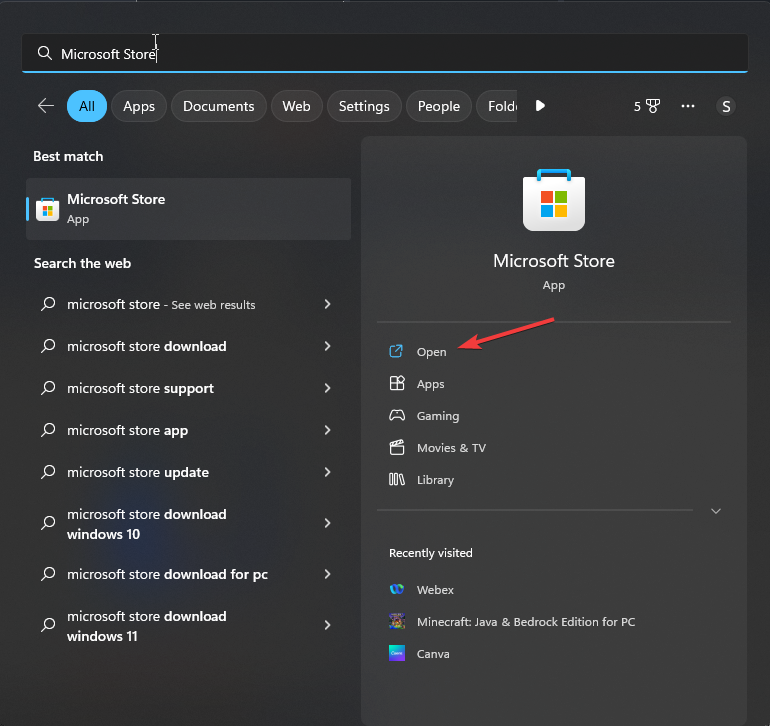
- В поиске введите roblox, нажмите Enter, выберите приложение и нажмите Update (если доступно).
Если обновление недоступно или не помогло — переустановите:
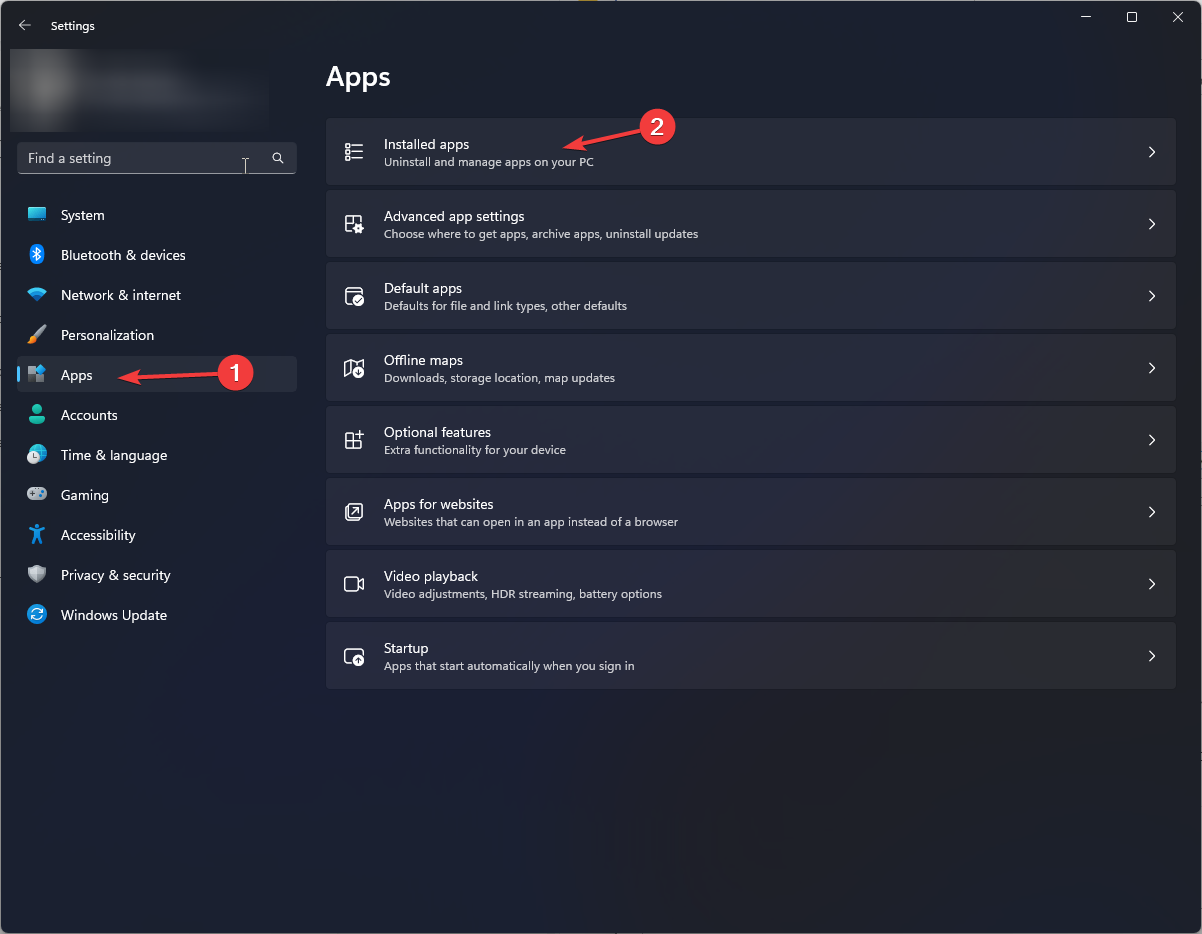
- Нажмите Windows + I → Apps → Installed apps.
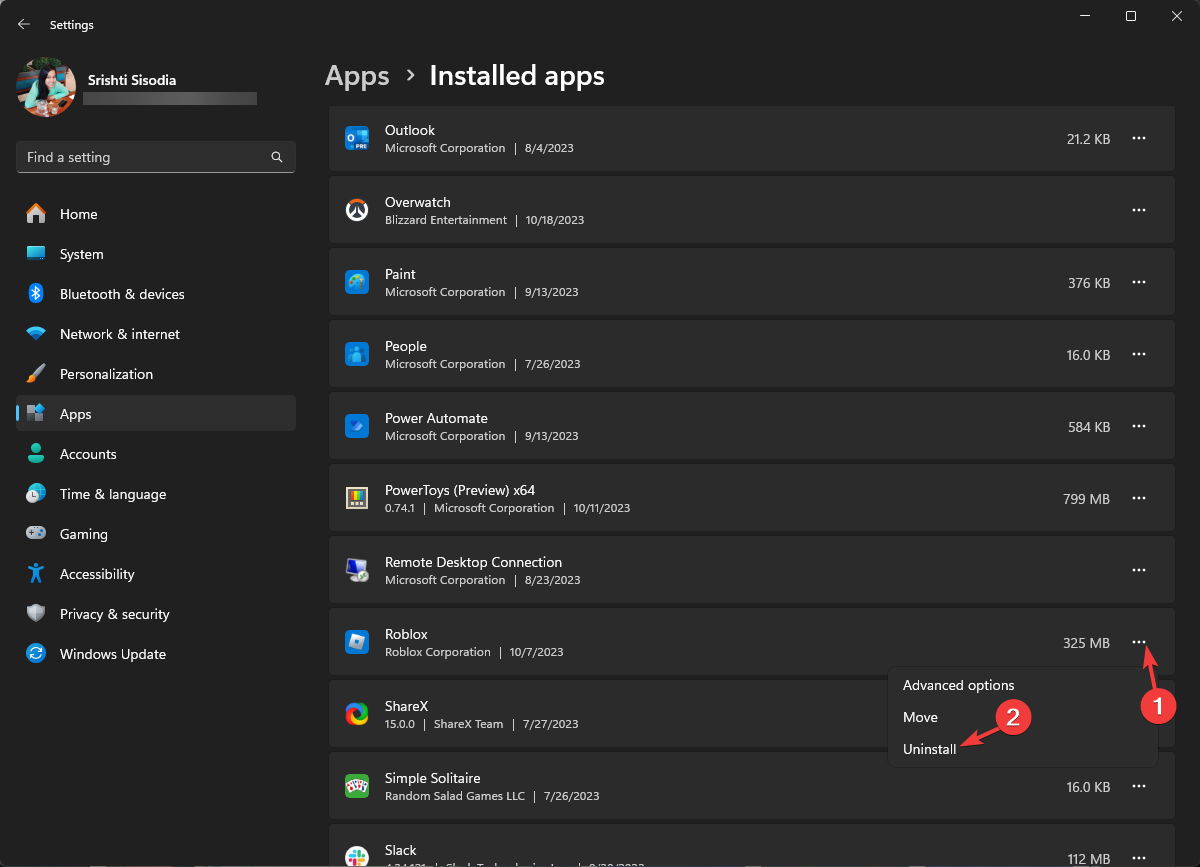
- Найдите Roblox, откройте меню (три точки) и выберите Uninstall.
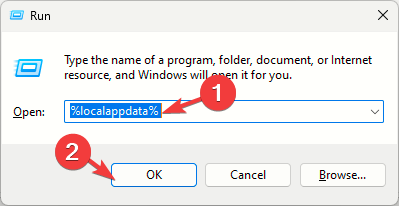
- Подтвердите удаление. Откройте Run (Windows + R), введите %localappdata% и нажмите OK.
- Откройте папку Roblox, выделите все файлы (Ctrl + A) и удалите их.
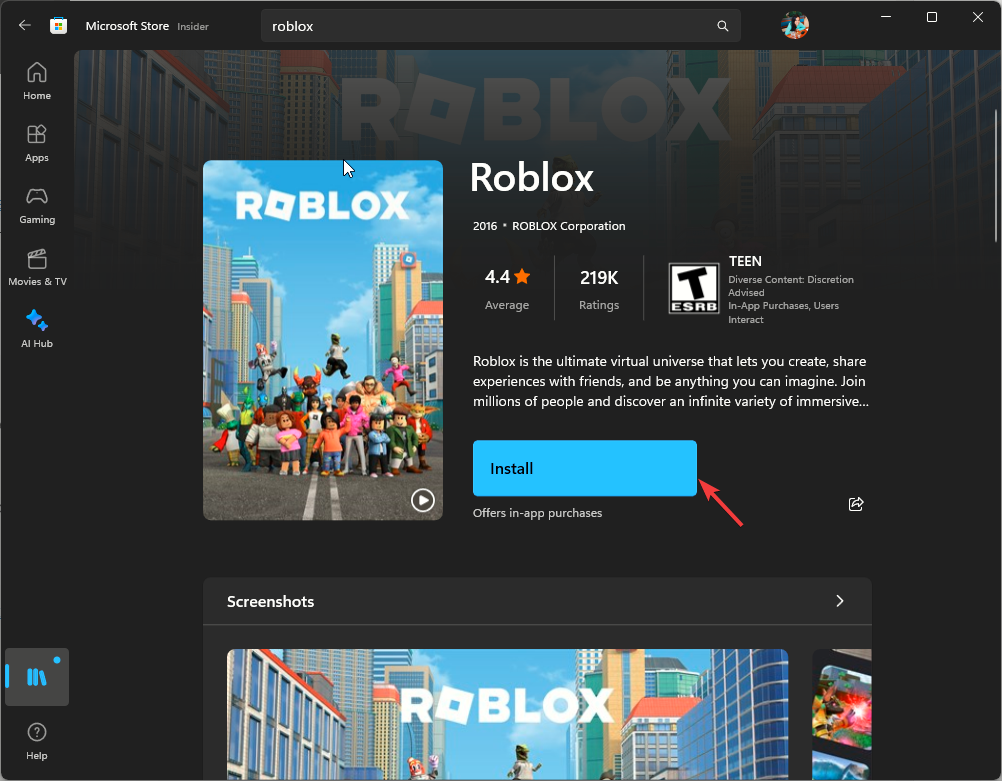
- Перезагрузите компьютер. Откройте Microsoft Store и установите Roblox заново.
Комментарий: переустановка восстанавливает повреждённые файлы клиента и решает многие авторизационные проблемы.
5. Попробуйте создать (инициировать) новый сервер в игре
- Откройте приложение Roblox.
- Перейдите в раздел Game и выберите игру.
- Откройте окно чата (Chat), пригласите минимум 5 друзей и параллельно выходите и заходите в игру — иногда это запускает создание нового сервера.
Замечание: иногда для запуска свежего сервера требуется несколько попыток. Этот способ подходит, когда все участники отчаянно пытаются создать приватную сессию.
Как получить разрешение присоединиться к приватному серверу
Если сервер приватный, вам нужна явная пригласительная запись. Попросите хозяина сервера выполнить:
- Открыть страницу игры и переключиться на вкладку Servers.
- Отметить Friends Allowed и нажать Save.
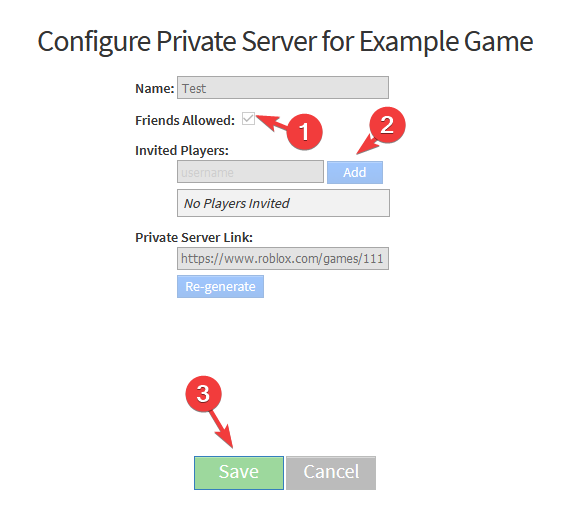
- В поле Invited Player ввести ваш username, нажать Add и затем Save.
Важно: убедитесь, что в ваших настройках приватности разрешены приглашения от других игроков.
Когда эти шаги не помогут — возможные причины и обходы
- Сервер закрыт на уровне игры (только для группы/владельца). Обхода нет — требуется приглашение от владельца.
- Хозяин сервера использует скрипт/плагин, ограничивающий присоединение по IP/региону.
- Аккаунт заблокирован частично (ограничения/санкции). Проверьте почту/уведомления от Roblox.
- Проблемы на стороне Roblox (сервисы авторизации): нужно ждать восстановления.
Альтернативные подходы:
- Попросите хозяина временно сделать сервер публичным для теста.
- Используйте другую учётную запись (если это допустимо по правилам сервера) для проверки.
- Если вы — владелец игры, проверьте скрипты на наличие проверок по userId или whitelist.
Методология быстрого поиска и устранения неисправностей (cheat sheet)
Мини‑метод: 1) Проверить статус → 2) Приватность учётной записи → 3) Очистить кэш → 4) Отключить расширения → 5) Обновить/переустановить → 6) Проверить приглашения от хозяина.
Критерии приёмки
- Вы видите лобби или игровой мир без сообщения об ошибке 524.
- Вас не выкидывает из сервера в течение 5 минут после входа.
- Другие пользователи с похожими настройками могут войти (контрольный тест).
Роли и чек‑листы (кто что делает)
Игрок (если не хозяин сервера):
- Проверить настройки приватности своего аккаунта.
- Очистить кэш браузера и отключить Adblock.
- Попросить хозяина добавить в список приглашённых.
- Попробовать другой браузер или устройство.
Хозяин сервера/владелец игры:
- Проверить список приглашённых (Invited Players) и Friends Allowed.
- Временно сделать сервер публичным для теста.
- Проверить игровые скрипты на whitelist/ban по userId.
Системный администратор/сеть:
- Проверить настройки NAT/портов, если сервер само‑хостится.
- Исключить блокировки по IP/региону.
- Проверить VPN/фильтры на уровне провайдера.
Диаграмма принятия решения (Mermaid)
flowchart TD
  A[Начало: Ошибка 524] --> B{Проверить статус Roblox}
  B -- Сервисы в норме --> C{Ваш аккаунт: приватность}
  B -- Сервисы недоступны --> Z[Ждём восстановления сервисов]
  C -- Ограничения включены --> C1[Отключить Account Restrictions]
  C -- Ограничений нет --> D[Очистить кэш и куки]
  D --> E[Отключить Adblock]
  E --> F[Обновить/переустановить клиент]
  F --> G{Пробует ли хозяин приглашать?}
  G -- Да --> H[Попросить добавить в Invited Players]
  G -- Нет --> I[Попросить временно сделать сервер публичным]
  H --> END[Проверить вход]
  I --> END
  Z --> END
Факт‑бокс: полезные заметки
- Частые причины: приватный сервер, возрастные ограничения, повреждённый клиент, блокирующие расширения.
- Частые шаги-решения: настройки приватности, очистка кэша, отключение расширений, переустановка.
- Если ничего не помогает — обратитесь в службу поддержки Roblox, подготовив скриншоты и список шагов, которые вы уже выполнили.
Защита данных и приватность
- Проверяйте публичность своей даты рождения только в рамках необходимости: изменение даты рождения может иметь долговременные последствия (привязки к возрастным ограничениям).
- Не размещайте учётные данные (пароль, email) в комментариях или публичных чатах при попытке получить помощь.
Частые вопросы и ответы (коротко)
Q: Могу ли я обойти приглашение на приватный сервер?
A: Нет. Приватные серверы защищены, и требуется явное приглашение или изменение настроек хозяина.
Q: Помогает ли смена устройства?
A: Часто да — если проблема локальна на одном устройстве.
Q: Может ли причиной быть VPN?
A: Да. Некоторые серверы или система Roblox могут блокировать конкретные VPN‑адреса.
Когда обращаться в поддержку Roblox
Обращайтесь в техподдержку, если вы:
- Проверили все шаги выше, и ошибка остаётся.
- Видите уведомления о санкциях/блокировке учётной записи.
- Считаете, что произошёл системный сбой на стороне Roblox.
Подготовьте к обращению:
- Скриншоты ошибки и настроек приватности.
- Описание сети (Wi‑Fi/Ethernet, VPN).
- Список шагов, которые вы уже выполнили.
Итог и рекомендации
Ключевые шаги:
- Проверьте приватность аккаунта и разрешения на приглашения.
- Очистите кэш браузера и отключите блокировщики рекламы.
- Обновите или переустановите клиент Roblox.
- Попросите хозяина сервера добавить вас в список приглашённых.
Если ничего не помогло, обратитесь в поддержку Roblox с полной информацией. Часто проблема решается изменением настройки приватности или переустановкой клиента.
Спасибо за чтение. Если у вас есть дополнительные вопросы или вы хотите, чтобы мы разобрали специфичный сценарий (скриншоты, настройки), опишите проблему в комментариях ниже.

Похожие материалы

Несколько аккаунтов Skype: Multi Skype Launcher

Журнал для работы: повысить продуктивность

Персональные звуки уведомлений на Android

Скачивание шоу Hulu для офлайн‑просмотра

Microsoft Start: персонализированная новостная лента
