
Отвязать и повторно подключить Android к Phone Link
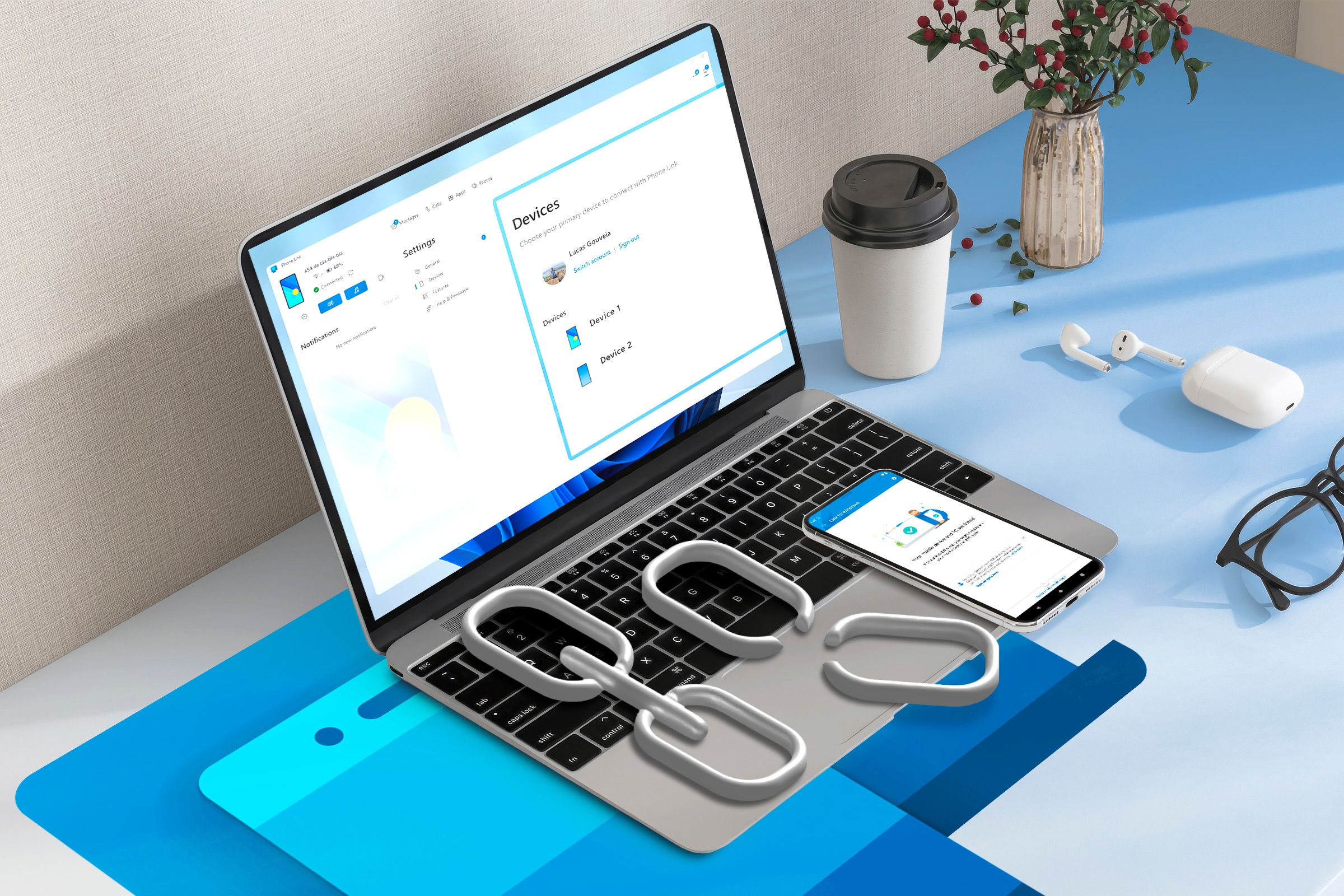
Кратко: Чтобы полностью отвязать Android от приложения Phone Link на Windows, выйдите из учётной записи Microsoft и на ПК, и на телефоне. Для повторного подключения включите Bluetooth, выполните вход в тот же аккаунт и просканируйте QR‑код или введите код на телефоне.
Быстрые ссылки
Как отвязать Android от Phone Link
Как повторно подключить Android к Phone Link
Как отвязать Android от Phone Link
Чтобы отвязать Android от Phone Link, нужно выйти из учётной записи Microsoft в приложении Phone Link на Windows и в приложении Link to Windows на самом Android‑устройстве. Ниже пошагово.
- Откройте приложение Phone Link на Windows.
- Перейдите в Настройки > Устройства и нажмите ссылку «Выйти» у вашей учётной записи Microsoft.
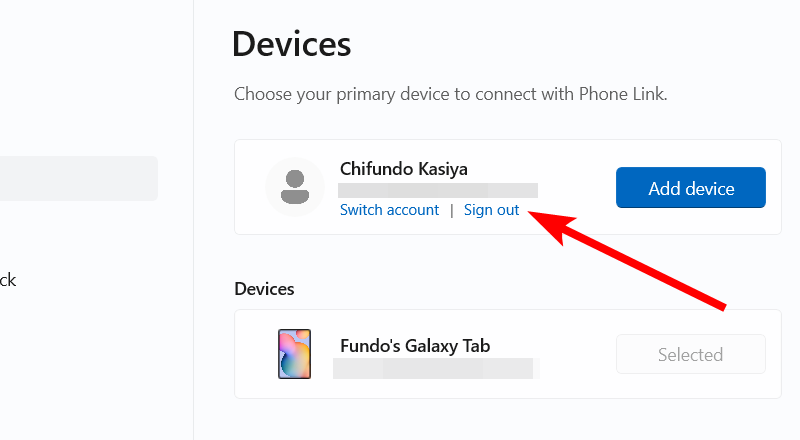
- Подтвердите выход во всплывающем окне и закройте приложение Phone Link.
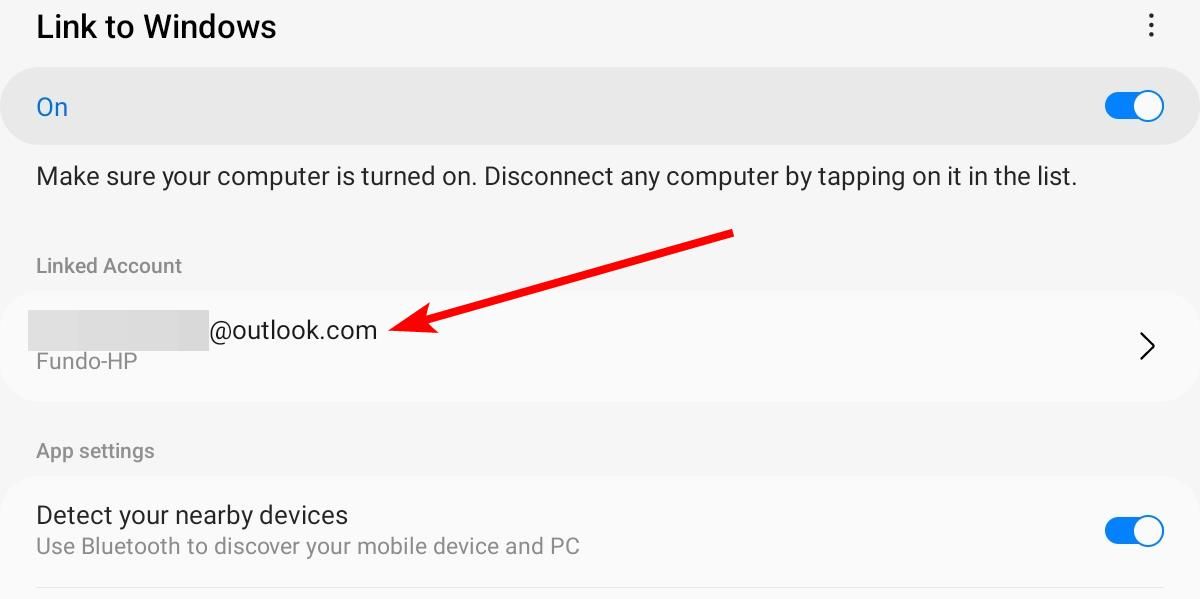
- На Android откройте приложение Link to Windows и в разделе «Привязанные учётные записи» нажмите на вашу учётную запись Microsoft.
- В настройках учётной записи нажмите ссылку «Выйти и отвязать учётную запись».
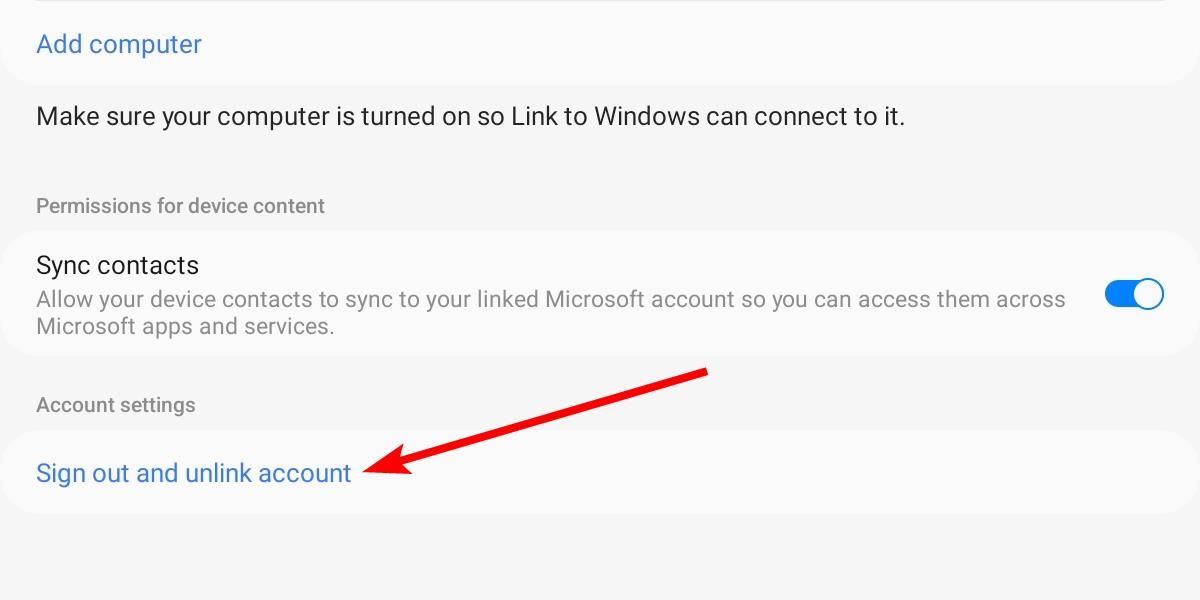
- Подтвердите действие, нажав «Отвязать» во всплывающем меню — это завершит процесс.
Важно
- Выход из учётной записи отключает синхронизацию сообщений, уведомлений и звонков между устройствами.
- Данные, уже синхронизированные через облако Microsoft, останутся в аккаунте; привязка просто прекращает обмен между конкретными устройствами.
Как повторно подключить Android к Phone Link
Для повторного подключения убедитесь, что Bluetooth включён и на ПК, и на телефоне. Затем выполните следующие шаги.
- Откройте Phone Link на Windows и выберите опцию Android.
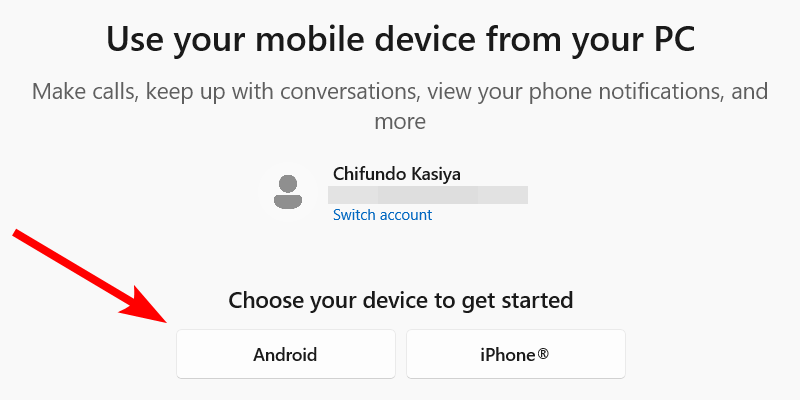
- В появившемся окне выберите учётную запись Microsoft, которой хотите пользоваться, и нажмите «Продолжить». При необходимости выполните вход — можно использовать Microsoft Authenticator для входа без пароля.
- На экране компьютера появится QR‑код. Откройте камеру на Android и наведите на код; под QR‑кодом появится ссылка — нажмите её.
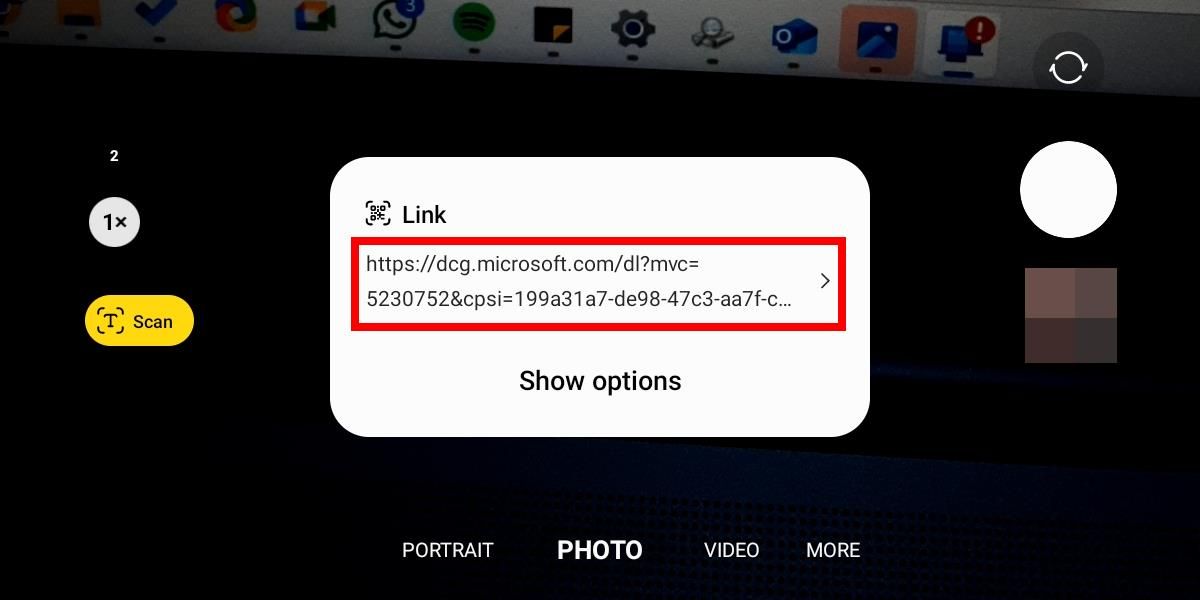
- На ПК появится шестизначный код. Введите его в приложении Link to Windows на телефоне и нажмите «Продолжить».
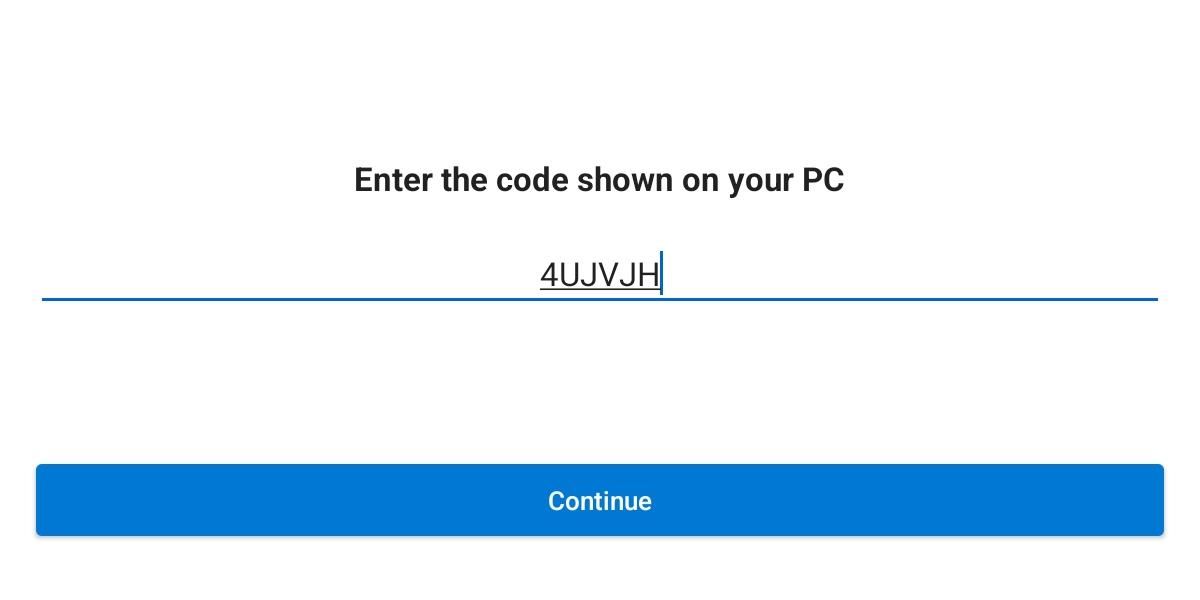
- Следуйте инструкциям в приложении Link to Windows для завершения входа в учётную запись. На телефоне нажмите «Готово», затем в Phone Link на ПК нажмите «Продолжить».
Проверка совместимости и когда это не работает
Phone Link поддерживает устройства Samsung и ряд других моделей с предустановленным или совместимым приложением Link to Windows. Если устройство не поддерживается, мобильное приложение может не обнаруживать ПК или не завершать привязку.
Типичные причины неудачной привязки:
- Bluetooth отключён на одном из устройств.
- На ПК блокируется подключение брандмауэром или антивирусом.
- Используется другая учётная запись Microsoft или конфликты нескольких аккаунтов.
- Старая версия приложений Phone Link или Link to Windows.
- Ограничения производителя телефона (особенно у бюджетных и китайских моделей).
Когда Phone Link недоступен
Если ваш телефон не входит в список поддерживаемых устройств, рассмотрите альтернативы (раздел ниже). Некоторые функции, такие как управление текстами или звонками, могут работать только на Samsung и близких по интеграции моделях.
Быстрый чек‑лист для пользователя
- Убедиться, что Bluetooth включён на ПК и телефоне.
- Проверить подключение к Интернету на обоих устройствах.
- Выйти из учётной записи в Phone Link и в Link to Windows для полной отвязки.
- Обновить приложения Phone Link и Link to Windows до последней версии.
- Отключить временно брандмауэр/антивирус при диагностике (с осторожностью).
Стратегия устранения неполадок
- Перезагрузите оба устройства.
- Проверьте и включите Bluetooth на каждом устройстве.
- Убедитесь, что на ПК вы вошли в нужную учётную запись Microsoft.
- Обновите приложения и систему до последних версий.
- Повторите процедуру привязки, следуя шагам в разделе выше.
graph TD
  A[Начальная проблема] --> B{Bluetooth включён?}
  B -- Да --> C{В одной учётной записи?}
  B -- Нет --> D[Включите Bluetooth]
  D --> E[Повторите привязку]
  C -- Да --> F{Приложения обновлены?}
  C -- Нет --> G[Выполните вход в одинаковую учётную запись]
  F -- Да --> H[Сканируйте QR‑код и вводите код]
  F -- Нет --> I[Обновите Phone Link и Link to Windows]
  H --> J[Подключено]
  I --> E
  G --> E
Альтернативные подходы
- KDE Connect — кроссплатформенное решение для синхронизации уведомлений, файлов и управления между Android и ПК (ограниченная интеграция с Windows, требует установки компонентов на ПК).
- Your Phone / Link to Windows — функции могут отличаться в зависимости от производителя телефона.
- scrcpy — для зеркалирования и управления экраном Android через USB (не заменяет синхронизацию уведомлений).
Модель принятия решения
Если вам нужна глубокая интеграция (сообщения, звонки, уведомления), сначала проверьте, поддерживает ли ваш телефон Phone Link (в первую очередь Samsung). Если нет — выберите KDE Connect для общего обмена файлами и уведомлениями или scrcpy для зеркалирования и управления.
Критерии приёмки
- Устройство полностью отвязано: Phone Link не показывает телефон в списке устройств, а в приложении Link to Windows аккаунт помечен как не привязанный.
- Повторная привязка прошла успешно: сообщения, уведомления и звонки стали передаваться между устройствами.
- Нет ошибок при входе в учётную запись Microsoft и при сканировании QR‑кода.
Резюме
Отвязка требует выхода из учётной записи на обеих сторонах — на ПК и на телефоне. Повторное подключение обычно проходит через Bluetooth, вход в тот же аккаунт Microsoft и подтверждение через QR‑код или шестизначный код. Если устройство не поддерживается, используйте альтернативы вроде KDE Connect или scrcpy.
Важно: проверьте совместимость устройства и обновления приложений перед началом работы, чтобы избежать лишних шагов и сбоев.

Похожие материалы

Несколько аккаунтов Skype: Multi Skype Launcher

Журнал для работы: повысить продуктивность

Персональные звуки уведомлений на Android

Скачивание шоу Hulu для офлайн‑просмотра

Microsoft Start: персонализированная новостная лента
