
Как исправить Opera GX при 100% загрузке ЦП
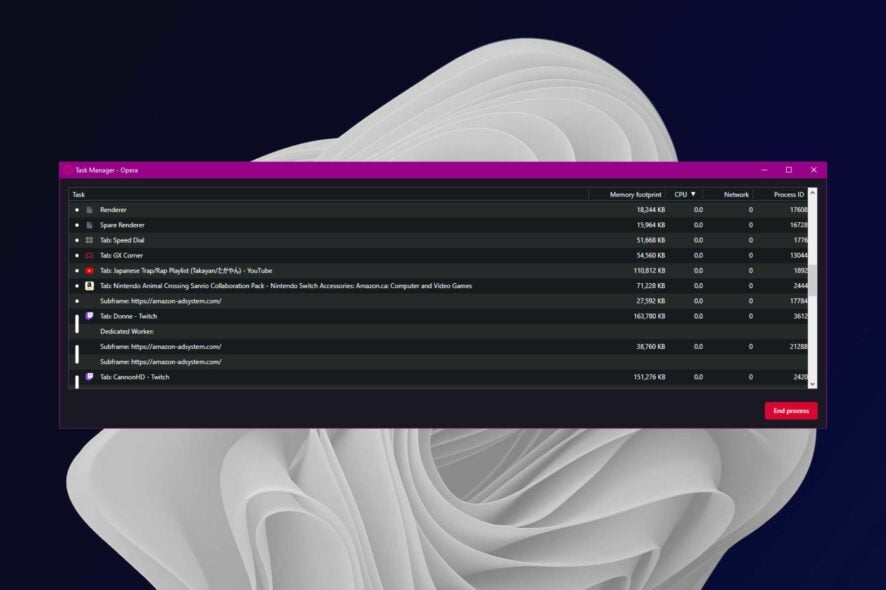
Если Opera GX загружает ЦП до 100%, система может стать практически неработоспособной. Браузеры и так используют ресурсы, но экстремальная загрузка — это сигнал проблемы. Хорошая новость: большинство причин легко устраняются простыми настройками. Ниже — подробная инструкция, диагностические подсказки, чек‑лист и план отката.
Быстрая диагностика перед правкой
- Откройте Диспетчер задач (Ctrl+Shift+Esc). Посмотрите вкладку “Процессы” и найдите объекты с большой загрузкой ЦП и памяти.
- Если загрузку создаёт не Opera GX — закройте этот процесс и посмотрите, снизится ли нагрузка.
- Перезапустите компьютер и откройте только Opera GX — если проблема исчезла, вероятно, конфликт между программами.
Важно: сначала сделайте простые шаги. Это сэкономит время и снизит риск лишних изменений.
Как исправить Opera GX при 100% ЦП
1. Закройте другие программы
В фоне часто работают антивирусы, лаунчеры игр или приложения для синхронизации. Они могут вызывать пики ЦП одновременно с браузером.
- Откройте Диспетчер задач.
- Выберите процесс с высокой загрузкой ЦП.
- Нажмите “Завершить задачу”. Если это системный процесс — не завершайте, только пользовские приложения.
Если после этого Opera GX перестала грузить процессор — поищите конфликтующее приложение и обновите или переустановите его.
2. Обновите Opera GX
- Запустите Opera GX и нажмите на логотип Opera в верхнем левом углу.

- Выберите “Обновление и восстановление”.

- Дождитесь проверки обновлений.

- Если доступна новая версия, браузер установит её автоматически. Нажмите “Перезапустить сейчас” для применения изменений.

Если проверка зависает, скачайте установщик с официального сайта и установите поверх текущей версии.
3. Отключите расширения
Проблема может быть вызвана одним или несколькими расширениями.
- Нажмите Ctrl+Shift+E, чтобы открыть страницу расширений.

- Отключите расширения с помощью переключателей.

Совет: выключайте расширения сразу по несколько штук и отслеживайте поведение. Так вы быстрее найдёте проблемный модуль.
Читайте также:
- Microsoft Edge достигает новых скоростей загрузки
- Edge 138: AI‑поиск истории и оповещения о производительности
- Opera Neon: экспериментальный AI‑браузер
- Фоновые приложения в Chrome: стоит ли их оставлять?
- Несколько профилей в Firefox: управление и использование
4. Отключите аппаратное ускорение
Иногда аппаратное ускорение вызывает конфликты с видеодрайвером и повышает нагрузку на ЦП.
- Запустите Opera GX, нажмите значок Opera в левом верхнем углу и выберите “Настройки”.

- Прокрутите страницу вниз и откройте раздел “Дополнительно”.

- В разделе “Система” отключите “Использовать аппаратное ускорение при наличии”.

- Перезапустите браузер и проверьте загрузку ЦП.
5. Ограничьте RAM и CPU в Opera GX
Opera GX содержит встроенные лимитаторы, которые помогут не допустить перегрузки.
- Нажмите на иконку Opera GX в левом верхнем углу.
- Выберите “GX Control”.

- Включите RAM Limiter.

- Включите CPU Limiter.

Лимитирование полезно при запуске тяжёлых игр или при работе на ноутбуке, когда важно сохранить отзывчивость системы.
Дополнительные подходы и когда они помогут
- Обновите драйверы видеокарты. Конфликты между браузером и видеодрайвером часто проявляются высоким потреблением ресурсов.
- Сбросьте профиль браузера: переименуйте папку профиля Opera (предварительно сделайте резервную копию). Это устранит повреждённые настройки или кэши.
- Попробуйте временно использовать профиль в режиме гостя или создать новый профиль — если проблема уходит, причина в настройках или расширениях старого профиля.
- Если используете VPN или прокси, временно отключите их — некоторые сетевые фильтры могут вызывать дополнительные процессы.
Когда предложенные меры не помогают
- Если после всех шагов нагрузка остаётся высокой, проверьте систему на вирусы и майнеры. Используйте надёжный антивирус и средства удаления вредоносного ПО.
- Если высокий ЦП наблюдается только на одном сайте, вероятно, на нём запускаются скрипты или майнеры. Используйте блокировщики скриптов (например, uMatrix‑подобные) или отключите JavaScript для подозрительных страниц.
Мини‑методология: быстрый план действий (SOP)
- Перезагрузите компьютер.
- Откройте Opera GX и Диспетчер задач.
- Закройте сторонние приложения с высокой нагрузкой.
- Обновите Opera GX.
- Отключите расширения и аппаратное ускорение.
- Включите RAM и CPU лимитеры в GX Control.
- Если проблема остаётся — обновите видеодрайвер и проверьте систему на вредоносные программы.
Mermaid схема для выбора шага диагностики:
flowchart TD
  A[Проблема: Opera GX 100% ЦП] --> B{Opera GX единственный процесс с высокой нагрузкой?}
  B -- Да --> C[Отключить расширения]
  B -- Нет --> D[Закрыть другие приложения]
  C --> E{Решено?}
  D --> E
  E -- Да --> Z[Готово]
  E -- Нет --> F[Отключить аппаратное ускорение]
  F --> G[Включить лимиторы RAM/CPU]
  G --> H{Решено?}
  H -- Да --> Z
  H -- Нет --> I[Проверить драйверы и антивирус]
  I --> J[Создать новый профиль или переустановить Opera]
  J --> Z
Критерии приёмки (тесты, по которым судят об успехе)
- После каждого шага замерьте загрузку ЦП в Диспетчере задач. Ожидаемое снижение — до уровня 5–20% при обычной навигации.
- При воспроизведении видео или работе с веб‑приложениями загрузка не должна стабильно держаться на 80–100%.
- При включённых лимитах GX Control браузер остаётся отзывчивым и система не подтормаживает.
Роль‑ориентированные чек‑листы
- Игрок:
- Включить CPU и RAM лимитеры перед запуском игры.
- Отключить фоновую синхронизацию и лаунчеры.
- Разработчик веба:
- Проверить страницы на ресурсоёмкие скрипты.
- Отключить расширения, влияющие на отладку (например, source map tools).
- Системный администратор:
- Обновить драйверы GPU и выполнить проверку на вредоносное ПО.
- Запустить мониторинг процессов и собрать дамп при повторном пике.
- Обычный пользователь:
- Отключить расширения по одному и перезапустить браузер.
- Обновить браузер и систему.
Фактовая карточка
- Типичная норма ЦП для браузера при обычной навигации: 5–20%.
- Проблемные состояния: 50%+ при простом просмотре, 80–100% — некорректная работа.
- Быстрые исправления, дающие эффект в 70–90% случаев: обновление, отключение расширений, аппаратное ускорение.
Возможные причины и способы устранения
- Расширения с утечками памяти: отключите и тестируйте по одному.
- Конфликт видеодрайвера: обновите драйвер или отключите аппаратное ускорение.
- Вредоносное ПО или майнинговые скрипты: сканирование и блокировка скриптов.
- Повреждённый профиль или кэш: создайте новый профиль или очистите данные браузера.
Заключение
Opera GX — мощный и настраиваемый браузер для геймеров, но иногда его настройки или сторонние компоненты приводят к чрезмерной загрузке ЦП. Следуя этому плану диагностики и исправления, вы в большинстве случаев вернёте систему в норму. Если у вас остаются вопросы или решения помогли, оставьте комментарий ниже — это поможет другим пользователям.
Важно: если вы подозреваете вредоносное ПО, сначала проверьте систему антивирусом прежде, чем менять настройки браузера.
Спасибо за чтение. Напишите в комментариях, какие шаги помогли именно вам.

Похожие материалы

Несколько аккаунтов Skype: Multi Skype Launcher

Журнал для работы: повысить продуктивность

Персональные звуки уведомлений на Android

Скачивание шоу Hulu для офлайн‑просмотра

Microsoft Start: персонализированная новостная лента
