
Как исправить проблемы со звуком в Windows 10

Почему пропадает звук в Windows 10
Пропажа звука может быть вызвана сочетанием факторов: конфликт драйверов после обновления системы, несовместимые или устаревшие аудиодрайверы, неправильные настройки формата/улучшений, отключённые или сбойные службы звука, аппаратные проблемы (кабели, разъёмы, наушники, Bluetooth) или ошибки в стороннем ПО. Иногда виноват профиль Windows Insider с экспериментальными сборками, в других случаях — обычные обновления, которые меняют поведение драйверов.
Короткое определение: аудиодрайвер — программный компонент, позволяющий операционной системе взаимодействовать с аудиоустройством.
Быстрый контрольный список (порядок проверки)
- Проверьте, не выключен ли звук и выбран ли правильный выход (динамики/наушники/Bluetooth).
- Подключите другое устройство (наушники или внешние колонки) для исключения аппаратного дефекта.
- Перезагрузите компьютер.
- Запустите встроенное средство устранения неполадок звука.
- Проверьте состояние служб Windows Audio.
Шаги по устранению — подробная инструкция
Решение 1: Измените формат звука и отключите улучшения
Если драйвер обновлён, но звук отсутствует, попробуйте изменить формат звука и отключить эффекты. На некоторых компьютерах после установки сборок Windows звук «восстанавливался» при переходе с 16 бит на 24 бит.
- Нажмите правой кнопкой на значок Динамик в панели задач.
- Откройте «Устройства воспроизведения»
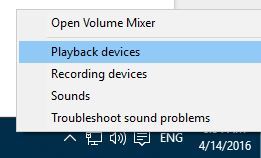
- Выберите используемое устройство воспроизведения и нажмите «Свойства».
- Перейдите на вкладку «Дополнительно».
- В разделе «Формат по умолчанию» выберите «24 бит, 96000 Гц (Студийное качество)» или попробуйте другие значения.
- Нажмите «Проверить» или «OK».
Если устройство старое и не поддерживает 24 бит, верните 16 бит. Также на вкладке «Улучшения» поставьте флажок «Отключить все улучшения» и проверьте звук снова.
Важно: некоторые аудиоконтроллеры и внешние звуковые карты имеют собственные панели управления; проверьте их настройки отдельно.
Решение 2: Обновите или переустановите аудиодрайвер
Частая причина проблем — устаревший или повреждённый драйвер.
- Откройте Диспетчер устройств (Win+X → Диспетчер устройств).
- Разверните “Звуковые, видео и игровые устройства”.
- Нажмите правой кнопкой на адаптер и выберите “Обновить драйвер“. Если обновление не помогает, выберите “Удалить устройство” и перезагрузите ПК — Windows попытается установить драйвер заново.
- При наличии официального драйвера от производителя звуковой карты скачайте его с сайта производителя и установите вручную.
Альтернативный вариант — использовать специализированные обновляющие утилиты. Они автоматизируют поиск несовместимых драйверов и установку подходящих версий — удобно для непрофессионалов, но при работе с критичным оборудованием лучше сначала сохранить резервную копию драйверов.

Примечание: сторонние инструменты не всегда необходимы. Если вы не уверены, сначала попробуйте штатные средства Windows и официальные драйверы производителя.
Решение 3: Запустите средство устранения неполадок звука
Windows включает автоматический диагностический инструмент, который быстро сканирует и исправляет распространённые проблемы.
- Откройте “Параметры” → “Обновление и безопасность” → “Устранение неполадок”.
- Найдите и запустите средство «Воспроизведение звука».

- Следуйте инструкциям на экране и примените рекомендованные исправления.
Решение 4: Проверьте службы Windows Audio
Если службы отключены или некорректно работают, звук может отсутствовать.
- Нажмите Win+R, введите services.msc и нажмите Enter.
- Найдите службы “Windows Audio” и “Windows Audio Endpoint Builder”.
- Убедитесь, что тип запуска — «Автоматически», а состояние — «Выполняется». Если служба остановлена, запустите её.
Решение 5: Откат драйвера или поиск совместимой версии
Если проблема появилась после обновления драйвера, выполните откат:
- В Диспетчере устройств выберите устройство, свойства → вкладка “Драйвер“ → “Откатить драйвер“.
- Если откат недоступен, найдите предыдущую версию драйвера на сайте производителя и установите вручную.
Решение 6: Проверка аппаратной части и кабелей
- Попробуйте другие наушники/колонки и другой аудиовыход.
- Проверьте разъёмы на предмет загрязнений и повреждений.
- Если используете USB-аудиоустройство, подключите его к другому USB-порту.
- Для Bluetooth устройств — удалите устройство и выполните повторную сопряжение.
Решение 7: Системная проверка файлов (SFC и DISM)
Иногда повреждённые системные файлы мешают работе звуковых компонентов. Выполните команды в административной командной строке или PowerShell:
sfc /scannow
DISM /Online /Cleanup-Image /RestoreHealth
Эти команды не исправят аппаратные проблемы, но помогут восстановить повреждённые системные файлы.
Когда стандартные решения не помогают — план действий для администратора
- Соберите логи: Просмотрите журнал событий Windows (Event Viewer) на наличие ошибок, связанных с аудио-драйвером.
- Проверьте совместимость обновлений ОС с версией драйвера.
- Попробуйте временно установить официальную версию драйвера от производителя аппаратной платформы (например, Realtek, Intel, NVIDIA HDMI audio).
- Тестируйте на «чистой» учётной записи Windows, чтобы исключить профильные настройки.
- При корпоративной среде — откатите групповую политику или измените её, если она блокирует установку драйверов.
Роль‑ориентированные чек-листы
Пользователь:
- Перезагрузить компьютер.
- Проверить физические подключения и громкость.
- Запустить средство устранения неполадок.
- Изменить формат звука и отключить улучшения.
- Попробовать другое аудиоустройство.
IT‑администратор:
- Сохранить эскизы / дампы драйверов.
- Проверить журналы событий и ошибки драйвера.
- Провести откат проблемного обновления Windows, если требуется.
- Обновить/заблокировать драйвер через централизованные инструменты управления.
Критерии приёмки
Задача считается решённой, когда:
- Звук воспроизводится на выбранном устройстве во всех стандартных приложениях (медиа‑плеер, браузер, уведомления).
- Выбранный формат и драйвер стабильны при перезагрузке.
- Перепробованные периферийные устройства работают корректно на другом ПК (если это применимо).
Модель мышления при диагностике (коротко)
- Физика: работает ли аппаратно устройство? (кабели, питание, разъёмы)
- Настройки: выбран ли правильный выход и нет ли отключённых улучшений?
- ПО: корректен ли драйвер/службы/системные файлы?
- Контекст: появились ли проблемы после обновления Windows или установки ПО?
Быстрые шаблоны сообщений для службы поддержки
- «Проблема: звук отсутствует на устройстве X. Выполнены шаги: перезагрузка, средство устранения неполадок, смена формата звука. Устройства и драйверы проверены.»
- «Логи событий прикреплены. Ошибки аудиодрайвера появляются после обновления Windows YYYY-MM-DD.»
Когда это не сработает
- Если аппаратная звуковая карта физически неисправна.
- Если системный раздел или ядро ОС повреждены сильнее, чем исправляют SFC/DISM.
- При несовместимости между платой и драйвером после крупных апдейтов — потребуется драйвер от производителя или замена оборудования.
Краткое резюме
Проблемы со звуком в Windows 10 решаются поэтапно: сначала простые проверки аппаратуры и настроек, затем диагностика драйверов, служб и системных файлов. В большинстве случаев помогает смена формата/отключение улучшений, обновление или переустановка драйвера, а также встроенное средство устранения неполадок.
Важно: при работе в корпоративной среде согласуйте действия с ИТ‑поддержкой, чтобы избежать конфликтов с политиками безопасности.
Дополнительные ресурсы:
- “Исправление проблем со звуком в Windows 10” (поиск по официальной документации Microsoft)
- Статьи по решению проблем с Intel Display Audio и общим неполадкам звука в Windows 8.1/10
Короткая памятка: проверьте громкость, устройство вывода, формат звука, обновите драйвер и запустите средство устранения неполадок — в большинстве случаев этого достаточно.

Похожие материалы

Несколько аккаунтов Skype: Multi Skype Launcher

Журнал для работы: повысить продуктивность

Персональные звуки уведомлений на Android

Скачивание шоу Hulu для офлайн‑просмотра

Microsoft Start: персонализированная новостная лента
