
Как исправить проблемы с Wi‑Fi в Windows 11

TL;DR
- Обычно помогает сброс сетевых настроек: Параметры → Сеть и интернет → Дополнительные параметры сети → Сброс сети.
- Перезагрузите роутер и компьютер, обновите драйверы Wi‑Fi и прошивку роутера.
- Устраняйте помехи (микроволновки, DECT‑телефоны, Bluetooth), проверяйте кабели и подумайте о mesh‑сети при больших площадях.
Введение
Потеря Wi‑Fi соединения в современных условиях быстро превращается в проблему. Часто её можно устранить простыми действиями: проверкой оборудования, перезагрузкой, сбросом настроек или обновлением программного обеспечения. В этой статье собраны пошаговые инструкции, чек‑листы для разных ролей и методики диагностики, которые помогут быстро вернуть доступ в сеть.
Важно: если проблема вызвана массовым сбоем у провайдера, вы не сможете исправить это локально — проверьте статус вашего провайдера перед углублённой диагностикой.
Быстрая проверка перед началом
- Убедитесь, что физически включён роутер и на нём горят обычные индикаторы питания и WAN/Internet.
- Проверьте другие устройства в сети (телефон, планшет). Если они тоже вне сети, проблема, скорее всего, в роутере или провайдере.
- Оцените уровень сигнала рядом с компьютером: полнота полоски Wi‑Fi в трейе Windows.
Если другие устройства в сети работают — проблема локальная для Windows 11 на вашем ПК. Если не работают — начните с роутера и провайдера.
Основные категории причин (умственная модель)
- Аппаратные: повреждён кабель, перегрелся роутер, сбой питания.
- Программные: устаревшие или повреждённые драйверы, конфликт служб Windows.
- Внешние помехи: микроволновки, беспроводные телефоны, плотная застройка Wi‑Fi‑каналов.
- Провайдер/инфраструктура: плановое обслуживание, авария на линии, перегрузка сети.
Разделив проблему на эти категории, вы быстрее найдёте корректное действие.
Пошаговый план действий (базовый)
- Проверьте статус провайдера (через сайт/телефон поддержки).
- Перезагрузите роутер: выключите питание на 30 секунд, включите снова.
- Перезагрузите компьютер.
- Проверьте, появляется ли сеть на других устройствах.
- Если локально — обновите драйверы Wi‑Fi и прошивку роутера.
- Сбросьте сетевые настройки Windows и повторно подключитесь.
Эти шаги решают большинство бытовых проблем.
Как сбросить сетевые настройки в Windows 11
- Откройте Параметры (Settings).
- Выберите «Сеть и интернет».
- Нажмите «Дополнительные параметры сети».
- В разделе найдите «Сброс сети» и нажмите «Сбросить сейчас».
- Подтвердите действие.
После запуска сброса Windows удалит и заново установит сетевые адаптеры, вернёт параметры сетевого стека к значениям по умолчанию и потребует повторной авторизации в Wi‑Fi сетях.

Примечание: сохраните пароли Wi‑Fi заранее, если они не синхронизированы через облако, — придётся вводить их заново.
Обновление драйверов и прошивки
Почему это важно: драйвер адаптера управляет связью между Windows и аппаратной частью. Проблемы в драйвере приводят к обрывам, низкой скорости и некорректной работе режима сна/пробуждения.
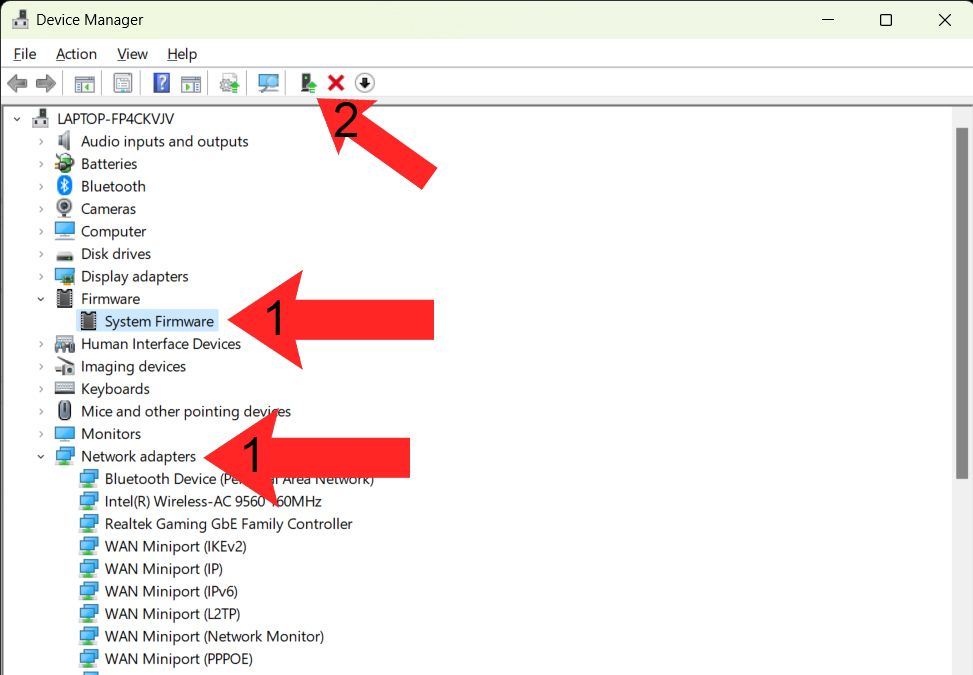
Как обновить драйвер в Windows 11:
- Откройте «Диспетчер устройств» (Device Manager).
- Разверните раздел «Прошивка» и «Сетевые адаптеры».
- Найдите ваш Wi‑Fi адаптер в списке (обычно содержит слова Wireless, Wi‑Fi или производитель: Intel/Realtek/Qualcomm).
- Правой кнопкой — «Обновить драйвер» → «Автоматический поиск обновлённого ПО драйвера».
Если автоматическое обновление не помогает, зайдите на сайт производителя адаптера или ноутбука и скачайте официальный пакет драйверов для вашей модели и версии Windows 11.
Обновление прошивки роутера:
- Зайдите в веб‑интерфейс роутера (обычно http://192.168.0.1 или http://192.168.1.1).
- Проверьте раздел «Обновление прошивки»/«Firmware».
- Следуйте инструкции производителя.
Важно: обновление прошивки стоит проводить при стабильном питании и соблюдать инструкцию — перебой во время прошивки может вывести роутер из строя.
Если сеть пропадает или не видна
- Нажмите по иконке Wi‑Fi в правой части панели задач.
- Нажмите «Управление подключениями Wi‑Fi» (Manage Wi‑Fi Connections) и дождитесь списка.
- Подождите 10–15 секунд, чтобы список обновился, и найдите свою сеть.
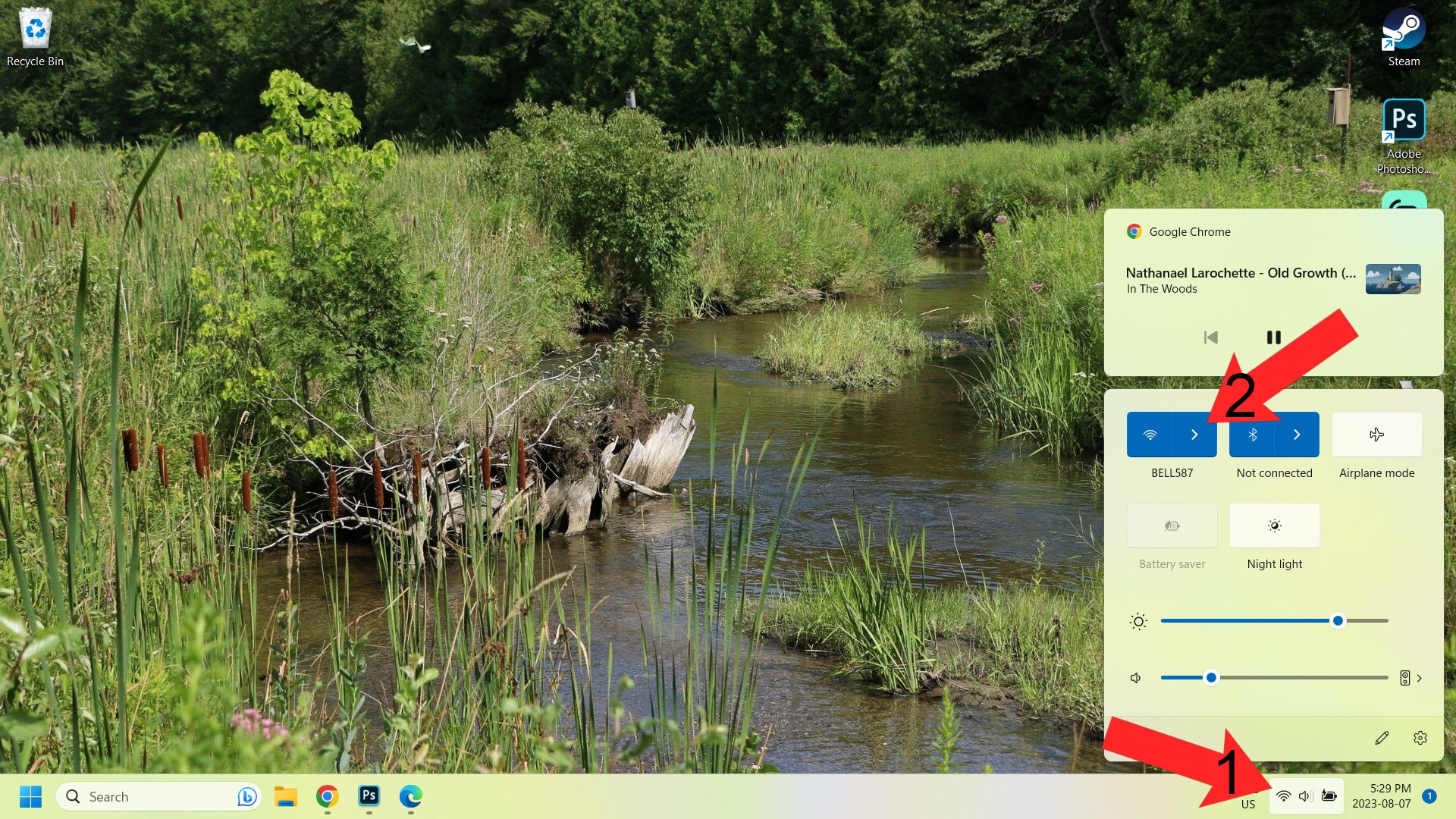
Если сеть не отображается, проверьте режим вещания на роутере (скрытый SSID делает сеть невидимой), переключитесь между диапазонами 2,4 ГГц и 5 ГГц или обновите драйверы.
Проверка помех и расположения роутера
- Держите роутер подальше от микроволновок, беспроводных телефонов DECT и крупных металлических предметов.
- Размещайте роутер как можно ближе к центру квартиры/дома и выше (не на полу).
- При многоквартирной застройке смените Wi‑Fi‑канал: в 2,4 ГГц чаще всего переполнены первые 11 каналов; в 5 ГГц доступно больше каналов и меньше помех.
Если в доме много устройств, рассматривайте mesh‑систему — она уменьшит мёртвые зоны.
Три быстрых трюка, которые часто помогают
- Полный перезапуск сети: выключите роутер, модем и компьютер на 30–60 секунд, затем включите в порядке: модем → роутер → компьютер.
- Временное отключение VPN/брандмауэра: иногда они блокируют соединение — отключите для проверки.
- Откат настроек энергосбережения для Wi‑Fi адаптера: в «Диспетчере устройств» — свойства адаптера — управление питанием — снимите галочку «Разрешить компьютеру отключать это устройство для экономии энергии».
Когда делать сброс настроек роутера к заводским
- Если вы поменяли множество параметров и не помните, что именно.
- Если роутер ведет себя нестабильно даже после обновления прошивки.
Последовательность: найдите кнопку Reset на корпусе, удерживайте 10–15 секунд (проверяйте инструкцию). После сброса настроек нужно заново настроить интернет‑подключение и Wi‑Fi пароль.
Режимы и альтернативные подходы
- Переключение между 2,4 ГГц и 5 ГГц: 2,4 ГГц даёт большую дальность, 5 ГГц — более высокую скорость и меньше помех.
- Использование проводного подключения (Ethernet) для диагностики: если по кабелю интернет стабилен, проблема в беспроводной части.
- Использование мобильной точки доступа (Hotspot) как обходного варианта — полезно для временной работы до устранения причины.
Playbook: пошаговая инструкция для домашнего пользователя
- Проверьте другие устройства (мобилки, телевизор).
- Перезагрузите роутер и компьютер.
- Если не помогает — обновите драйвер Wi‑Fi (Диспетчер устройств).
- Если не видна сеть — проверьте скрытый SSID и диапазон (2,4/5 ГГц).
- Сбросьте сетевые настройки Windows.
- При постоянных сбоях — сброс роутера и обновление прошивки.
- Обратитесь к провайдеру.
Критерии приёмки
- Интернет работает на нескольких устройствах одновременно.
- Ноутбук стабильно держит сеть не менее получаса без разрывов.
- Скорость близка к ожидаемой по тарифу.
Runbook для IT‑ответственного (короткий)
- Шаг 0: проверка статуса провайдера и панелей мониторов сети.
- Шаг 1: перезагрузка сетевого оборудования и проверка логов роутера.
- Шаг 2: проверка конфигураций DHCP, VLAN, правил брандмауэра.
- Шаг 3: тестирование на стороне клиента (ipconfig /all, ping, tracert).
- Шаг 4: при необходимости откат конфигурации или замена оборудования.
- Роллбек: вернуть предыдущую конфигурацию и прошивку, если обновление ухудшило ситуацию.
Decision tree — что делать сначала
flowchart TD
  A[Проблема: нет интернета] --> B{Работают другие устройства?}
  B -- Да --> C[Проблема на ПК: обновить драйверы и сбросить сеть]
  B -- Нет --> D{Индикаторы роутера горят?}
  D -- Нет --> E[Проверить питание/кабели, перезагрузить модем и роутер]
  D -- Да --> F[Связаться с провайдером / проверить прошивку роутера]
  C --> G[Если не помогло: сбросить роутер к заводским и обновить прошивку]
  E --> H[Если не помогло: заменить кабель, проверить модем у провайдера]
Роль‑базированные чек‑листы
- Для обычного пользователя: перезагрузка → проверка других устройств → обновление драйвера → сброс сети → звонок провайдеру.
- Для администратора SMB: проверка логов → мониторирование нагрузки → проверка конфигураций DHCP/DNS → тестирование с профилями QoS.
- Для специалиста техподдержки провайдера: проверка линии, привязка MAC, проверка уровня сигнала у CPE, удалённая перезагрузка оборудования.
Когда описанные методы не помогут (контрпример)
- Аппаратный дефект платы Wi‑Fi в ноутбуке — поведение не изменится после всех программных манипуляций.
- Массовый сбой инфраструктуры провайдера — локальные меры бесполезны.
- Радиопомехи от внешних промышленных источников — потребуется смена расположения или частоты.
Краткий глоссарий
- SSID — имя вашей Wi‑Fi сети.
- DHCP — служба выдачи IP‑адресов автоматически.
- Прошивка (firmware) — встроенное ПО роутера.
- Mesh — сеть из нескольких узлов для покрытия больших площадей.
Примечания по безопасности и приватности
- После сброса настроек роутера убедитесь, что вы задали сильный пароль и включили шифрование WPA2/WPA3.
- Не публикуйте пароль и данные администратора роутера в открытых местах.
Заключение — что важно запомнить
- Большинство проблем решается перезагрузкой, обновлением драйверов и сбросом сетевых настроек.
- Порядок действий: проверить провайдера → перезагрузить оборудование → обновить ПО → сбросить настройки → заменить оборудование при необходимости.
- Если вы не уверены в прошивке или конфигурации роутера, обратитесь в поддержку производителя или к местному специалисту.
Итог: действуйте последовательно, от простого к сложному. Часто 10 минут базовой диагностики и пара перезагрузок возвращают интернет быстрее, чем долгие поиски в настройках.

Похожие материалы

Несколько аккаунтов Skype: Multi Skype Launcher

Журнал для работы: повысить продуктивность

Персональные звуки уведомлений на Android

Скачивание шоу Hulu для офлайн‑просмотра

Microsoft Start: персонализированная новостная лента
