
Как решить проблему синхронизации iPod с компьютером
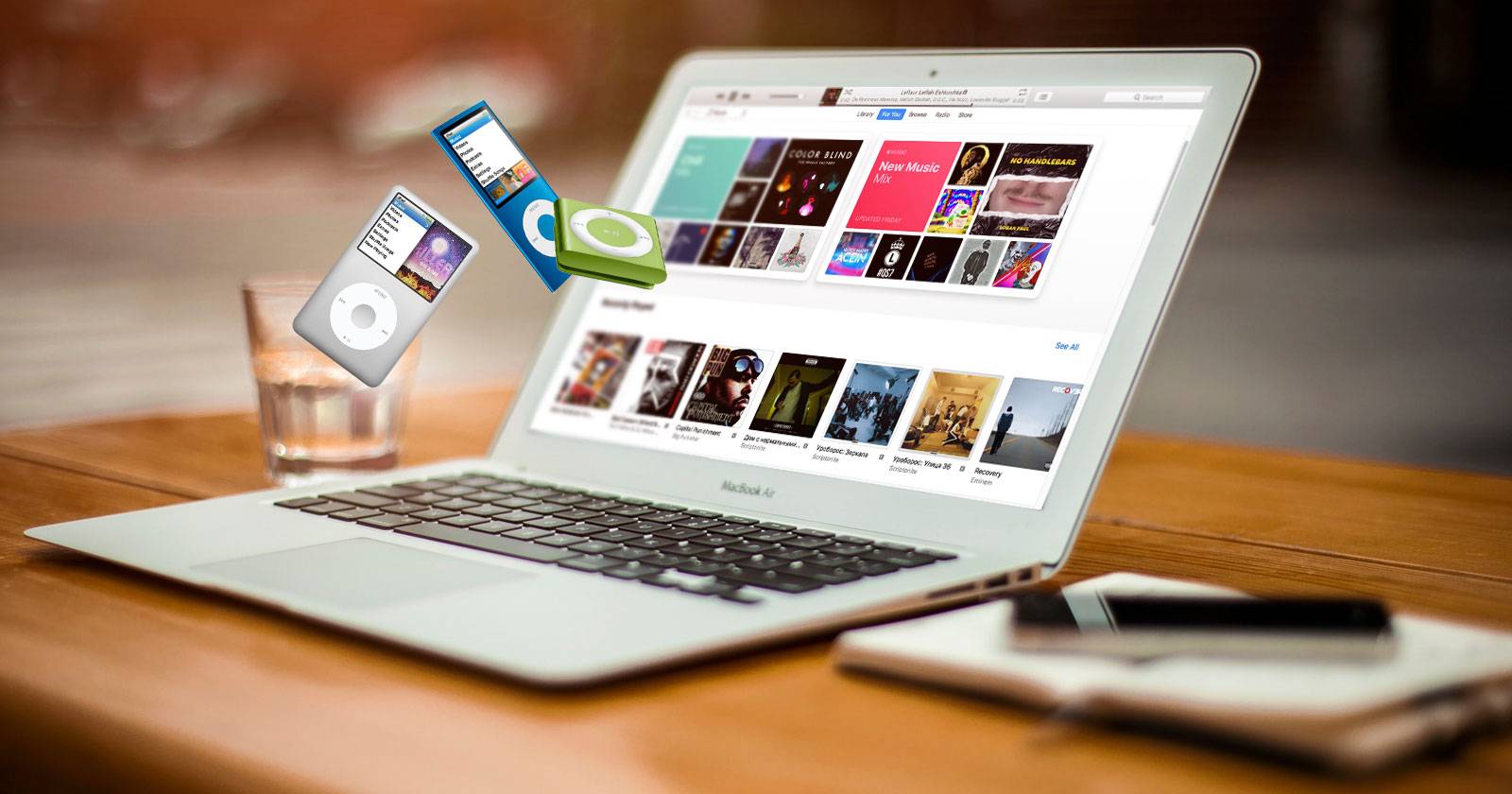
Если ваш iPod отказывается синхронизироваться с компьютером, причины обычно лежат в одной из трёх областей: аппаратная (кабель, порт, разъём), программная (iTunes/Finder, драйверы, права) или конфигурационная (параметры синхронизации, выбор контента). В этом руководстве перечислены проверенные шаги, которые помогут диагностировать и устранить проблему. Включены рекомендации как для macOS (Finder / iTunes), так и для Windows (iTunes).
1. Используйте другой USB-кабель и другой USB-порт
Причина: Большинство проблем с подключением вызваны плохим кабелем или повреждённым портом.
Что сделать:
- Используйте оригинальный кабель Apple или сертифицированный MFi Lightning/30‑pin кабель. Некоторые кабели предназначены только для зарядки и не поддерживают передачу данных.
- Попробуйте другой USB‑порт на компьютере (USB‑A vs USB‑C). На ноутбуках предпочтительнее порт напрямую на корпусе, а не через USB‑хаб.
- Попробуйте подключить другой USB‑устройство к тому же порту, чтобы исключить аппаратную неисправность порта.
- Проверьте контакты на кабеле и разъёме iPod: почистите мягкой сухой щёткой или зубочисткой, чтобы убрать пыль и окисление.
- Если используете переходники (USB‑C → USB‑A и т. п.), попробуйте кабель без адаптера или другой адаптер.
Важно: Повреждённый кабель иногда даёт видимость подключения (устройство заряжается), но не устанавливает полноценный канал передачи данных.
2. Перезапустите iTunes или Finder и повторите синхронизацию
Причина: Приложение может «зависнуть» или потерять соединение с системным драйвером.
Шаги:
- На Windows закройте iTunes полностью (File > Exit) и убедитесь, что процесс iTunes.exe не работает в Диспетчере задач.
- На macOS закройте iTunes или Finder (в зависимости от версии), а затем откройте заново.
- Если приложение не закрывается штатно, принудительно завершите процесс (Windows — Диспетчер задач, macOS — «Принудительно завершить»).
- Подождите 10–20 секунд, снова подключите iPod и откройте приложение.
Дополнительно:
- На macOS можно перезапустить сервисы, которые управляют устройствами, но обычно достаточно перезапуска Finder.
- Если iTunes показывал сообщение об ошибке, запишите код ошибки — он подскажет следующий шаг.
3. Отключите на время антивирус и добавьте исключение для iTunes
Причина: Антивирусное ПО или межсетевой экран могут блокировать процессы iTunes/Finder или сетевые порты.
Что сделать:
- Временно отключите антивирус/защиту и повторите синхронизацию.
- Если синхронизация заработала, добавьте iTunes и связанные службы в список исключений (whitelist).
- Для Windows Defender: откройте «Защитник Windows» → «Защита от вирусов и угроз» → «Параметры защиты» и временно отключите.
Важно: Отключайте антивирус только временно и убедитесь, что источник синхронизации доверенный. Включите антивирус обратно после завершения.
4. Включите синхронизацию по Wi‑Fi вместо USB
Когда это применимо: Если проводное соединение нестабильно, Wi‑Fi‑синхронизация может быть альтернативой.
Требования:
- Компьютер и iPod должны быть в одной Wi‑Fi сети.
- iTunes (Windows или старые macOS) или Finder (новые macOS).
- Первоначально необходимо подключить iPod кабелем и включить опцию Wi‑Fi синхронизации.
Как включить (iTunes):
- Подключите iPod через USB.
- Выберите устройство в левом верхнем углу iTunes и откройте вкладку «Обзор» (Summary).
- Установите флажок «Синхронизировать с этим iPod по Wi‑Fi» и нажмите «Применить».
На macOS в Finder процедура аналогична: выделите устройство, в разделе «Общие» включите синхронизацию по Wi‑Fi.
Проблемы с Wi‑Fi синхронизацией:
- Проверьте, что межсетевой экран и роутер не блокируют локальный трафик.
- Большие библиотеки могут синхронизироваться медленнее по Wi‑Fi.
5. Запустите iTunes с правами администратора (Windows)
Причина: Недостаток прав мешает iTunes обращаться к системным ресурсам или драйверам.
Как сделать:
- Нажмите Пуск, найдите iTunes, кликните правой кнопкой и выберите «Запуск от имени администратора».
- Если помогает — можно настроить свойства ярлыка: Правый клик → Свойства → Совместимость → «Выполнять эту программу от имени администратора».
Примечание: Требуется учётная запись с правами администратора.
6. Проверьте и обновите драйверы на компьютере (Windows)
Причина: Без корректного драйвера Windows не распознаёт iPod как устройство для синхронизации.
Что проверить:
- В Device Manager (Диспетчер устройств) должно появляться «Apple Mobile Device USB Driver» или ваш iPod в разделе «Портативные устройства».
- Если устройство отображается со значком ошибки, выполните обновление или переустановку драйвера.
Как обновить:
- Закройте iTunes.
- Подключите iPod к компьютеру.
- Откройте Диспетчер устройств (Device Manager).
- Найдите ваше устройство в разделе «Портативные устройства» или «Другие устройства».
- Правый клик → «Обновить драйвер» → «Автоматический поиск обновлённого ПО».
- Если автоматический поиск не помогает, выберите вариант установки драйвера вручную из папки Apple (обычно в C:\Program Files\Common Files\Apple\Mobile Device Support\Drivers).
- Перезагрузите компьютер.
Если проблема не решается, попробуйте удалить драйвер и затем переустановить iTunes (полная переустановка Apple Mobile Device Service). Это часто восстанавливает корректную работу службы.
На macOS отдельные драйверы не требуются — распознавание выполняет система.
7. Обновите iPod и iTunes/macOS
Причина: Несовместимость версий операционной системы и iTunes/Finder может помешать синхронизации.
Что сделать:
- На iPod: Настройки → Основные → Обновление ПО. Если доступно обновление iOS, скачайте и установите.
- На Windows: скачайте последнюю версию iTunes из Microsoft Store или с сайта Apple; если iTunes установлен из сайта, используйте Help → Check for Updates.
- На macOS: обновите систему через App Store → Обновления. Finder обновляется вместе с macOS.
Важно: Перед обновлением сделайте резервную копию iPod.
8. Проверьте параметры синхронизации контента
Причина: В iTunes/Finder может быть включена выборочная синхронизация (только плейлисты, отдельные альбомы и т. п.).
Как проверить:
- Подключите iPod и откройте iTunes/Finder.
- В меню устройства поочерёдно откройте разделы Music, Movies, TV Shows, Podcasts и т. д.
- Убедитесь, что отмечена опция «Вся медиатека» или что выбраны нужные плейлисты/альбомы.
- После изменения параметров нажмите «Применить» и дождитесь завершения операции.
9. Консолидируйте файлы в iTunes
Причина: iTunes хранит ссылки на файлы в исходных папках; если они перемещены или недоступны, синхронизация может не передать контент на устройство.
Как консолидировать:
- Откройте iTunes.
- Файл → Библиотека → Упорядочить библиотеку (File > Library > Organize Library).
- Выберите «Консолидировать файлы» и нажмите ОК.
Результат: iTunes скопирует все файлы в папку iTunes Media, что упрощает доступ при синхронизации.
10. Деавторизуйте и снова авторизуйте компьютер в iTunes
Причина: Проблемы с Apple ID или авторизацией компьютера могут нарушать работу с покупками и синхронизацией защищённого контента.
Что сделать:
- В iTunes: Аккаунт → Авторизации → Деавторизовать этот компьютер. Затем снова авторизуйте через Аккаунт → Авторизации → Авторизовать этот компьютер.
- Введите Apple ID и пароль при запросе.
11. Измените параметры управления питанием компьютера
Причина: Windows может отключать питание USB‑портов для экономии энергии, что разрывает соединение с iPod.
Что сделать на Windows:
- Откройте Диспетчер устройств.
- Разверните «Контроллеры USB» (Universal Serial Bus controllers).
- Для каждого «Корневого USB‑концентратора» (USB Root Hub) откройте свойства → вкладка «Управление электропитанием» и снимите флажок «Разрешить отключение этого устройства для экономии энергии».
- Также можно отключить USB selective suspend в настройках питания: Панель управления → Электропитание → Настройки схемы питания → Изменить дополнительные параметры питания → USB → Параметр временного отключения USB — отключить.
На macOS: проверьте параметры «Энергосбережение» и отключите опции, которые могут переводить порты в спящий режим.
12. Сотрите и восстановите iPod из резервной копии
Когда это оправдано: Если программная ошибка iOS мешает синхронизации и другие способы не помогли.
Порядок действий:
- Создайте резервную копию iPod: Настройки → [ваше имя] → iCloud → Резервная копия iCloud → Резервное копирование сейчас.
- После успешного бэкапа: Настройки → Основные → Сброс → Стереть контент и настройки.
- После стирания при первичной настройке выберите «Восстановить из резервной копии iCloud» и выберите только что созданный бэкап.
- После восстановления подключите iPod к компьютеру и проверьте синхронизацию.
Важно: При восстановлении из iCloud может потребоваться много времени и стабильный интернет.
Когда перечисленные решения не помогли
Возможные причины и действия:
- Аппаратная неисправность iPod (повреждён разъём, контроллер USB, материнская плата). Попробуйте подключить к другому компьютеру. Если там также не работает — вероятно аппаратная проблема.
- Серьёзная проблема с библиотекой iTunes (повреждён файл library.itl). Попробуйте восстановить библиотеку из резервной копии или создать новую временную библиотеку: удерживая Shift (Windows) или Option (macOS) при запуске iTunes, выберите другую библиотеку.
- Ограничения DRM или покупки, несовместимые с текущим Apple ID. Проверьте авторизацию и покупку контента.
- Старый iPod не поддерживается новыми версиями iTunes/Finder. Уточните модель и совместимость на сайте поддержки Apple.
Если вы исчерпали все варианты, обратитесь в службу поддержки Apple или в авторизованный сервисный центр.
Альтернативные подходы для передачи контента
Если iTunes/Finder не работает, можно рассмотреть альтернативные инструменты:
- iMazing — позволяет управлять контентом iOS/iPod без iTunes, удобен для резервных копий и переноса музыки.
- WALTR — для простого перетаскивания аудио/видео на iPod; полезно для старых моделей iPod Classic/iPod Nano.
Предупреждение: сторонние приложения имеют свои требования и лицензионные условия. Используйте проверенные продукты и скачивайте их только с официальных сайтов.
Плейбук для IT‑администратора
Шаги для быстрого восстановления подключения на рабочей станции:
- Проверить кабель и порт (5 мин).
- Перезагрузить iTunes/Finder и протестировать (5 мин).
- Временно отключить антивирус, проверить журнал (10–15 мин).
- Проверить Диспетчер устройств и обновить драйверы (15–30 мин).
- Переустановить Apple Mobile Device Service при необходимости (30–60 мин).
- Если используется корпоративный профиль или MDM, проверить политики, которые могут блокировать USB или синхронизацию (30–60 мин).
Если проблема повторяется на нескольких компьютерах — возможно, нужно заменить устройство или провести аппаратную диагностику.
Проверочные сценарии и критерии приёмки
Критерии приёмки (как понять, что проблема решена):
- iPod стабильно определяется в iTunes/Finder при подключении кабелем.
- Полная синхронизация выбранных разделов (музыка, видео, подкасты) завершается без ошибок.
- Устройство способно синхронизироваться и по Wi‑Fi (при включённой опции) без разрывов.
- На другом компьютере iPod определяется корректно (проверка совместимости).
Тестовые сценарии:
- Подключить iPod и убедиться, что появляется в разделе устройств iTunes/Finder.
- Синхронизировать 10 песен и проверить их присутствие на устройстве.
- Отключить и снова подключить устройство во время синхронизации — проверить поведение и восстановление процесса.
- Перезагрузить компьютер и повторить синхронизацию.
Быстрый чек‑лист для пользователя
- Попробовать другой кабель и порт.
- Перезапустить iTunes/Finder.
- Временно отключить антивирус.
- Проверить настройки синхронизации контента.
- Обновить iPod и iTunes/macOS.
- Если Windows — обновить или переустановить драйверы.
- Если ничего не помогает — сделать резервную копию и восстановить iPod.
Диаграмма принятия решений
flowchart TD
  A[Начало: iPod не синхронизируется] --> B{Определяется ли устройство в системе?}
  B -- Да --> C{Появляется ли в iTunes/Finder?}
  B -- Нет --> D[Проверьте кабель/порт, попробуйте другой компьютер]
  D --> E{Определился ли на другом ПК?}
  E -- Нет --> Z[Возможен аппаратный дефект: обратиться в сервис]
  E -- Да --> F[Поменять кабель, обновить драйверы]
  C -- Да --> G{Ошибка при синхронизации?}
  G -- Да --> H[Запустить iTunes от имени администратора, отключить антивирус]
  G -- Нет --> I[Проверить выборочную синхронизацию и консолидировать библиотеку]
  H --> I
  I --> J[Если не помогло — сделать резервную копию и восстановить iPod]
  J --> K[Готово]
  Z --> K
Короткий глоссарий
- iTunes: медиакомбайн Apple для управления музыкой и устройствами на Windows и старых macOS.
- Finder: файловый менеджер в macOS, который с Catalina и новее выполняет функции синхронизации iOS‑устройств.
- MFi: сертификация Apple для аксессуаров (Made for iPhone/iPod).
- DRM: система управления цифровыми правами, может ограничивать воспроизведение купленного контента.
Резюме
- Большинство проблем решаются простыми действиями: сменой кабеля, перезагрузкой приложений и проверкой драйверов.
- Всегда делайте резервную копию перед радикальными действиями (стиранием и восстановлением).
- Если устройство не определяется на нескольких компьютерах, вероятно, аппаратная неисправность — обратитесь в сервис.
Начните копировать новый контент на ваш iPod после того, как синхронизация будет восстановлена. Если проблема остаётся — проверьте целостность библиотеки iTunes или воспользуйтесь альтернативными утилитами для работы с устройством.

Похожие материалы

Несколько аккаунтов Skype: Multi Skype Launcher

Журнал для работы: повысить продуктивность

Персональные звуки уведомлений на Android

Скачивание шоу Hulu для офлайн‑просмотра

Microsoft Start: персонализированная новостная лента
