
Как исправить проблемы синхронизации iPod с компьютером

Кратко
Если iPod не синхронизируется с компьютером, начните с простых проверок: кабель, порт USB и перезапуск iTunes/Finder. Если базовые шаги не помогли — проверьте драйверы, права доступа, настройки синхронизации и обновления ОС/приложений. В статье приведён пошаговый план диагностики и набор запасных решений, а также чек-листы для пользователя, администратора и техподдержки.
Важно: перед любыми операциями создайте резервную копию данных iPod (через iCloud или локально), чтобы избежать потери контента.
Изображение: iPod, подключённый к компьютеру через USB-кабель, готовый к синхронизации
Сбой синхронизации iPod с компьютером — частая и обычно решаемая проблема. В этой инструкции приведены 12 основных шагов, расширенные диагностические методики и вспомогательные материалы, которые помогут быстро найти причину и восстановить корректную синхронизацию.
Что такое синхронизация и почему она может не работать
Коротко о терминах:
- iTunes — приложение от Apple для управления медиатекой и синхронизации на Windows и старых версиях macOS.
- Finder — файловый менеджер macOS, который в новых версиях macOS выполняет функции синхронизации устройств Apple.
- Синхронизация — перенос и согласование музыки, видео, подкастов и других данных между компьютером и iPod.
- Драйвер — программный компонент в Windows, который позволяет ОС распознавать подключённые устройства.
Причины сбоев обычно сводятся к аппаратным проблемам (кабель, порт), конфликтам ПО (антивирус, права, устаревшие драйверы), повреждению медиатеки или несоответствию версий ПО.
1. Используйте другой USB-кабель и порт USB
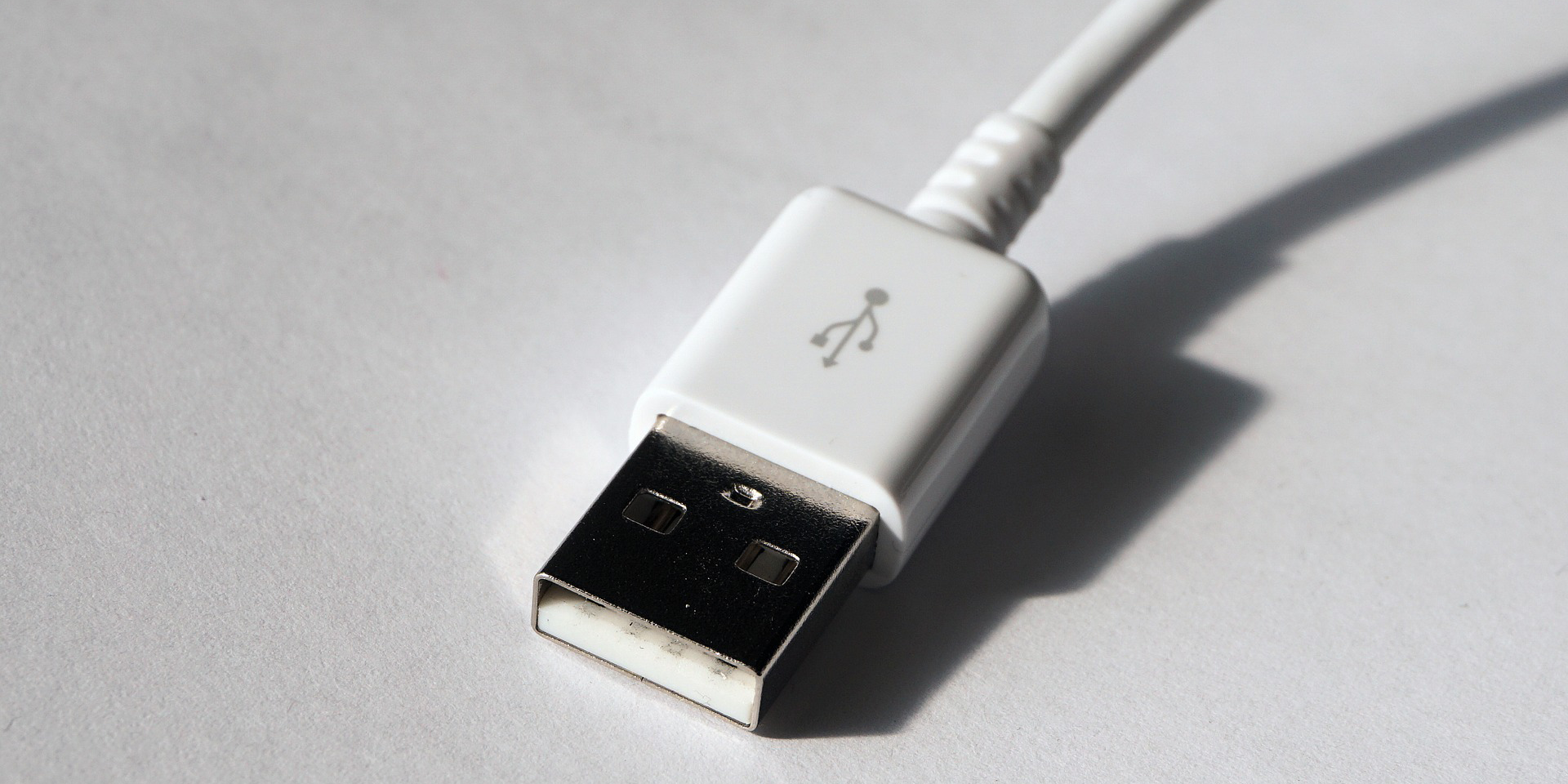
Изображение: ручная проверка USB-кабеля и разъёма на наличие повреждений
Почему это работает
Кабели часто ломаются внутри или теряют контакт. Плохой кабель может передавать питание, но не данные. Аналогично, USB-порт на компьютере может быть неисправен или отключён системой для экономии энергии.
Что делать
- Попробуйте другой оригинальный или сертифицированный кабель Lightning/30-pin.
- Подключите iPod к другому порту USB на том же компьютере.
- Проверьте на другом компьютере — если устройство определяется, проблема в ПК или порту.
Советы
- Не используйте удлинители USB и концентраторы без питания при первичной диагностике.
- На MacBook попробуйте другой адаптер (USB-C → USB-A).
2. Перезапустите iTunes или Finder и повторите синхронизацию
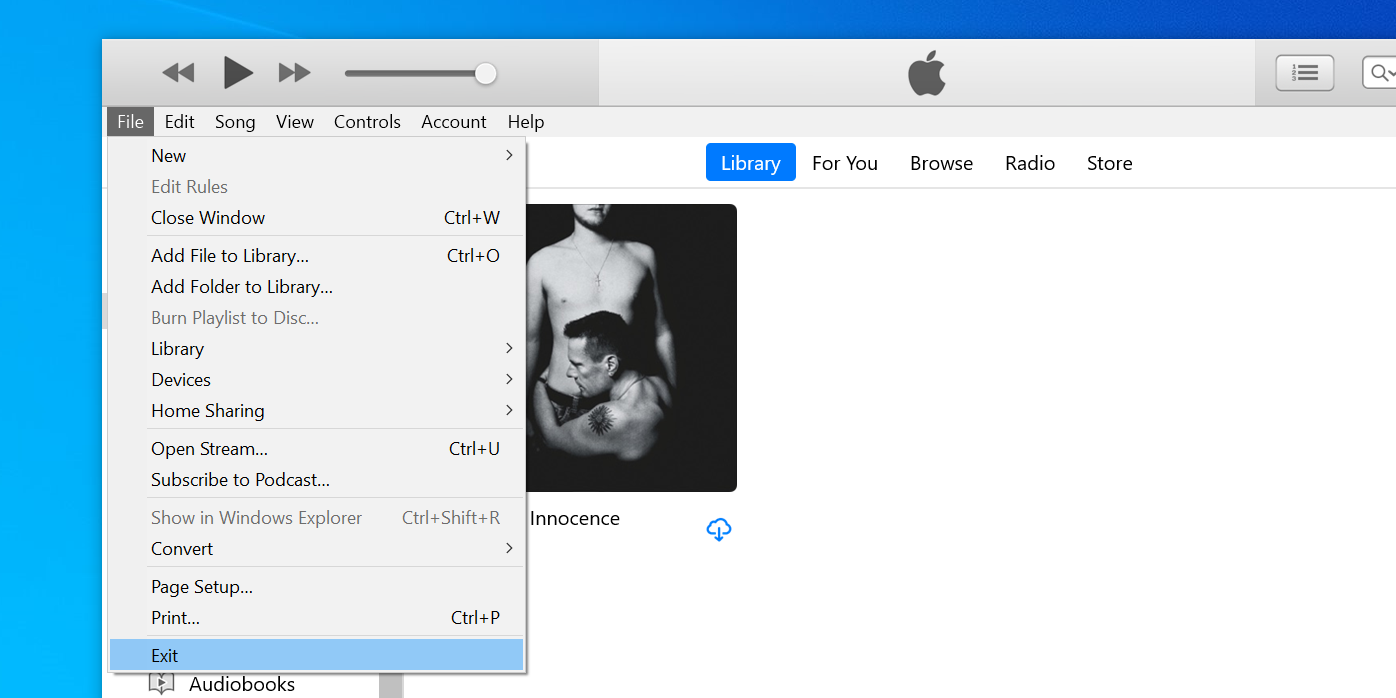
Изображение: закрытие iTunes на рабочем столе
Действия
- Закройте iTunes (Windows, macOS до Mojave) или Finder (macOS Catalina и новее).
- Подключите iPod и запустите приложение заново.
- Попробуйте синхронизировать снова.
Почему это помогает
Мелкие сбои в работе приложений, блокировки файлов или временные конфликты USB-сессий часто устраняются перезапуском процесса.
3. Временно отключите антивирусное ПО
Антивирусы и утилиты безопасности могут перехватывать доступ приложений к USB-портам или файловой системе. Отключите защиту на время синхронизации и посмотрите на результат.
Порядок действий
- Выйдите в главное окно антивируса.
- Временно приостановите защиту (обычно опция называется «Pause protection», на русском — «Приостановить защиту» или аналог).
- Выполните синхронизацию и затем снова включите защиту.
Важно
- Отключайте антивирус только на безопасной сети.
- Не оставляйте защиту выключенной длительное время.
4. Используйте беспроводную синхронизацию по Wi‑Fi
Поиск проблемы с кабелем или портом можно ускорить, переключившись на Wi‑Fi-синхронизацию.
Как включить Wi‑Fi-синхронизацию в iTunes/Finder
- Подключите iPod к компьютеру по USB один раз, чтобы настроить опцию.
- В iTunes выберите устройство и перейдите на вкладку «Сводка» (Summary). В Finder выберите устройство в боковой панели.
- Установите опцию «Синхронизировать этот iPod по Wi‑Fi» и нажмите «Применить».
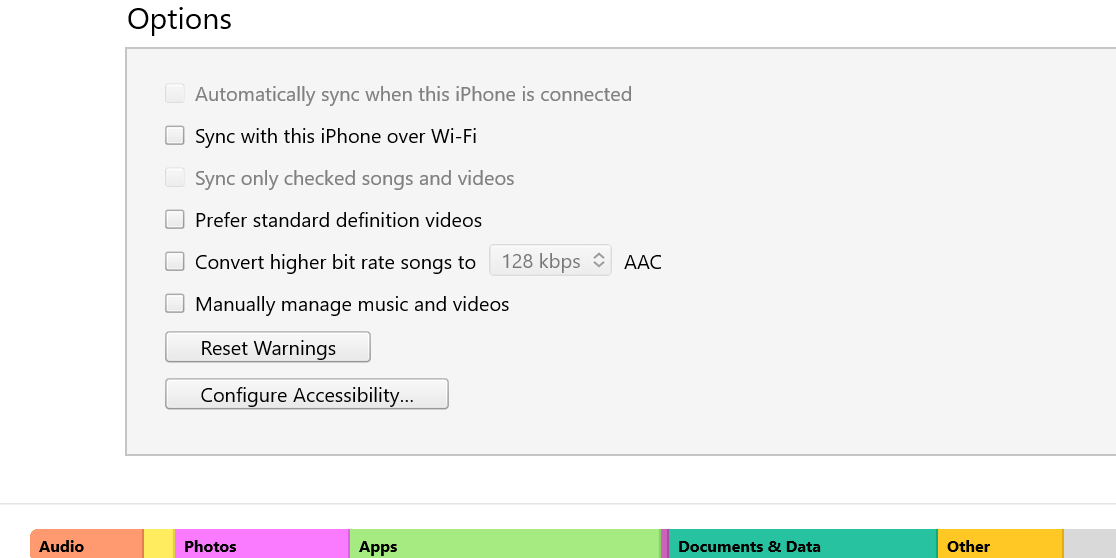
Изображение: опция синхронизации iPod по Wi‑Fi в интерфейсе iTunes
Минусы
- Требуется стабильная локальная сеть.
- Скорость синхронизации обычно ниже, чем через USB.
5. Запустите iTunes с правами администратора (Windows)
Иногда iTunes не может выполнять операции из‑за недостатка прав. Запуск от имени администратора решает эту проблему.
Действия
- Откройте меню Пуск и найдите iTunes.
- Правой кнопкой мыши выберите «Запуск от имени администратора».
- Подтвердите запрос контроля учётных записей и повторите синхронизацию.
6. Проверьте и обновите драйверы на Windows
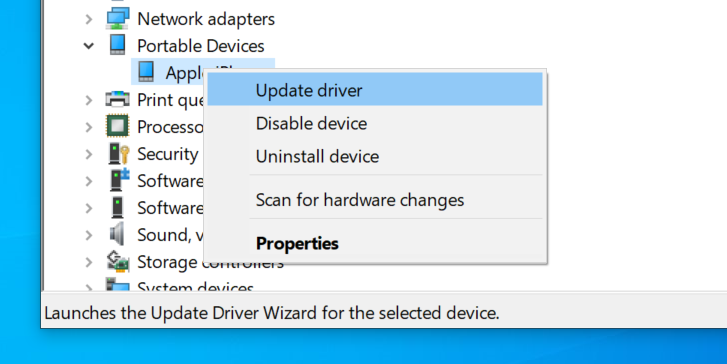
Изображение: окно диспетчера устройств с выделенным iPod в разделе переносных устройств
Почему это важно
Windows использует драйверы, чтобы распознать iPod. Неправильный или устаревший драйвер — частая причина, по которой iTunes не видит устройство.
Пошагово
- Закройте iTunes.
- Подключите iPod и разблокируйте экран устройства.
- Откройте Диспетчер устройств (Device Manager).
- Разверните раздел «Переносные устройства» (Portable Devices) или «Контроллеры USB».
- Найдите iPod, правой кнопкой выберите «Обновить драйвер».
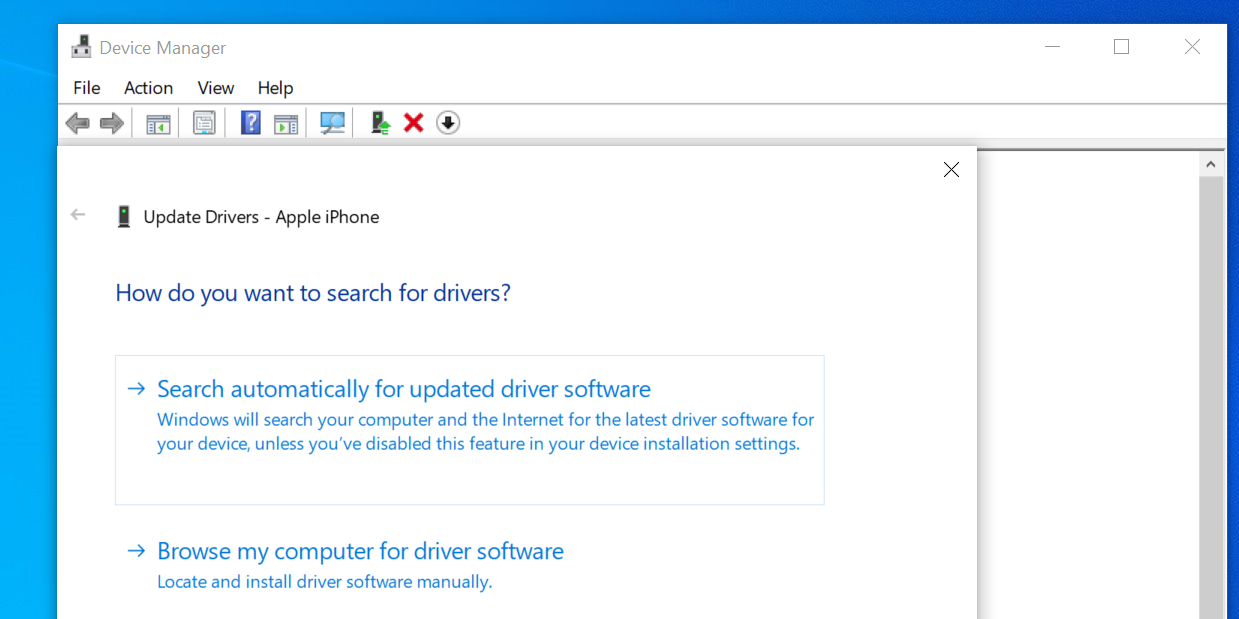
Изображение: выбор автоматического поиска обновлённого драйвера
- Выберите «Автоматический поиск обновлённого драйвера». Если система не найдёт новый драйвер, попробуйте удалить устройство и затем выполнить «Сканировать на предмет изменений оборудования». 7. Перезагрузите компьютер.
Если это не помогает
- Установите последние обновления Windows.
- Переустановите iTunes, скачав его с Microsoft Store или с сайта Apple.
7. Обновите iPod, iTunes и macOS
Совместимость ПО — ключ к стабильной синхронизации. Старые версии iPod iOS и iTunes/Finder могут конфликтовать.
Как обновить iPod
- На iPod откройте Настройки > Основные > Обновление ПО.
- Если доступно обновление, нажмите «Загрузить и установить».
Как обновить iTunes и macOS
- Windows: обновление через Microsoft Store или скачивание последней версии с сайта Apple. Если iTunes установлен вручную — в iTunes выберите Справка > Проверить наличие обновлений.
- macOS: обновления через «Системные настройки» > «Обновление ПО» или через Mac App Store. Обновление macOS обновляет и Finder при необходимости.
Важно
Обновление может изменить поведение синхронизации. Создайте резервную копию перед крупными обновлениями.
8. Убедитесь, что синхронизация нужного контента включена
Иногда синхронизация проходит, но на iPod попадает не весь контент. Проверьте настройки синхронизации по типам данных.
Как проверить
- Выберите iPod в iTunes или Finder.
- В левой панели выберите разделы контента: Музыка, Фильмы, Подкасты и т. п.
- Для музыки включите «Вся медиатека» (Entire music library) или снимите ограничение по плейлистам/альбомам.
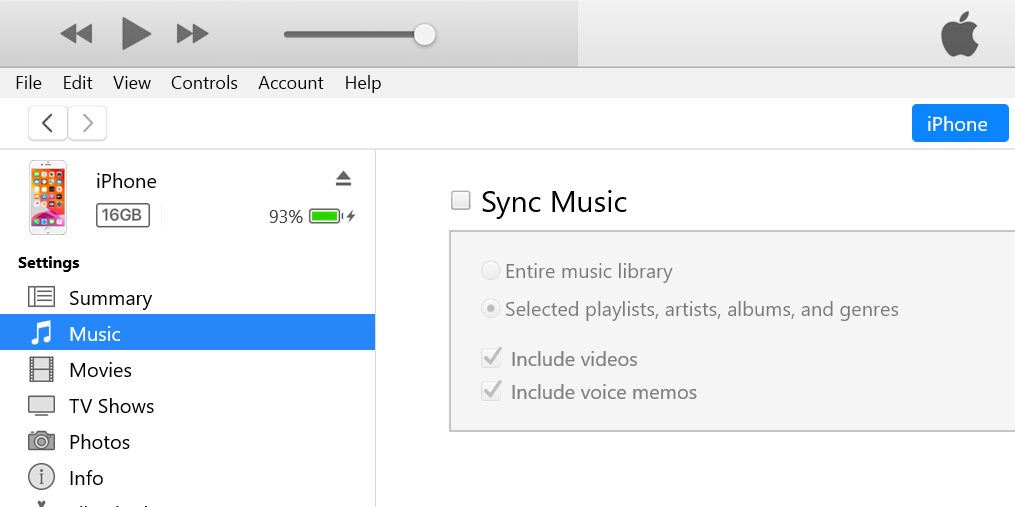
Изображение: переключатель для синхронизации всей медиатеки в iTunes
Советы
- Если вы используете синхронизацию по Wi‑Fi, изменения вступают в силу при подключении устройства к той же сети и при заданных условиях (например, iPod на зарядке).
9. Консолидация файлов в iTunes
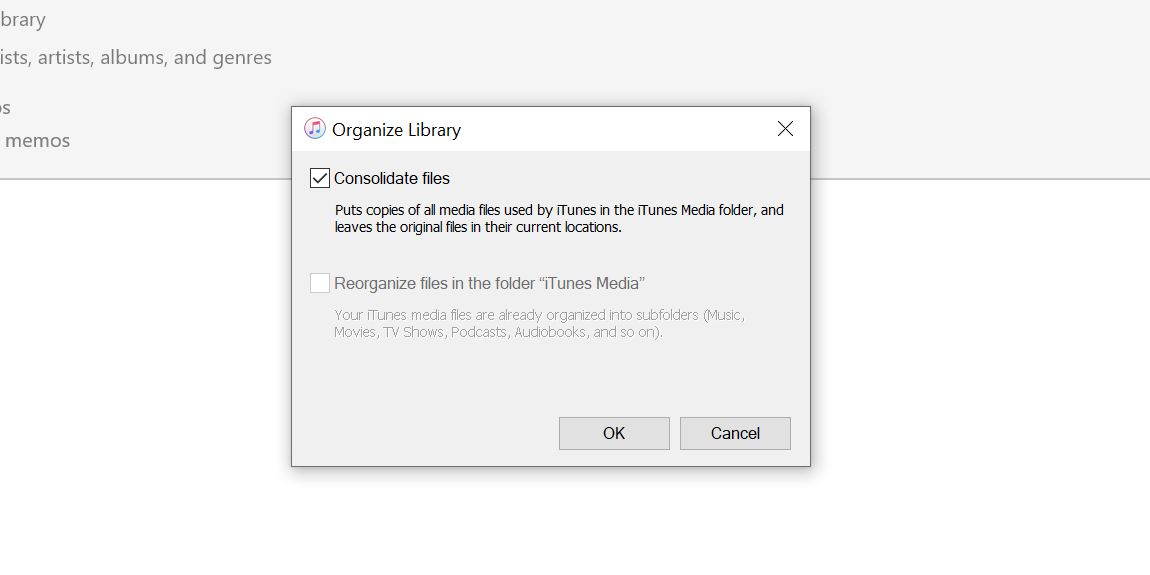
Изображение: меню iTunes с опцией консолидировать файлы
Почему это помогает
iTunes может хранить ссылки на файлы, находящиеся в разных папках. Консолидация копирует все медиа в папку iTunes, что упрощает процесс передачи данных на устройство.
Как выполнить
- В iTunes выберите Файл > Библиотека > Упорядочить библиотеку.
- Отметьте «Консолидировать файлы» и нажмите ОК.
Последствия
- Процесс создаёт дубликаты файлов в папке iTunes, поэтому потребуется дополнительное место на диске.
10. Деавторизуйте и снова авторизуйте компьютер в iTunes
Иногда приложения не имеют корректной авторизации для доступа к защищённому контенту.
Пошагово
- В iTunes выберите Аккаунт > Авторизации > Деавторизовать этот компьютер.
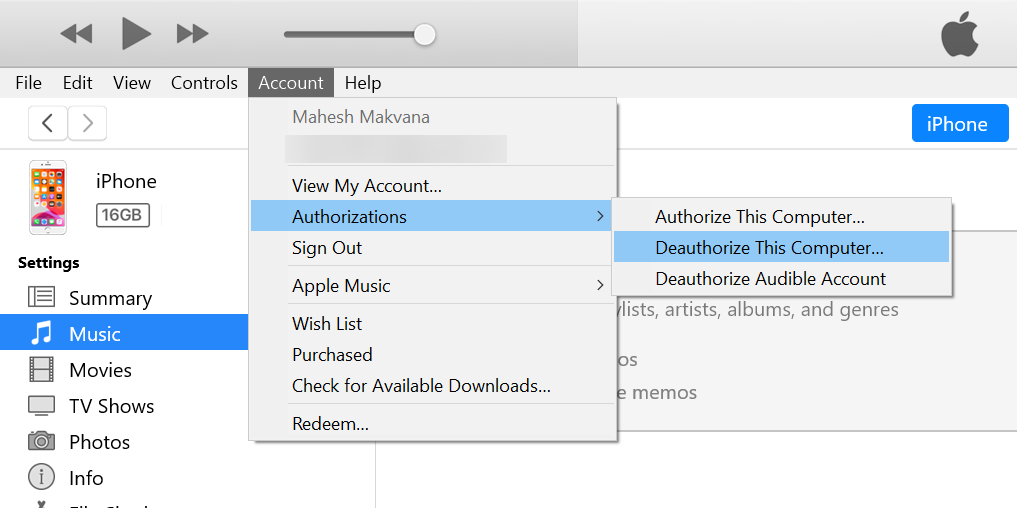
Изображение: меню деавторизации компьютера в iTunes
- Введите Apple ID и пароль, подтвердите.
- Теперь снова выберите Аккаунт > Авторизации > Авторизовать этот компьютер.
11. Измените настройки энергосбережения на компьютере
Windows может отключать питание USB‑шины для экономии энергии, что приводит к прерыванию соединения во время синхронизации.
Как отключить
- Откройте Диспетчер устройств и разверните «Контроллеры универсальной последовательной шины USB». 2. Дважды кликните на «USB Root Hub» и перейдите на вкладку «Управление питанием». 3. Снимите галочку «Разрешить компьютеру отключать это устройство для экономии энергии» и нажмите ОК.
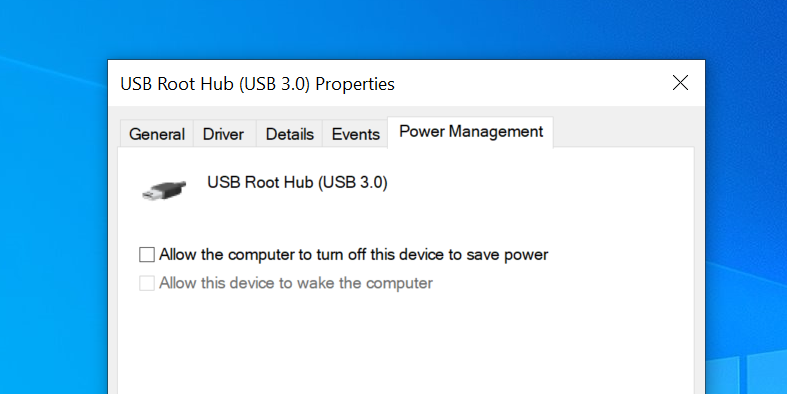
Изображение: опция управления питанием для USB Root Hub в диспетчере устройств
12. Стереть и восстановить iPod из резервной копии
Когда другие методы не помогают, полная очистка и восстановление из резервной копии устраняет многие программные баги.
Подготовка и порядок
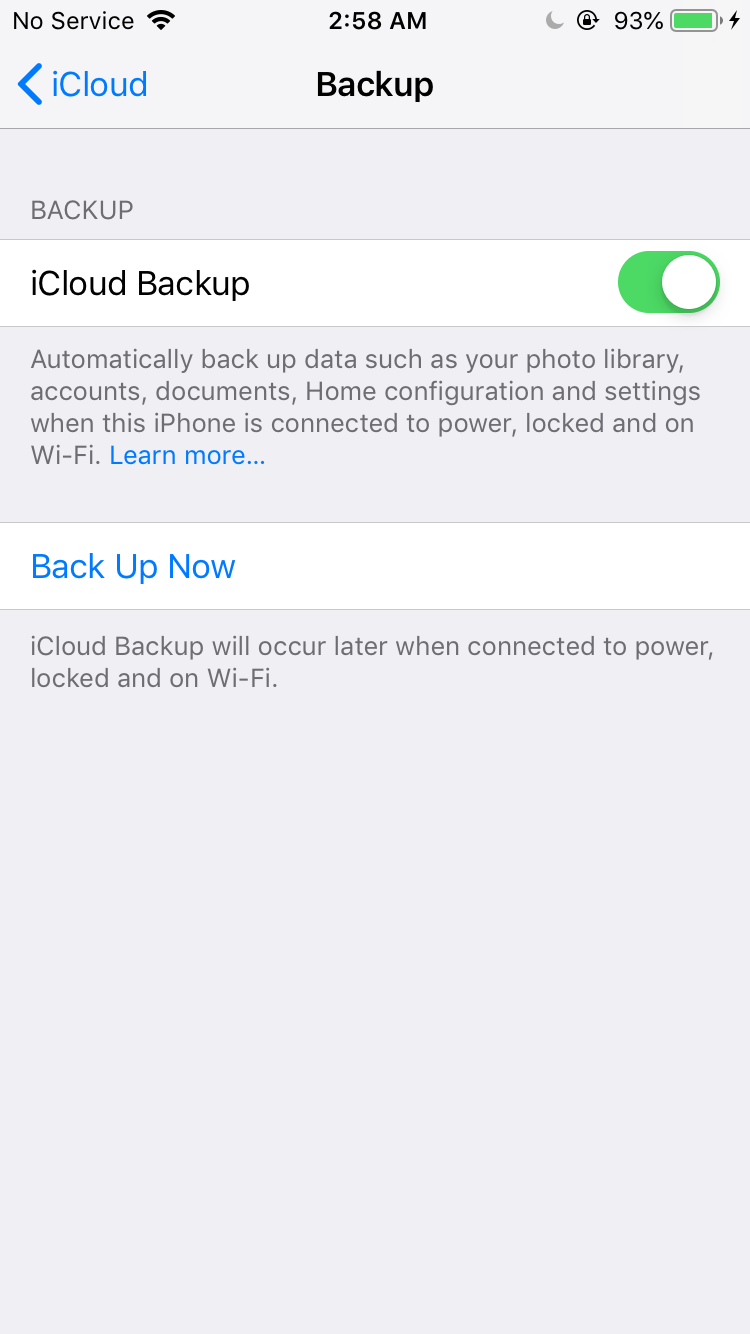
- Включите iCloud Backup: Настройки > [ваше имя] > iCloud > Резервная копия iCloud.
- Нажмите Резервное копирование сейчас и дождитесь завершения.
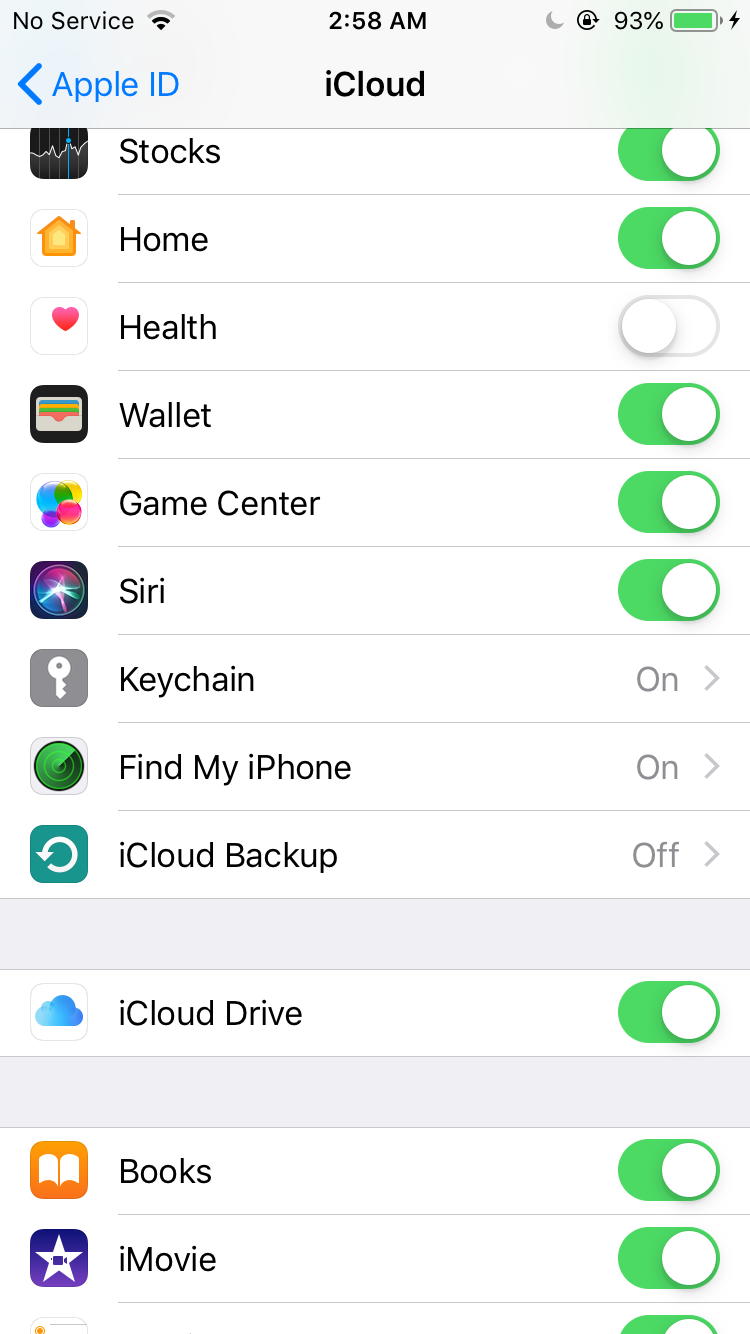
Изображение: включение резервного копирования iCloud на iPod
- После успешного бэкапа: Настройки > Основные > Сброс > Стереть всё содержимое и настройки. 4. После стирания при начальной настройке выберите Восстановить из резервной копии iCloud.
Изображение: выбор резервной копии iCloud при восстановлении устройства
Важно
- Восстановление из резервной копии может занять значительное время в зависимости от объёма данных и скорости интернета.
- Если резервной копии нет, можно сделать локальную резервную копию через iTunes перед стиранием.
Что делать после того, как проблема решена
После восстановления работоспособности iPod рекомендуется выполнить следующие действия:
- Синхронизировать небольшую тестовую папку с музыкой, чтобы убедиться в стабильности передачи.
- Проверить доступность всех типов контента (музыка, видео, подкасты, плейлисты).
- Сделать локальную резервную копию медиатеки iTunes на внешний диск.
Диагностическая методика: мини‑процесс (SOP)
Шаг 1 — Аппаратная проверка (5–10 минут)
- Замените кабель и порт.
- Попробуйте другое устройство на том же кабеле/порте.
Шаг 2 — Перезапуск ПО (5 минут)
- Перезапустите iTunes/Finder.
- Отключите антивирус на время теста.
Шаг 3 — Драйверы и права (10–20 минут)
- Обновите драйверы Windows.
- Запустите iTunes от имени администратора.
Шаг 4 — Настройки синхронизации (5 минут)
- Проверьте, что включены необходимые типы контента.
Шаг 5 — Обновления и восстановление (в зависимости от ситуации)
- Обновите iOS/macOS/iTunes или выполните восстановление из резервной копии.
Критерии приёмки
- iPod определяется в iTunes/Finder при подключении.
- Выполняется тестовая синхронизация трёх музыкальных файлов без ошибок.
- Содержимое появляется на устройстве и воспроизводится корректно.
Быстрые чек‑листы по ролям
Пользователь
- Провёл проверку кабеля и порта.
- Перезапустил iTunes/Finder.
- Сделал резервную копию через iCloud или iTunes.
Администратор (ПК)
- Проверил драйверы и права.
- Отключил энергосбережение USB.
- Проверил наличие корпоративного ПО, блокирующего USB.
Техподдержка
- Собрала логи iTunes и системные логи OS.
- Проверила версии iOS и iTunes/Finder.
- Применила план восстановления и проверила результат на чистой учётной записи.
Решение, если всё ещё не синхронизируется — когда это не работает
Контрпримеры и случаи отказа
- Физические повреждения порта Lightning/контактов на iPod. В этом случае требуется аппаратный ремонт.
- Повреждённая флеш‑память iPod (логические ошибки), приводящая к постоянным ошибкам записи. Требуется диагностика в сервисе.
- Нестандартные модификации iPod или сторонние прошивки. Поддержка Apple не гарантируется.
Альтернативные подходы
- Использовать сторонние менеджеры медиатеки (на свой страх и риск) для копирования файлов напрямую.
- Перейти на потоковые сервисы, чтобы снизить зависимость от локальной синхронизации.
Совместимость и миграция
- Новые версии iOS могут перестать поддерживать очень старые модели iPod. Проверьте список совместимости перед обновлением.
Дерево решений для быстрой диагностики
flowchart TD
  A[Начало: iPod не синхронизируется] --> B{Устройство определяется в системе?}
  B -- Нет --> C[Проверьте кабель и порт]
  C --> D{Определяется на другом ПК?}
  D -- Да --> E[Проблема в ПК: драйверы/USB/антивирус]
  D -- Нет --> F[Проверьте iPod: зарядка/порты/повреждения]
  B -- Да --> G{iTunes/Finder видит устройство?}
  G -- Нет --> H[Перезапустите приложение, обновите iTunes/Finder]
  G -- Да --> I{Синхронизация запускается, но файлы не появляются?}
  I -- Да --> J[Проверьте настройки синхронизации и консолидируйте библиотеку]
  I -- Нет --> K[Выполните восстановление из резервной копии или обратитесь в сервис]
Краткая галерея редких ошибок и способы их обхода
- iTunes зависает при подключении — отключите интернет и запустите iTunes, затем повторите попытку. 2. iPod показывает «нет места», хотя должен быть — проверьте использование памяти в Настройках и удалите неиспользуемые приложения/файлы. 3. Музыка не синхронизируется, если она защищена DRM — такие треки требуют авторизации Apple ID.
1‑строчный глоссарий
- DRM — защита контента; иногда блокирует перенос.
- Консолидация — копирование всех медиа в папку iTunes для упрощения передачи.
- Авторизация — подтверждение права компьютера воспроизводить защищённый контент.
Социальный превью и короткое объявление
Предварительный заголовок: Исправить синхронизацию iPod за 12 шагов
Короткое объявление (100–200 слов)
Если ваш iPod отказывается синхронизироваться с компьютером — не спешите паниковать. В этом развернутом руководстве собраны проверенные шаги: от замены кабеля и перезапуска iTunes до обновления драйверов, отключения антивируса и восстановления устройства из резервной копии. Включены простые чек-листы для пользователей и техподдержки, краткая диагностическая методика и дерево решений для быстрой проверки. Следуя инструкции, можно устранить большинство причин проблемы без похода в сервис. Если аппаратная неисправность всё же обнаружится, вы будете знать, какие данные сохранить и какие шаги предпринять дальше.
Если хотите, я могу подготовить сокращённую версию инструкции для печати или пошаговый PDF‑чек-лист для техподдержки.

Похожие материалы

Несколько аккаунтов Skype: Multi Skype Launcher

Журнал для работы: повысить продуктивность

Персональные звуки уведомлений на Android

Скачивание шоу Hulu для офлайн‑просмотра

Microsoft Start: персонализированная новостная лента
