
Как исправить распространённые ошибки Amazon Fire Stick
Обзор проблем
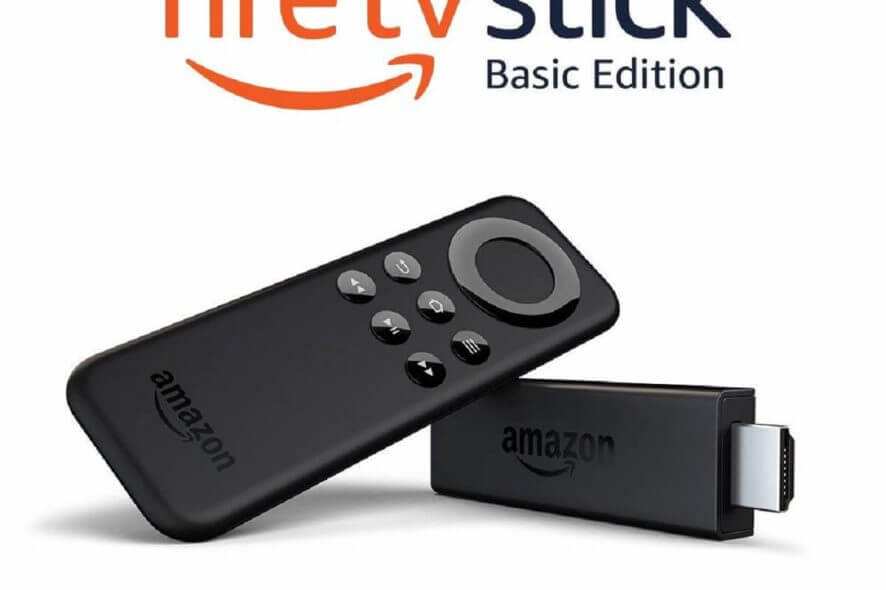
Amazon Fire Stick превращает обычный телевизор в Smart TV через HDMI. Это компактное устройство, но оно подвержено типичным ошибкам: от проблем с сетью до аппаратных неисправностей. Ниже — краткий список самых распространённых проблем, которые мы подробно разберём далее.
- Не работает Wi‑Fi
- Проблемы с физическим подключением
- Пульт не реагирует
- Проблемы со звуком
- Плохое качество изображения
- Fire TV Stick не включается
Как диагностировать и подходить к решению
Короткая методология: сначала проверьте питание и кабели, затем сеть, потом настройки программного обеспечения, и только в конце — замену устройства. Работайте методом исключения: меняйте по одному параметру, проверяйте результат, фиксируйте изменения.
Важно: перед любыми действиями сделайте резервные записи паролей Wi‑Fi и учётной записи Amazon, если вы собираетесь выполнять сброс к заводским настройкам.
1. Не работает Wi‑Fi
Почему возникает: Fire Stick зависит от стабильного интернета для стриминга. Сбои в сети, несовместимость роутера или помехи могут полностью блокировать доступ к сервисам.
Быстрая проверка
- Убедитесь, что другие устройства в той же сети выходят в интернет.
- Попробуйте подключить Fire Stick к другой сети (например, мобильной точке доступа) для исключения проблем с роутером.
Пошаговое устранение
- Перезагрузите Fire Stick: Настройки → Мой Fire TV → Перезагрузить. Если интерфейс недоступен, отключите питание на 10 секунд и подключите снова.
- Перезагрузите роутер и модем. Подождите 2–3 минуты, пока сеть полностью восстановится.
- Проверьте диапазон и стандарт Wi‑Fi. Fire Stick обычно работает на 2,4 ГГц (стандарты b/g/n) и на 5 ГГц (a/n/ac). Если роутер использует нестандартный режим, временно переключите на смешанный режим (mixed).
- Минимизируйте помехи: уберите преграды и электронные устройства между роутером и приставкой; расстояние до роутера должно быть как можно меньше.
- Задайте статический IP или очистите сохранённую сеть на Fire Stick и подключитесь заново, введя пароль.
- Если используются MAC‑фильтры на роутере, убедитесь, что MAC‑адрес Fire Stick разрешён.
Когда это не помогает
- Попробуйте подключить Ethernet‑адаптер (если доступен) — это покажет, вызывает ли проблему беспроводная часть.
- Если даже при прямом проводном подключении интернет не работает, вероятнее проблема у провайдера или в самом Fire Stick.
Критерии приёмки
- Fire Stick стабильно подключается к сети и запускает потоковое видео без постоянных буферов в течение 10 минут.
2. Проблемы с физическим подключением
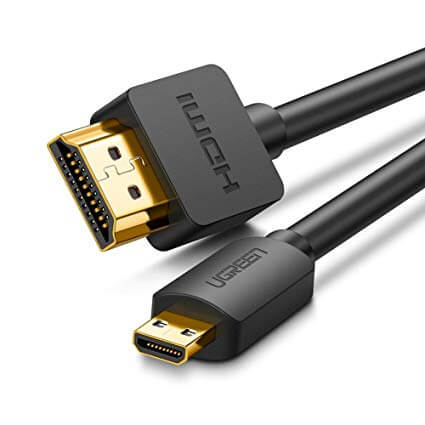
Почему возникает: ослабленное подключение HDMI, недостаточное питание через USB или повреждённые кабели приводят к тому, что устройство не распознаётся или работает неправильно.
Пошагово
- Убедитесь, что Fire Stick полностью вставлен в HDMI‑порт телевизора. Иногда корпус мешает плотной посадке; используйте прилагаемый удлинитель HDMI.
- Подключайте Fire Stick к отдельному адаптеру питания, а не к USB‑порту телевизора, если TV не выдаёт стабильные 5 В и 1 A.
- Проверьте кабель питания и адаптер: замените на аналогичный оригиналу. Некачественное питание приводит к глюкам и перезагрузкам.
- Осмотрите порт HDMI на наличие повреждений и пыли. Очистите при необходимости.
Когда устройство перегревается
- Установите Fire Stick в хорошо вентилируемом месте. Избегайте закрытия за телевизором или под прямыми солнечными лучами.
- Если материнская плата перегорела из‑за многократного перегрева, обычно восстановление невозможно — нужно заменить устройство.
Критерии приёмки
- При включении ТВ и питания Fire Stick отображает стартовый экран и реагирует на пульт.
Важно: всегда используйте оригинальный или сертифицированный адаптер питания.
3. Проблемы с пультом Fire TV
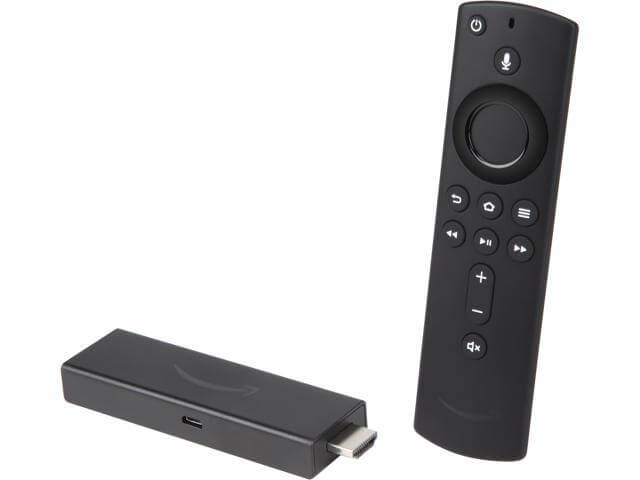
Причины: севшие батарейки, потеря связки Bluetooth, механические повреждения кнопок.
Быстрая проверка
- Замените батарейки на новые, проверьте полярность.
- Перезагрузите приставку.
Инструкция по перепривязке
- Зажмите и удерживайте кнопку «Домой» на пульте в течение 10 секунд, чтобы начать процесс спаривания.
- Если автоматического спаривания не происходит, в меню Fire Stick выберите «Пульты и устройства» → «Добавить пульт» и следуйте подсказкам.
Дополнительные советы
- Проверьте, не залипают ли кнопки или не попала ли в пульт влага.
- Попробуйте приложение Fire TV Remote на смартфоне в качестве временной замены пульта.
Когда нужен новый пульт
- Если пульт физически повреждён или одна из кнопок не работает после очистки, лучше заменить устройство.
Критерии приёмки
- Пульт стабильно управляет меню Fire TV и запускает приложения без задержек.
4. Проблемы со звуком
Причины: отключён звук на телевизоре, несовместимый формат аудио, проблемы с внешней звуковой системой или Bluetooth‑подключением.
Шаги для поиска и устранения
- Проверьте уровень громкости и состояние кнопки Mute на телевизоре и в приложении.
- Если используется внешняя звуковая система (саундбар, ресивер), проверьте её входы и режимы — переключите на нужный HDMI/ARC/Optical.
- В настройках Fire Stick откройте «Настройки» → «Звук» и проверьте режимы вывода.
- Отключите «Выход Dolby Digital», если звук пропадает или искажается, и попробуйте режим «Стерео».
- Для Bluetooth‑устройств: удалите сопряжение и выполните новое спаривание, убедитесь, что батарея или заряд наушников достаточны.
- Попробуйте подключить Fire Stick в другой HDMI‑порт и убедиться, что телевизор принимает тот же аудио‑формат.
Когда это не решает проблему
- Проверьте, воспроизводится ли звук при использовании других приложений. Если звук пропадает только в одном приложении, проблема в приложении или стриминге.
Критерии приёмки
- Звук идёт последовательно через выбранное устройство без периодических обрывов и искажений в течение 10 минут воспроизведения.
Примечание: при подключении через оптический выход или ARC убедитесь, что на телевизоре активирован режим ARC и включены соответствующие параметры.
5. Низкое качество изображения
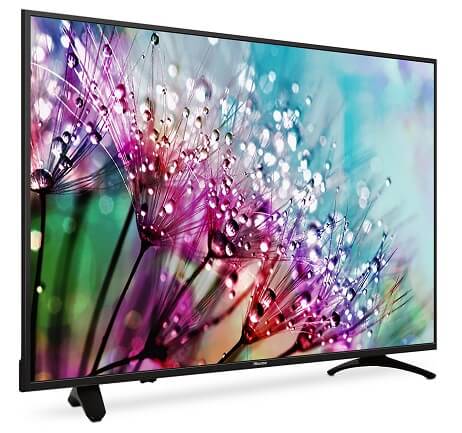
Причины: неправильные настройки разрешения, плохое HDMI‑соединение, проблемы с источником видео или низкая пропускная способность сети.
Проверка и исправление
- Подключите Fire Stick к другому HDMI‑порту. Некоторые современные телевизоры имеют порты с разной поддержкой HDR/HDCP.
- Убедитесь, что HDMI‑кабель и переходники исправны. Используйте сертифицированный кабель HDMI версии не ниже 2.0 для 4K/HDR.
- Измените разрешение в Fire Stick: одновременно удерживайте кнопки Вверх и Перемотка назад в течение 5 секунд, чтобы перебрать режимы и выбрать корректный.
- В меню Настройки → Экран и звук → Размер изображения отрегулируйте масштаб и формат, чтобы картинка корректно вписывалась в экран.
- Если видео с низким битрейтом (источник), качество будет ограничено независимо от приставки.
Когда необходимо заменить устройство
- Если картинка остаётся искажённой после теста на другом телевозе и с другим кабелем, возможно аппаратный дефект HDMI или графического контроллера Fire Stick.
Критерии приёмки
- Изображение в родных для ТВ режимах (1080p/4K) воспроизводится без артефактов и стабильно в течение 10 минут.
6. Fire TV Stick не включается
Чаще всего это проблема с питанием.
Шаги устранения
- Проверьте адаптер питания и кабель на предмет повреждений и замените при необходимости.
- Попробуйте подключить адаптер питания в другую розетку и используйте оригинальный адаптер, а не USB‑порт телевизора.
- Если индикаторов питания нет и планшет/пульт не реагирует, оставьте устройство подключённым на 10–15 минут, затем повторите включение.
Если устройство включается, но зависает
- Сделайте принудительную перезагрузку: отсоедините питание на 30 секунд и подключите снова.
- Если устройство загружает системное меню, попробуйте выполнить сброс к заводским настройкам: Настройки → Мой Fire TV → Сброс к заводским настройкам.
Когда нужно заменять
- Если после нескольких проверок и смены адаптера устройство не реагирует и нет видимых признаков жизни, вероятно, произошёл аппаратный дефект.
Критерии приёмки
- После подключения корректного адаптера устройство проходит загрузку и отображает начальный экран Amazon.
Дополнительные материалы и практические шаблоны
Мини‑чек‑лист по приоритетам действий (SOP)
- Питание: проверьте адаптер и кабели.
- Кабели: HDMI, питание, адаптеры — смените на запасные.
- Сеть: перезагрузите роутер, подключитесь к другой сети.
- Настройки: откатите нестандартные режимы звука/видео.
- Аппаратная диагностика: тест на другом телевизоре.
- Замена: если проблемы аппаратные — замените устройство.
Роль‑ориентированные проверки
- Пользователь: заменить батарейки, перезагрузить TV и приставку, проверить кабели.
- Администратор сети: проверить DHCP, диапазоны 2,4/5 ГГц, MAC‑фильтры и QoS.
- Сервисный инженер: проверить питание, измерить напряжение на портах, протестировать устройство на другом ТВ.
Дерево решений (быстрая навигация)
flowchart TD
  A[Fire Stick не работает] --> B{Есть изображение на ТВ?}
  B -- Да --> C{Есть звук?}
  B -- Нет --> D[Проверить HDMI и питание]
  D --> E{Проблема решена}
  C -- Да --> F{Есть доступ в интернет?}
  C -- Нет --> G[Проверить настройки звука и саундбар]
  F -- Да --> H[Проверить качество стрима]
  F -- Нет --> I[Перезагрузить роутер и проверить Wi‑Fi]
Когда ничего не помогает
- Если вы исчерпали все шаги и устройство по‑прежнему нестабильно, сделайте полный сброс к заводским настройкам и заново выполните начальную настройку. Если и после этого проблемы остаются, обратитесь в службу поддержки Amazon или замените устройство.
Важно: перед сбросом к заводским настройкам сохраните необходимые данные и учётную запись.
Частые ошибки и когда методы не сработают
- Нестабильный интернет провайдера: локальные манёвры с устройством не исправят физические ограничения канала.
- Аппаратный перегрев: временные решения помогают недолго — повторяющиеся перегревы чаще всего ведут к необратимому выходу из строя.
- Несовместимость HDMI/телевизора: старые ТВ без поддержки современных стандартов HDCP или HDR могут ограничивать функциональность Fire Stick.
Короткое резюме
- Начинайте с простого: питание и кабели — главные виновники проблем.
- Сеть и настройки звука/видео — вторая по частоте причина ошибок.
- Если базовые шаги не помогают, используйте чек‑лист, дерево решений и, при необходимости, замените устройство.
Если у вас есть нестандартная проблема или вы нашли другое надёжное решение, поделитесь им в комментариях ниже.
См. также: Список материалов и статей, которые могут помочь при узких неисправностях и настройке Fire Stick.

Похожие материалы

Несколько аккаунтов Skype: Multi Skype Launcher

Журнал для работы: повысить продуктивность

Персональные звуки уведомлений на Android

Скачивание шоу Hulu для офлайн‑просмотра

Microsoft Start: персонализированная новостная лента
