
Как исправить ошибку chrome-error://chromewebdata/#
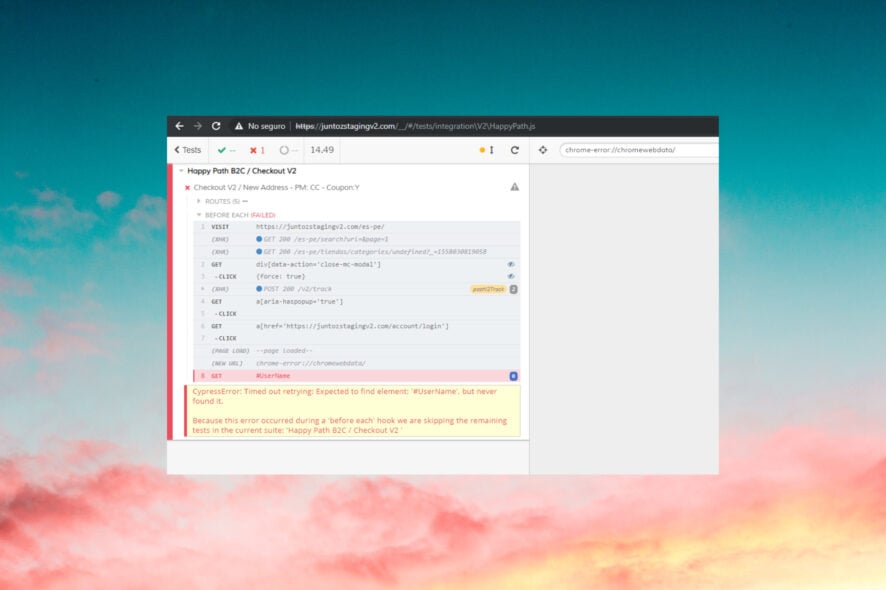
Причина ошибки и краткое описание
Ошибка chrome-error://chromewebdata/# появляется, когда браузер пытается загрузить ресурс, но получает некорректный ответ или перенаправление на внутреннюю страницу ошибки. Это может быть вызвано:
- неверным маршрутом в коде приложения;
- недоступностью сервера (не тот IP или порт);
- конфликтом расширений Chrome;
- запуском приложения в контексте Chrome App без соответствующей проверки.
Важно: всегда сначала обновите Chrome до последней версии и убедитесь, что проблема не связана с устаревшим браузером.
Как по шагам исправить ошибку
1. Проверка, почему Chrome не смог загрузить приложение
- Откройте редактор кода.
- В конце основного файла добавьте простую проверку окружения Chrome App:
if (window.chrome && chrome.app && chrome.app.runtime) {
  // Running inside a Chrome App context
} else {
  // Either not Chrome, or not as an app window
}- Сохраните изменения и перезапустите приложение.
Если ваше приложение — размещённый (hosted) Chrome App, также проверьте свойство chrome.app.isInstalled в коде сайта.
2. Проверка расширений Chrome
- Откройте меню Chrome и выберите «Расширения» → «Управление расширениями».
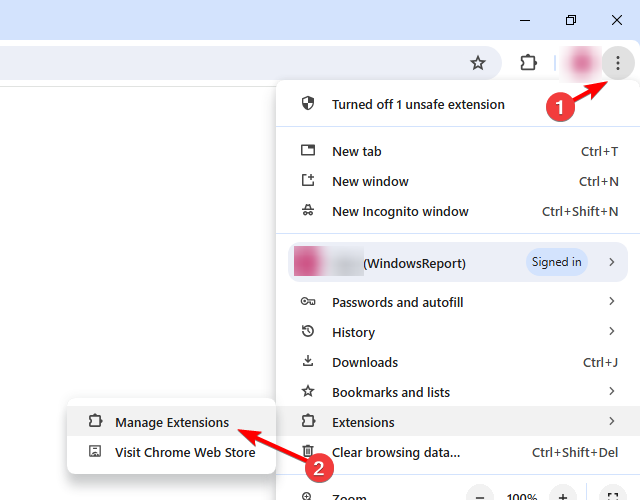
- Отключите все расширения, переключив тумблеры рядом с ними.
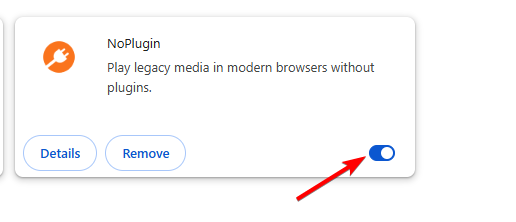
- Проверьте, пропала ли ошибка. Если да, включайте расширения по одному, чтобы найти конфликтующее.
Совет: расширения, которые влияют на сетевые запросы (VPN, прокси, блокировщики) — первые кандидаты.
3. Запустите локальный сервер и проверьте приложение
- Для тестирования запустите простой HTTP‑сервер в папке проекта (например, npx http-server, python -m http.server или встроенный сервер в IDE).
- Убедитесь, что вы открываете приложение по корректному адресу: http://localhost:PORT или по правильному IP.
- Если вы проверяете Chrome Apps, откройте chrome://apps и запустите Web Server или соответствующее приложение.

4. Проверьте сервер и сеть
- Убедитесь, что сервер запущен и слушает ожидаемый порт.
- Проверьте IP‑адрес и порт в конфигурации клиента.
- Проверьте, нет ли проблем с брандмауэром или прокси, которые блокируют доступ.
Если после всех шагов ошибка остаётся — скорее всего, причина в логике вашего кода. Проанализируйте трассировки ошибок, точки входа и обработчики навигации.
Дополнительные методики и контрольные списки
Мини‑методология отладки (быстрый рабочий цикл)
- Воспроизведите ошибку локально.
- Отключите сторонние факторы (расширения, прокси).
- Запустите локальный сервер и проверьте URL.
- Добавьте логирование рядом с навигацией и обработчиками ошибок.
- Изолируйте компонент и тестируйте по частям.
Чеклист для разработчика
- Обновлён ли Chrome?
- Правильный ли URL генерирует клиент?
- Запущен ли сервер и правильный ли порт?
- Не перекрывает ли Service Worker ответы?
- Нет ли ошибок CORS в консоли?
- Возвращает ли сервер корректный HTTP‑код 200/3xx/4xx?
Чеклист для QA
- Воспроизводится ли ошибка на чистом профиле Chrome?
- Есть ли отличия в поведении на других браузерах?
- Включены ли расширения, изменяющие сеть?
- Проверены ли ошибки в DevTools Network и Console?
Тестовые сценарии и критерии приёмки
- Сценарий 1: Открытие приложения по http://localhost:3000 — должно загрузиться без перенаправления на chrome-error.
- Сценарий 2: Запуск с отключёнными расширениями — приложение загружается стабильно.
- Приёмка: приложение корректно загружает главную страницу, Network не показывает ответы с отсутствующим телом или неправильным Content‑Type.
Когда предложенные методы не помогут (контрпример)
Иногда ошибка может возникать не из кода приложения и не из расширений, а из багов самого Chrome (редкие случаи) или из сетевой инфраструктуры (прокси, корпоративный брандмауэр). Если всё проверено и проблема остаётся:
- Попробуйте запустить Chrome в режиме инкогнито с отключёнными расширениями.
- Сравните поведение на другой машине или в другой сети.
- Проверьте логи сервера и прокси.
Ментальная модель и heuristics
Думайте о процессе как о трёх слоях: Клиент → Сеть → Сервер. Ошибка chrome-error://chromewebdata/# означает, что на одном из слоёв ответ невалиден. Проходите слои сверху вниз: клиент (JS/расширения) → сеть (маршруты/прокси) → сервер (серверные ответы).
Роли и ответственность
- Разработчик: проверяет код навигации, сервис‑воркеры, CORS, корректные HTTP‑заголовки.
- Инфраструктура/DevOps: проверяет сеть, брандмауэры, балансировщики нагрузки и сертификаты.
- QA: воспроизводит баг в разных окружениях, предоставляет минимальный воспроизводимый пример.
Резюме
Если вы последовательно проверите окружение, расширения, локальный сервер и код, то в большинстве случаев ошибка chrome-error://chromewebdata/# устраняется. Начните с простых шагов: обновление браузера, отключение расширений, запуск сервера, затем переходите к глубокому логированию и тестированию.
Важно: не забывайте проверять DevTools Network и Console — большинство подсказок будет именно там.
Примечание: если у вас остались вопросы или есть нестандартный кейс, опишите окружение, шаги воспроизведения и логи — это ускорит диагностику.

Похожие материалы

Несколько аккаунтов Skype: Multi Skype Launcher

Журнал для работы: повысить продуктивность

Персональные звуки уведомлений на Android

Скачивание шоу Hulu для офлайн‑просмотра

Microsoft Start: персонализированная новостная лента
