
Как очистить историю Bash на Mac и Linux
Быстрые ссылки
Очистить историю текущей сессии
Полностью удалить историю Bash
Очистить экран терминала, чтобы выглядеть как новая сессия
Нажмите стрелку вверх в командной строке Mac или Linux, и вы увидите последнюю введённую команду. Продолжайте нажимать — вы сможете вернуться назад на дни, месяцы или даже годы.
Это удобно: ошибка в длинной команде — нажали вверх, исправили. Нужна команда для повторного подключения к серверу — опять же нажали вверх. Но в истории часто остаются чувствительные данные (например, случайно набранные пароли). Как очистить историю правильно?
Короткий ответ — двумя командами:
history -cзатем
rm ~/.bash_historyНиже — подробности и дополнительные варианты.
Почему важно очищать историю
История команд удобна, но может содержать секреты: пароли, токены, пути к приватным ключам, команды с чувствительными флагами. Если кто-то получает доступ к вашему аккаунту или к файлам системы, он может прочитать эти команды. Очистка помогает снизить риск утечки информации.
Важно: удаление
~/.bash_historyне удаляет автоматически логи других систем (аудит, rsyslog, централизованные сборщики логов) — с ними нужно работать отдельно.
Очистить историю текущей сессии
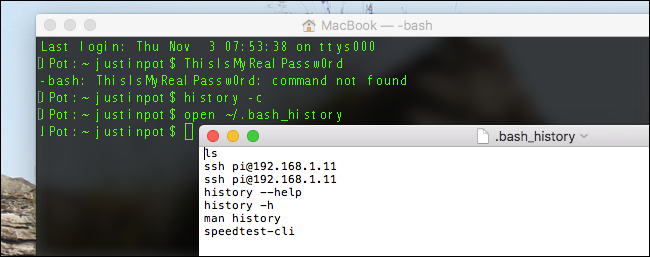
В Bash история разделена на две части: текущая сессия (память процесса оболочки) и долгосрочный файл истории (обычно ~/.bash_history). Команда
history -cочищает историю именно текущей сессии — то есть список команд в памяти. Это предотвратит запись текущего списка команд в файл истории при завершении сессии.
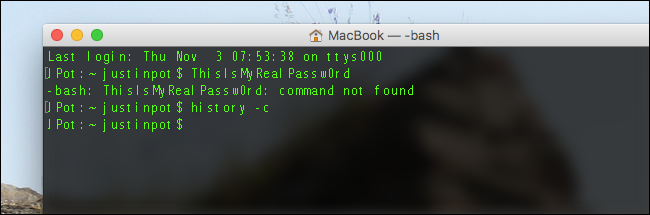
Пояснение:
history— встроенная команда Bash, которая показывает или управляет списком команд.- Опция
-cочищает этот список в памяти.
Если вы хотите не только очистить память, но и убедиться, что файл перезаписан пустым содержимым прямо сейчас, выполните после history -c:
history -wКоманда history -w перезапишет файл истории текущим (в данном случае пустым) списком.
Полностью удалить историю Bash
Чтобы удалить весь файл истории, можно удалить сам файл:
rm ~/.bash_history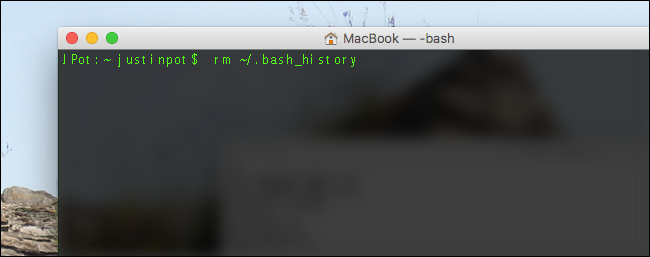
Пояснения:
rm— стандартная команда для удаления файлов в UNIX-подобных системах.~/.bash_history— текстовый файл, куда Bash обычно пишет историю.
Альтернатива удалению — открыть файл и удалить только конкретные строки руками (например, если вы хотите убрать только один инцидент). На macOS можно сделать:
open ~/.bash_historyЭто откроет файл в вашем редакторе по умолчанию. На Linux используйте предпочитаемый редактор, например:
nano ~/.bash_history

# или

vim ~/.bash_history

# или

gedit ~/.bash_history
После удаления или редактирования сохраните файл и перезапустите оболочку — удалённые строки больше не будут появляться.
Очистить экран терминала
Иногда нужно просто визуально скрыть предыдущие команды (для снимков экрана или если рядом кто‑то смотрит через плечо). Для этого есть команда:
clear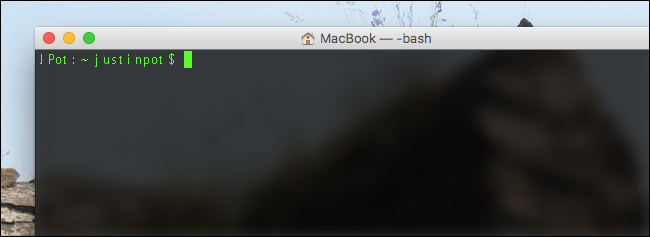
Это чисто косметическая операция: вывод становится невидимым, но при прокрутке вверх предыдущие результаты по-прежнему доступны (скроллбэк сохраняется).
Альтернативные подходы и конфигурации
Если вы хотите управлять историей более предсказуемо, рассмотрите следующие опции конфигурации (вставляйте в ~/.bashrc или ~/.bash_profile):
- Отключить запись истории в файл:
export HISTFILE=/dev/null- Ограничить размер истории:
export HISTSIZE=0
export HISTFILESIZE=0- Игнорировать команды, начинающиеся с пробела, и дублирование:
export HISTCONTROL=ignorespace:erasedups- Не сохранять команды с определёнными паттернами:
export HISTIGNORE="ls:cd:pwd:exit"Замечание: менять эти настройки стоит осторожно — они убирают полезность истории. Для временного сеанса можно экспортировать переменные прямо в терминале.
Когда очистка истории не сработает
- Вы используете другую оболочку (например, zsh), у которой свои файлы истории (
~/.zsh_history). - Системные журналы или аудит (auditd, rsyslog, централизованные логгеры) могут сохранять выполнение команд независимо от файла оболочки.
- Если вы используете screen или tmux, там есть собственная прокрутка и буферы, которые не зависят от
~/.bash_history. - Команды, запускавшиеся через sudo, могут оставлять записи в системных логах.
Всегда учитывайте инфраструктуру: удаление ~/.bash_history — полезная мера, но не универсальная защита.
Практики безопасности и жёсткая конфигурация
Рекомендации для безопасного использования терминала:
- Не вводите пароли в виде открытого текста в командной строке — используйте интерактивный ввод или защищённые переменные окружения.
- Настройте
HISTCONTROLиHISTIGNORE, чтобы минимизировать случайные утечки. - Рассмотрите хранение секретов в менеджерах секретов (vaults) и использование SSH-агента вместо ввода приватных ключей в командной строке.
- Если необходимо удалять историю систематически, добавьте в профиль сценарий, который очищает или перезаписывает файл при выходе.
Риск и смягчение:
- Риск: компрометация аккаунта — истории команд раскрывают активность и возможные секреты.
- Смягчение: ограничения на запись истории, использование менеджеров секретов и централизованная политика логирования.
Чек-листы по ролям
Разработчик:
- Убедиться, что не вводите секреты напрямую в командной строке.
- Перед публикацией скриншотов выполнить
clearи проверить~/.bash_history.
Системный администратор:
- Проверить политики логирования и аудит.
- При необходимости очищать истории пользователей в согласованном порядке и вести учёт действий.
Аудитор безопасности:
- Оценить, где кроме
~/.bash_historyмогут храниться записи команд. - Рекомендовать изменения в профилях оболочек и централизованном логировании.
Краткий глоссарий в одну строку
- Bash: Bourne Again Shell, стандартная командная оболочка в многих UNIX-подобных системах.
~/.bash_history: пользовательский файл истории команд Bash.history -c: очищает историю команд текущей сессии в памяти.history -w: перезаписывает файл истории текущей сессией.rm: команда удаления файлов в UNIX.
Приватность и нормативы
Если история может содержать персональные данные, подходите к удалению и хранению аккуратно: учёт проведения операций, минимизация хранения и, при необходимости, выполнение процедур в соответствии с внутренними политиками и требованиями GDPR.
Резюме
Удаление истории Bash — простая, но важная мера безопасности: используйте history -c для очистки текущей сессии и rm ~/.bash_history или history -w для удаления или перезаписи файла истории. Для долгосрочной безопасности настройте переменные окружения и используйте менеджеры секретов вместо ввода чувствительных данных прямо в командной строке.
Ключевые команды (напоминание):
history -c
history -w
rm ~/.bash_history
clear
Примечание: проверьте, не сохраняются ли команды в других логах или оболочках, прежде чем полагаться только на удаление ~/.bash_history.

Похожие материалы

Несколько аккаунтов Skype: Multi Skype Launcher

Журнал для работы: повысить продуктивность

Персональные звуки уведомлений на Android

Скачивание шоу Hulu для офлайн‑просмотра

Microsoft Start: персонализированная новостная лента
