
Исправление ошибки Microsoft Store 0x00000000 в Windows
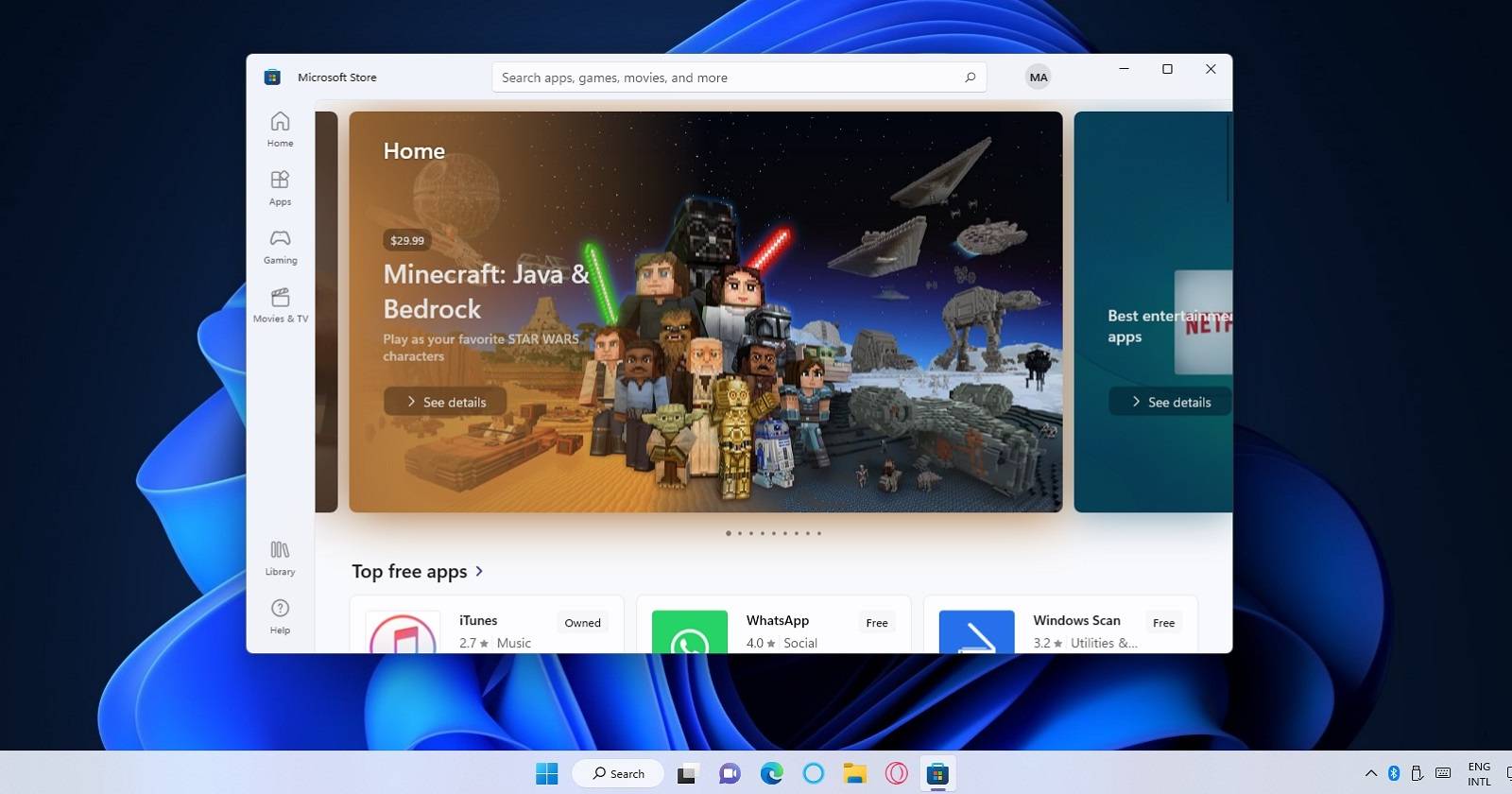

Ошибка с кодом 0x00000000 — одна из часто встречающихся проблем Microsoft Store. Проявляется при попытке установить новое универсальное приложение Windows или обновить уже установленное. Сообщения Store при этой ошибке обычно содержат фразы вроде «Что-то пошло не так» или «Попробуйте ещё раз». Такие сообщения малоинформативны, поэтому полезно пройти стандартную диагностическую процедуру и иметь готовый план действий.
Ниже приведён подробный, структурированный набор шагов и методик для устранения ошибки 0x00000000 в Windows 11 и Windows 10. Материал подходит как для домашнего пользователя, так и для IT-специалиста, которому нужно быстро вернуть Store в рабочее состояние.
Почему появляется ошибка 0x00000000
Кратко: ошибка обычно указывает на проблемы с компонентами Store, сбои в системных файлах, конфликт сетевых настроек или повреждение учётной записи пользователя. В редких случаях причина — стороннее ПО, блокирующее установку приложений.
Определение терминов в одну строку:
- UWP: универсальные приложения Windows, распространяемые через Microsoft Store.
- SFC: System File Checker, утилита проверки и восстановления системных файлов.
- DISM: инструмент обслуживания образов Windows, используется для восстановления состояния образа.
Содержание и порядок действий
- Запустить средство устранения неполадок приложений Store
- Проверить и включить Microsoft Store Install Service
- Сбросить кэш Microsoft Store
- Общие исправления: SFC, DISM, отключение прокси, переустановка Store
- Создать новую учётную запись пользователя при необходимости
- Восстановление системы или in place upgrade как крайняя мера
1. Запустите средство устранения неполадок приложений Microsoft Store
Это простейший и безопасный шаг. Средство устранения неполадок автоматически проверит наиболее частые причины сбоев UWP-приложений и предложит исправления.
Пошаговая инструкция:
- Нажмите Пуск и откройте настройки с помощью шестерёнки или закрепленной плитки.
- Перейдите в раздел Система и выберите Устранение неполадок.
- Откройте Другие средства устранения неполадок.
- Найдите строку Приложения Microsoft Store и нажмите Запустить.
Дальше примените предложенные системой исправления и перезагрузите компьютер, если инструмент попросит.
Примечание: в Windows 10 путь и названия пунктов отличаются. В Windows 10 откройте Параметры, затем Обновление и безопасность и Устранение неполадок, далее Дополнительные средства устранения неполадок.
2. Включите службу Microsoft Store Install Service
Описание: служба отвечает за установку и корректную работу приложений Store. Если она отключена, Store не сможет правильно установить приложения.
Как проверить и включить службу:
- Нажмите правой кнопкой мыши по Пуск и выберите Поиск.
- Введите Services и запустите приложение Службы из результатов.
- В списке найдите Microsoft Store Install Service и дважды щёлкните по ней.
- В поле Тип запуска выберите Автоматически.
- Нажмите Запустить, если кнопка активна.
- Нажмите Применить и ОК.
После этого перезагрузите систему и проверьте работу Microsoft Store.
Важно: если служба постоянно останавливается, проверьте журналы событий Windows на предмет ошибок, связанных с этой службой.
3. Очистите кэш Microsoft Store
Иногда кэш повреждается, и Store перестаёт корректно работать. Сброс кэша обычно безопасен и не удаляет установленные приложения.
Шаги:
- Нажмите Win + R.
- Введите cmd и нажмите Enter.
- Выполните команду для сброса кэша Store:
WSReset.exeПосле выполнения команды откроется окно Store и появится уведомление об успешном сбросе. Попробуйте снова загрузить или обновить приложение.
4. Общие рекомендации по устранению неполадок Windows
Если предыдущие шаги не помогли, перейдите к более глубоким проверкам системы.
Запуск System File Checker и DISM
SFC восстанавливает повреждённые системные файлы. DISM обслуживает образ Windows и готовит его для восстановления через SFC.
Последовательность команд в командной строке с правами администратора:
sfc /scannowДождитесь завершения. Затем выполните:
DISM.exe /Online /Cleanup-image /RestorehealthПосле успешного выполнения перезагрузите ПК и проверьте работу Store.
Отключите прокси и VPN
Прокси или VPN могут блокировать соединения с серверами Microsoft Store. Для проверки временно отключите прокси и VPN и повторите попытку установки.
Отключение прокси:
- Откройте Параметры 10 Сеть и интернет Прокси.
- Отключите Использовать прокси-сервер.
Переустановите Microsoft Store
Переустановка заменит файл программы и часто решает сложные внутренние ошибки. Для переустановки потребуется PowerShell с правами администратора.
Обратите внимание: простого удаления в Параметрах недостаточно. Используйте официальные команды PowerShell, описанные в инструкциях Microsoft.
Если вы не уверены в командах, следуйте проверённой инструкции по переустановке Microsoft Store или обратитесь к системному администратору.
Создайте новую учётную запись пользователя
Иногда проблема связана с повреждённой профилем пользователя. Создание новой локальной или Microsoft учётной записи помогает проверить этот сценарий.
Как создать учётную запись:
- Откройте Параметры 10 Учетные записи 10 Семья и другие пользователи.
- Нажмите Добавить учётную запись или Добавить пользователя для этого ПК.
Переключитесь на новую учётную запись и попробуйте установить приложение. Если проблема исчезла, перенесите данные из старого профиля.
Выполните Восстановление системы
Если у вас есть контрольные точки восстановления до момента появления ошибки, можно откатить систему назад. Это может вернуть файлы и настройки, нарушенные обновлениями или установками.
Плюсы: быстрый откат изменений. Минусы: удалятся приложения, драйверы и обновления, установленные позже точки восстановления.
Сделайте in place upgrade
Если ничего не помогает, можно выполнить in place upgrade — обновление Windows с сохранением данных и приложений. Это установит свежую копию системы и часто исправляет глубинные ошибки.
Шаги для Windows 11: скачайте ISO с сайта Microsoft, смонтируйте образ и запустите setup.exe, следуя мастеру.
Для Windows 10 используйте Media Creation Tool и выберите Обновить этот компьютер сейчас, затем Сохранить личные файлы и приложения.
Скриншот сделан без необходимости указания авторства.
Пошаговый SOP для устранения ошибки 0x00000000
Используйте этот последовательный план как рабочую процедуру при обращении пользователя с ошибкой.
SOP для техподдержки и продвинутых пользователей:
- Подтвердите ошибку и её точные проявления (время, какое приложение, какие действия предшествовали).
- Запустите средство устранения неполадок приложений Microsoft Store.
- Очистите кэш через WSReset.exe.
- Проверьте Microsoft Store Install Service и установите Тип запуска Автоматически.
- Запустите sfc /scannow и DISM.
- Отключите прокси и временно деактивируйте VPN и антивирус сторонних производителей.
- Попробуйте удалить и переустановить Microsoft Store через PowerShell.
- Если ошибка сохраняется, создайте новый профиль пользователя и протестируйте.
- При необходимости выполните восстановление системы или in place upgrade.
- Зафиксируйте логи и результаты, подготовьте отчёт для эскалации в Microsoft при отсутствии решения.
Критерии приёмки:
- Store снова скачивает приложения и обновления без ошибок.
- Логи Windows без повторяющихся ошибок, связанных со Store или Microsoft Store Install Service.
- Если причина была найденa, в отчёте указана исправленная конфигурация или выполненные изменения.
Диагностическая карта принятия решения
flowchart TD
  A[Пользователь сообщает ошибку 0x00000000] --> B{Средство устранения неполадок помогло?}
  B -- Да --> Z[Закрыть инцидент]
  B -- Нет --> C[WSReset.exe и перезагрузка]
  C --> D{Ошибка устранена?}
  D -- Да --> Z
  D -- Нет --> E[Проверить службу Microsoft Store Install Service]
  E --> F{Служба запущена и Автоматический старт?}
  F -- Нет --> G[Включить службу и перезагрузить]
  F -- Да --> H[Выполнить SFC и DISM]
  H --> I{Проблема решена?}
  I -- Нет --> J[Отключить прокси, VPN, временно антивирус]
  J --> K{Решено?}
  K -- Нет --> L[Переустановить Microsoft Store]
  L --> M{Решено?}
  M -- Нет --> N[Создать новый профиль пользователя]
  N --> O{Решено?}
  O -- Нет --> P[Восстановление системы или in place upgrade]
  P --> Q[Проверка и закрытие инцидента]
Чек-листы для ролей
Чек-лист для обычного пользователя:
- Перезагрузить компьютер
- Запустить средство устранения неполадок Store
- Сбросить кэш WSReset.exe
- Отключить VPN/Proxy и повторить попытку
- Если возможно, создать новую учётную запись и проверить
Чек-лист для администратора техподдержки:
- Проверить журналы событий в Windows
- Убедиться, что Microsoft Store Install Service запущена
- Выполнить sfc /scannow и DISM
- Переустановить Microsoft Store через PowerShell при необходимости
- Подготовить отчёт с логами и шагами исправления
Когда эти решения не помогут
Контрпримеры и частые исключения:
- Если в сети предприятия включены групповые политики, ограничивающие Store, локальные исправления могут не помочь. В этом случае координатор ИТ должен проверить GPO.
- Если на ПК установлено корпоративное ПО безопасности, блокирующее установку, потребуется временное исключение или перенастройка политики.
- Аппаратные ошибки диска или повреждение системного раздела требуют диагностики диска и восстановления данных до переустановки системы.
Тест-кейсы и критерии приёмки
Тест-кейсы для проверки успешного восстановления:
- Установка бесплатного приложения из Store завершается успешно.
- Обновление ранее установленного приложения проходит без ошибок.
- Повторный запуск Store после перезагрузки не вызывает 0x00000000.
- Проверка журналов событий не показывает новых ошибок, связанных с Store за последние 24 часа.
Критерии приёмки:
- Все тест-кейсы выполняются без ошибок.
- Время установки приложения сопоставимо с нормой для данной сети.
Безопасность и конфиденциальность
Риски и рекомендации:
- Не используйте непроверённые скрипты PowerShell из неизвестных источников. Всегда просматривайте команды перед выполнением.
- При создании нового профиля переносите личные данные аккуратно, избегая переноса потенциально повреждённых конфигурационных файлов.
- Если вы работаете в корпоративной среде, согласуйте действия с администраторами безопасности, чтобы не нарушить политики и не создать уязвимости.
Короткая методология восстановления
- Действуйте от простого к сложному: сначала средство устранения неполадок и кэш, затем службы и SFC/DISM, далее сетевые настройки и переустановка.
- Всегда делайте одну операцию за раз и тестируйте результат.
- Фиксируйте логи и шаги — это ускорит эскалацию при необходимости.
Глоссарий в одну строку
- Microsoft Store Install Service: служба Windows, управляющая установкой приложений из Microsoft Store.
- WSReset: утилита для сброса кэша Store.
- SFC: System File Checker, инструмент проверки целостности системных файлов.
- DISM: Deployment Image Servicing and Management, инструмент обслуживания образа Windows.
Часто задаваемые вопросы
Почему появляется сообщение Попробуйте ещё раз вместо конкретного кода ошибки?
Потому что Microsoft Store может столкнуться с внутренней ошибкой, для которой не предусмотрен детальный код, и система выводит обобщённое сообщение.
Удалятся ли мои приложения при сбросе кэша через WSReset.exe?
Нет, сброс кэша не удаляет установленные приложения.
Нужно ли создавать новую учётную запись, если проблема связана с профилем?
Да, создание новой локальной или Microsoft учётной записи позволяет проверить, связано ли поведение Store с локальными настройками пользователя.
Резюме
Проход по предложенным шагам решит большинство случаев появления ошибки 0x00000000 в Microsoft Store. Начните с простых действий: средство устранения неполадок и сброс кэша. Если это не помогло, последовательно проверьте службы, целостность системных файлов, сетевые настройки и при необходимости переустановите Store или выполните восстановление системы. Для ИТ-специалистов приложен SOP, чек-листы и диагностическая карта, которые ускорят решение инцидента.
Download everything you need on Microsoft Store и снова используйте магазин для установки приложений после исправления ошибки.

Похожие материалы

Несколько аккаунтов Skype: Multi Skype Launcher

Журнал для работы: повысить продуктивность

Персональные звуки уведомлений на Android

Скачивание шоу Hulu для офлайн‑просмотра

Microsoft Start: персонализированная новостная лента
