
Что делать, если вкладка «Расположение» отсутствует в свойствах папки Windows

Краткое описание проблемы
В свойствах папки обычно видны дата создания, имя, размер и другие параметры. Иногда во вкладках свойств пропадает вкладка «Расположение» — та самая, что позволяет перемещать папку в другое место и смотреть путь. Это чаще связано с тем, что папка не поддерживает перемещение, проблемами с записями в реестре или с повреждёнными компонентами Проводника.
Важно: перед изменением реестра создайте точку восстановления системы или экспортируйте редактируемые ветви реестра.
Почему пропадает вкладка «Расположение»?
Основные причины:
- Папка по дизайну не поддерживает перенос — системные или виртуальные папки (например, некоторые профили, спецкаталоги) не имеют этой функции.
- Неправильные или отсутствующие ключи в реестре Windows, которые отвечают за обработчики вкладок свойств.
- Повреждение компонентов Проводника или влияние стороннего ПО (антивирусы, оптимизаторы).
Когда это встречается: на разных компьютерах причина может отличаться — на домашних системах чаще виновато ПО сторонних производителей, в корпоративных — политики групп (GPO) или ограничения администраторов.
Быстрые проверки перед углублённой диагностикой
- Отключите временно сторонний антивирус/защитное ПО и проверьте снова.
- Перезагрузите Windows в безопасном режиме и посмотрите, появляется ли вкладка.
- Проверьте, не влияет ли политика безопасности (для доменных ПК обратитесь к администратору).
1. Восстановление через реестр Windows
- Нажмите Windows + R, введите Regedit и нажмите OK, чтобы открыть Редактор реестра.
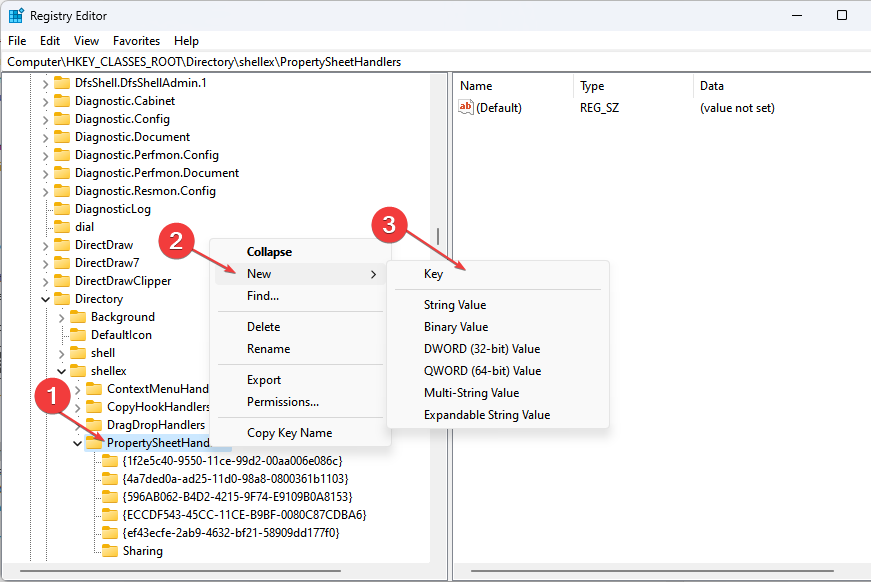
- Перейдите к ключу:
HKEY_CLASSES_ROOT\Directory\shellex\PropertySheetHandlers- Щёлкните правой кнопкой по PropertySheetHandlers, выберите «Создать» → «Раздел» (Key).
- Переименуйте новый ключ в:
4a7ded0a-ad25-11d0-98a8-0800361b1103- Закройте редактор реестра и перезагрузите компьютер. Откройте свойства папки и проверьте наличие вкладки «Расположение».
Пояснение: добавление этого ключа регистрирует обработчик свойств, отвечающий за отображение вкладки перемещения/расположения. Если ключ уже есть, не создавайте дубликат — проверьте права доступа к ветке реестра.
Важно: неверные изменения в реестре могут вызвать нестабильность системы. Действуйте осторожно.
2. Перезапуск Проводника (File Explorer)
- Нажмите Windows + R, введите taskmgr.exe и нажмите OK, чтобы открыть Диспетчер задач.
- Найдите «Проводник» (File Explorer), щёлкните правой кнопкой и выберите «Завершить задачу».
- В Диспетчере задач выберите «Файл» → «Выполнить новую задачу».
- Введите explorer.exe и нажмите OK, чтобы перезапустить Проводник.
- Перезагрузите ПК и проверьте вкладку «Расположение».
Примечание: перезапуск Проводника убирает временные зависания интерфейса и восстанавливает корректную загрузку обработчиков вкладок.
Альтернативные подходы и когда они работают
- Восстановление системы к точке до появления проблемы — если изменения начались недавно и есть точка восстановления.
- Создание новой учётной записи Windows — если проблема связана с повреждёнными профилями пользователя.
- Проверка групповой политики (gpedit.msc) на предмет запретов изменения свойств папок — характерно для корпоративных ПК.
- Скрипт PowerShell для массового восстановления реестра — удобен администраторам для деплоя по сети.
Противопоказания: если папка действительно не поддерживает перемещение (виртуальные или системные каталоги), никакие правки реестра не добавят вкладку «Расположение» — это нормальное поведение.
Ментальная модель: как думать о проблеме
- Слой интерфейса (Проводник) — если не отвечает, перезапустите процесс.
- Слой конфигурации (реестр/политики) — если обработчики не зарегистрированы, вкладки не показываются.
- Слой доступа (права, антивирус) — если доступ блокируется, функциональность скрывается.
Эта модель помогает сузить круг поиска: сначала UI, затем конфигурация, затем доступ.
Пошаговый mini-playbook для специалиста поддержки
- Уточнить: когда проблема началась и что изменялось.
- Отключить антивирус/перезагрузиться в безопасном режиме.
- Перезапустить Проводник (см. раздел 2).
- Проверить и восстановить ключ реестра (см. раздел 1).
- Если не помогло — проверить групповую политику и профиль пользователя.
- Документировать результат и при необходимости откатить изменения.
Критерии приёмки
- Вкладка «Расположение» видна в свойствах тестовой папки.
- Операция перемещения/просмотра пути работает без ошибок.
- Система стабильна после перезагрузки.
Критерии отката
- Удалить созданный ключ в ветке PropertySheetHandlers.
- Восстановить реестр из экспортированного файла или точку восстановления.
Роль — пользователь vs администратор: чеклист действий
Пользователь:
- Отключить сторонний антивирус и перезагрузиться.
- Перезапустить Проводник через Диспетчер задач.
- Попробовать другой профиль пользователя на том же ПК.
Администратор:
- Проверить ключи реестра и права на них.
- Проанализировать групповые политики (GPO).
- Выполнить массовый скрипт восстановления для пострадавших машин.
Тестовые случаи и приёмочные критерии
- TC-01: Обычная папка — после восстановления реестра вкладка «Расположение» появляется.
- TC-02: Системная папка — вкладка отсутствует ожидаемо (успех, если она не предназначена для перемещения).
- TC-03: После перезапуска Проводника вкладка появляется — проблема решена перезапуском.
Частые ошибки и их исправление
- Создан неправильный ключ реестра — удалите и воссоздайте корректно.
- Права доступа к ветке HKEY_CLASSES_ROOT ограничены — запустите Regedit от имени администратора.
- Изменения откатывает антивирус/тул оптимизации — временно отключите его и повторите операцию.
FAQ
Почему вкладка не появится после всех шагов?
Если папка по дизайну неподвижна (например, встроенные системные виртуальные папки), вкладка «Расположение» отсутствует намеренно. Также корпоративные политики могут блокировать показ.
Можно ли автоматизировать восстановление ключа реестра?
Да — с помощью .reg-файла или PowerShell-скрипта для импорта ветки реестра на нескольких машинах.
Опасно ли менять реестр вручную?
Это безопасно при соблюдении инструкций и наличии точки восстановления. Неправильные изменения могут вызвать проблемы, поэтому делайте экспорт ветки перед редактированием.
Итог и рекомендации
- Начните с простых проверок: антивирус, безопасный режим, перезапуск Проводника.
- Если не помогло — восстановите ключ в реестре HKEY_CLASSES_ROOT\Directory\shellex\PropertySheetHandlers, как описано выше.
- Администраторы должны проверить GPO и права на реестр, а также применять автоматизацию для большого парка машин.
Факт-бокс
- Меры предосторожности: всегда экспортируйте ветвь реестра перед изменениями.
- Типичный срок восстановления: 5–20 минут при локальной правке; дольше при необходимости согласований в корпоративной сети.
Если у вас остались вопросы или нужно привести шаги в виде .reg или PowerShell-скрипта — напишите, помогу подготовить безопасный вариант.
Источник и дополнительные материалы
- Руководство по восстановлению реестра Windows.
- Статья: как брать права собственности на папку в Windows.
- Руководство: устранение ошибок панели превью Проводника.



Похожие материалы

Несколько аккаунтов Skype: Multi Skype Launcher

Журнал для работы: повысить продуктивность

Персональные звуки уведомлений на Android

Скачивание шоу Hulu для офлайн‑просмотра

Microsoft Start: персонализированная новостная лента
