
Что делать, если ChatGPT не работает
Важно: перед любыми действиями сохраните важные черновики и закладки. Некоторые шаги удаляют данные сеанса и настройки сайтов.
Почему ChatGPT может не работать
Кратко: основные причины — временный сбой на стороне сервера, региональные ограничения доступа, конфликтные cookies или расширения браузера, проблемы с сетью или неправильные учётные данные. Часто ошибки отображаются одинаково на всех устройствах, но бывают случаи, когда доступ есть с мобильного, а на десктопе — нет.
Короткое определение: cookie — небольшие файлы браузера, которые хранят настройки и сессию сайта; расширения — плагины, которые модифицируют поведение сайта или браузера.
Быстрая проверка перед подробной диагностикой
- Попробуйте открыть ChatGPT на смартфоне в мобильной сети (отключите Wi‑Fi). Если работает — проблема локальна на устройстве или в локальной сети.
- Проверьте статус сервиса: найдите страницу статуса OpenAI/ChatGPT или официальный канал в Twitter/X (если доступен). Если сервис недоступен у всех — остаётся ждать восстановление.
- Убедитесь, что ваш аккаунт активен и вы можете войти.
Как исправить — пошаговая инструкция
1. Очистите cookie и данные сайта
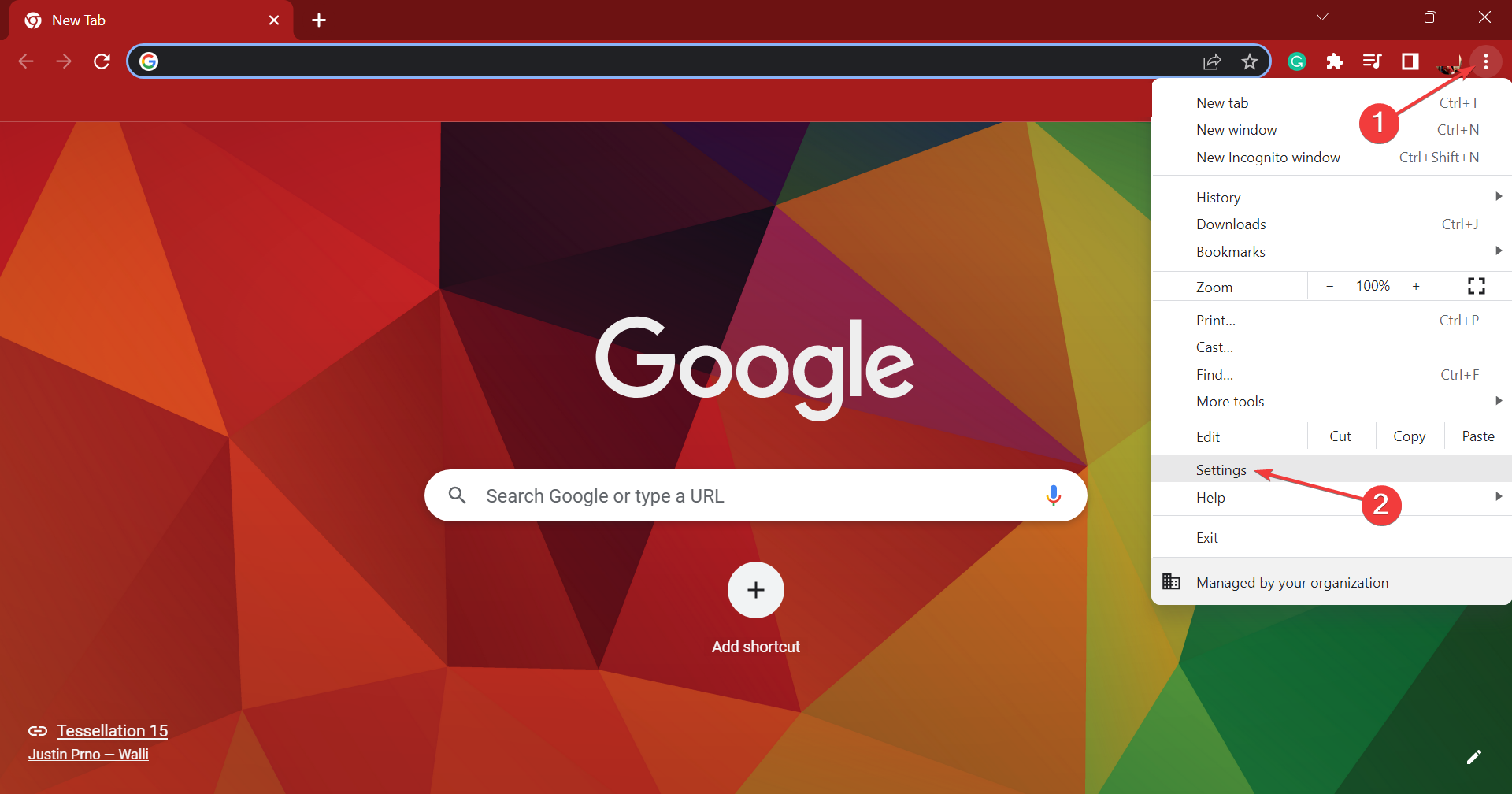
- Откройте меню браузера и выберите Settings — это пункт настроек (Настройки).
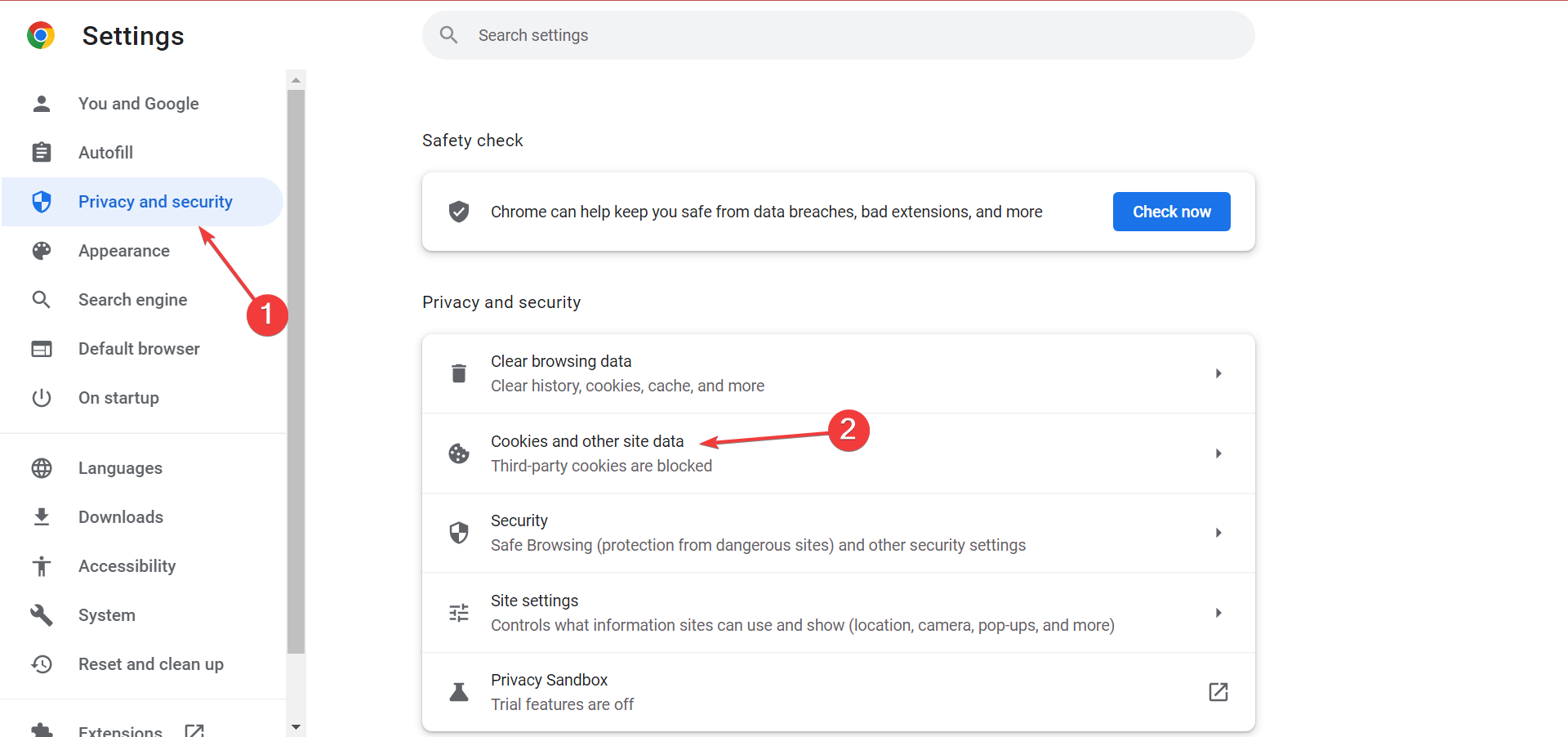
- В меню выберите раздел Privacy and security (Конфиденциальность и безопасность), затем нажмите Cookies and other site data (Файлы cookie и другие данные сайтов).
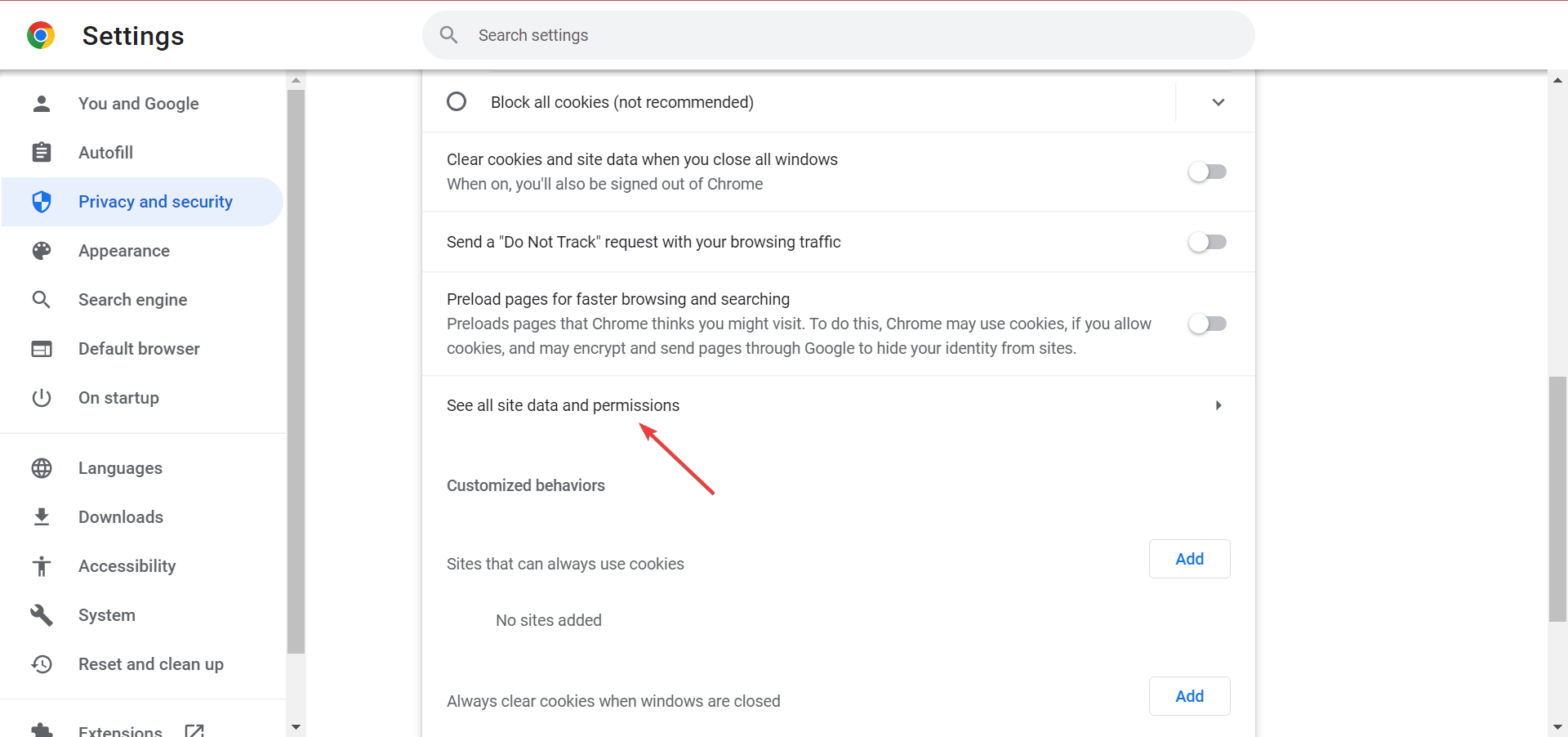
- Нажмите See all site data and permissions (Просмотреть данные и разрешения сайтов).
- В поле поиска введите openai.com, затем нажмите иконку удаления рядом с сайтом.
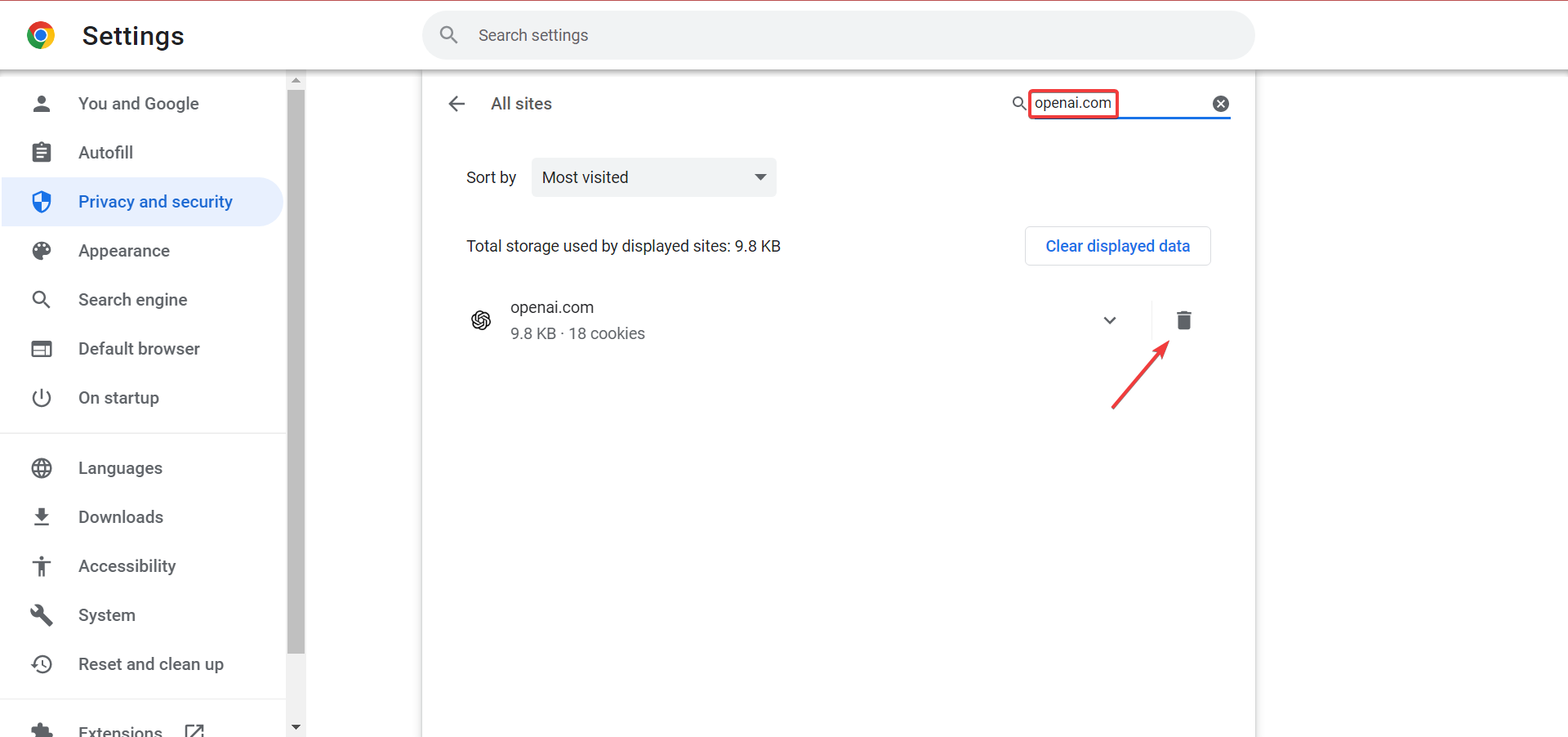
- Подтвердите очистку кнопкой Clear (Очистить).
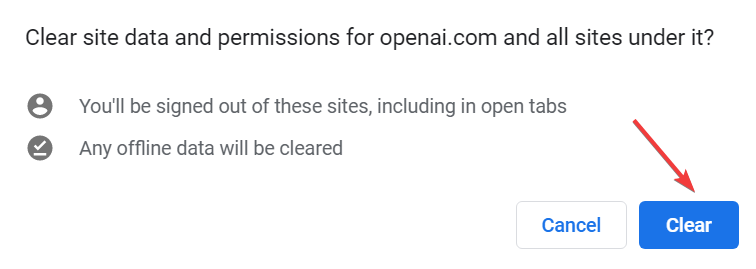
Примечание: очистка cookie разлогинит вас на сайте; заранее сохраните важную информацию.
2. Отключите расширения
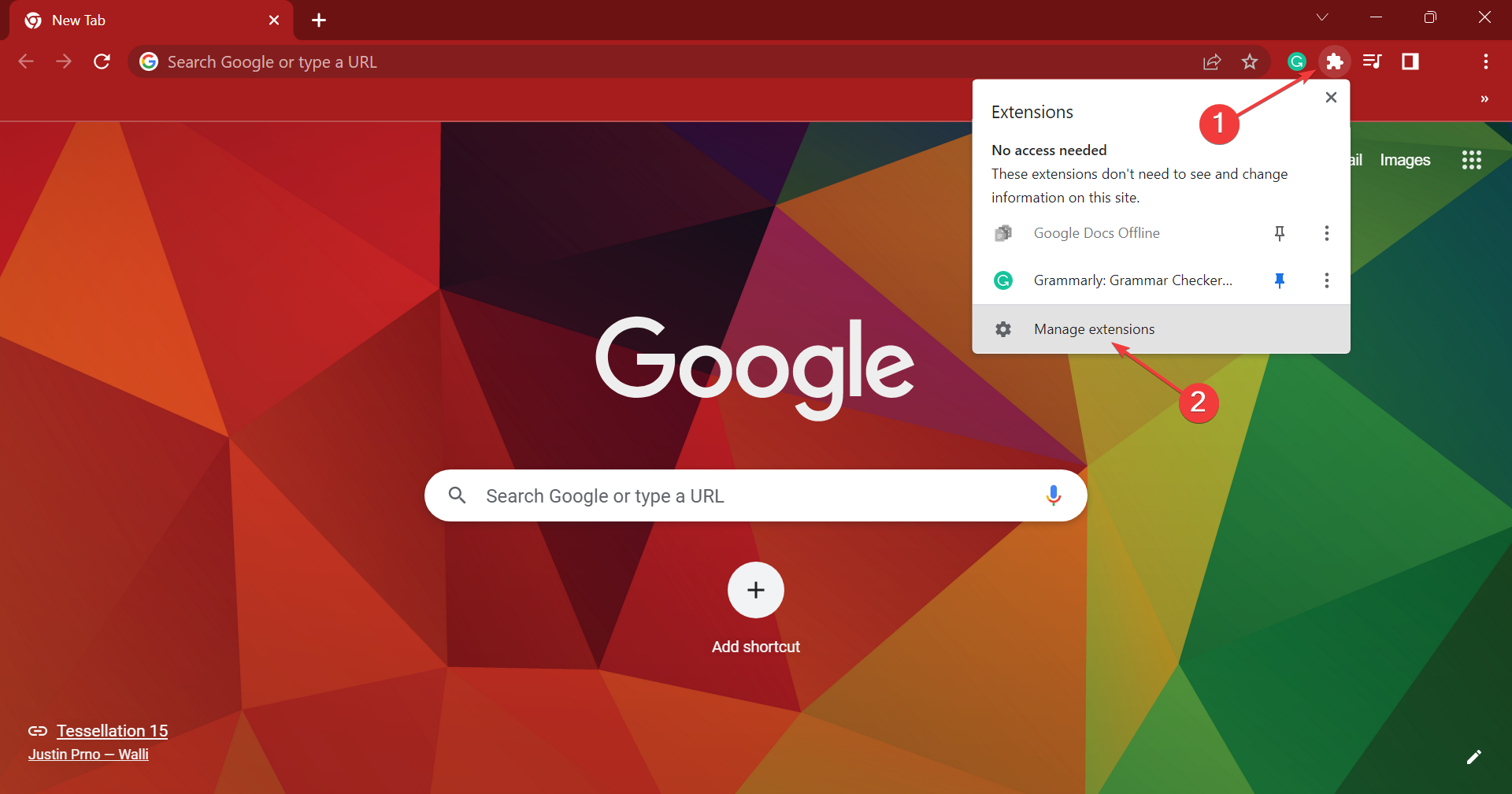
- Нажмите на иконку Extensions (Расширения) и выберите Manage extensions (Управление расширениями).
- Временно отключите все расширения — переведите тумблеры в положение выкл.
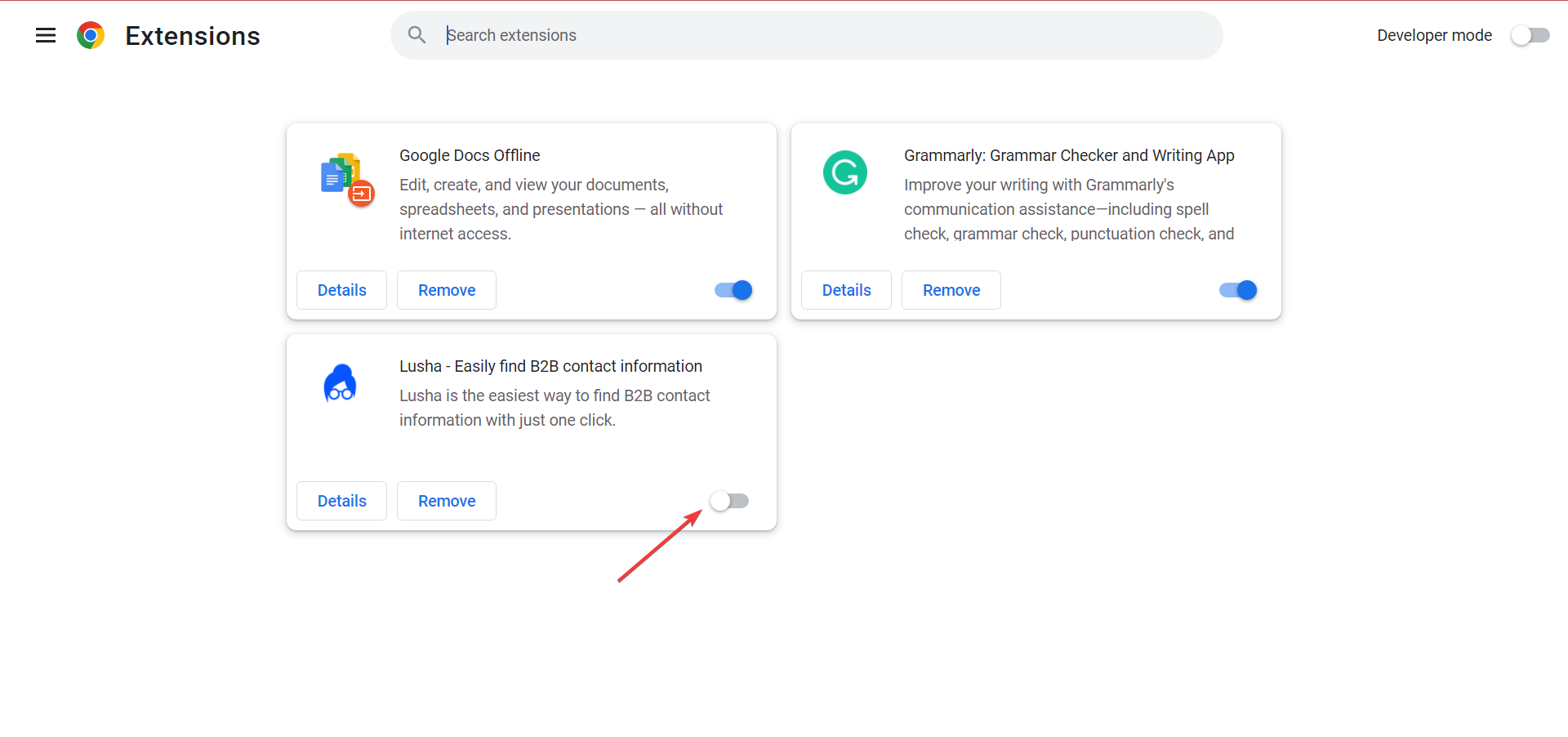
- Проверьте работу ChatGPT. Если проблема ушла, включайте расширения по одному, чтобы найти виновника.
- Когда найдете конфликтное расширение — удалите его через кнопку Remove (Удалить).
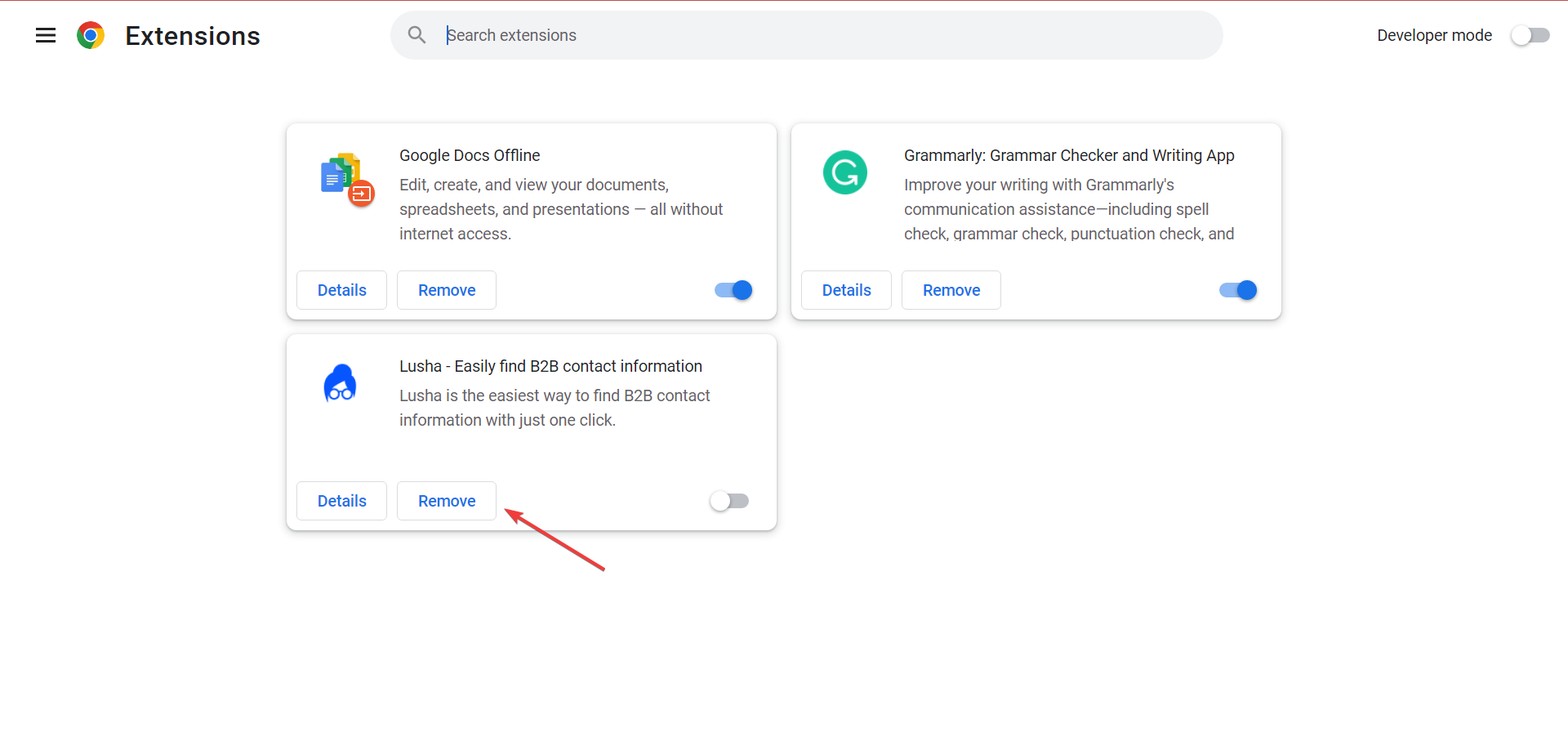
- Подтвердите удаление.
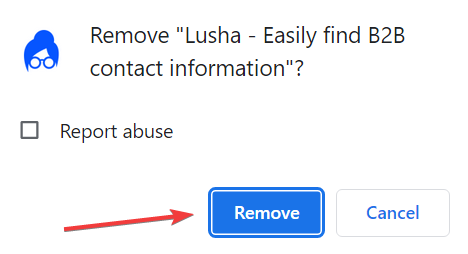
Совет: безопаснее сначала отключать рекламные блокировщики, VPN‑расширения и любые плагины, которые меняют сетевой трафик или вставляют скрипты в страницы.
3. Перезапустите браузер и устройство
Полный перезапуск браузера и компьютера часто решает проблемы, связанные с кешем или зависшими процессами. После перезапуска повторите попытку входа.
4. Попробуйте другой браузер или режим инкогнито
Режим инкогнито запускает сессию без расширений и с чистыми cookie. Если ChatGPT работает в инкогнито — проблема связана с настройками или расширениями основного профиля.
5. Проверьте сетевые ограничения и VPN
- Отключите VPN/прокси и попробуйте снова.
- Если вы в корпоративной сети, спросите у администратора: возможно, сайт заблокирован на уровне фаервола.
- В некоторых странах доступ к ChatGPT ограничен — используйте официальную информацию OpenAI о поддерживаемых регионах.
6. Свяжитесь со службой поддержки
Если ничего не помогло, оставьте тикет службе поддержки OpenAI через их страницу поддержки. На ней есть чат для заявок и форма отправки проблемы. 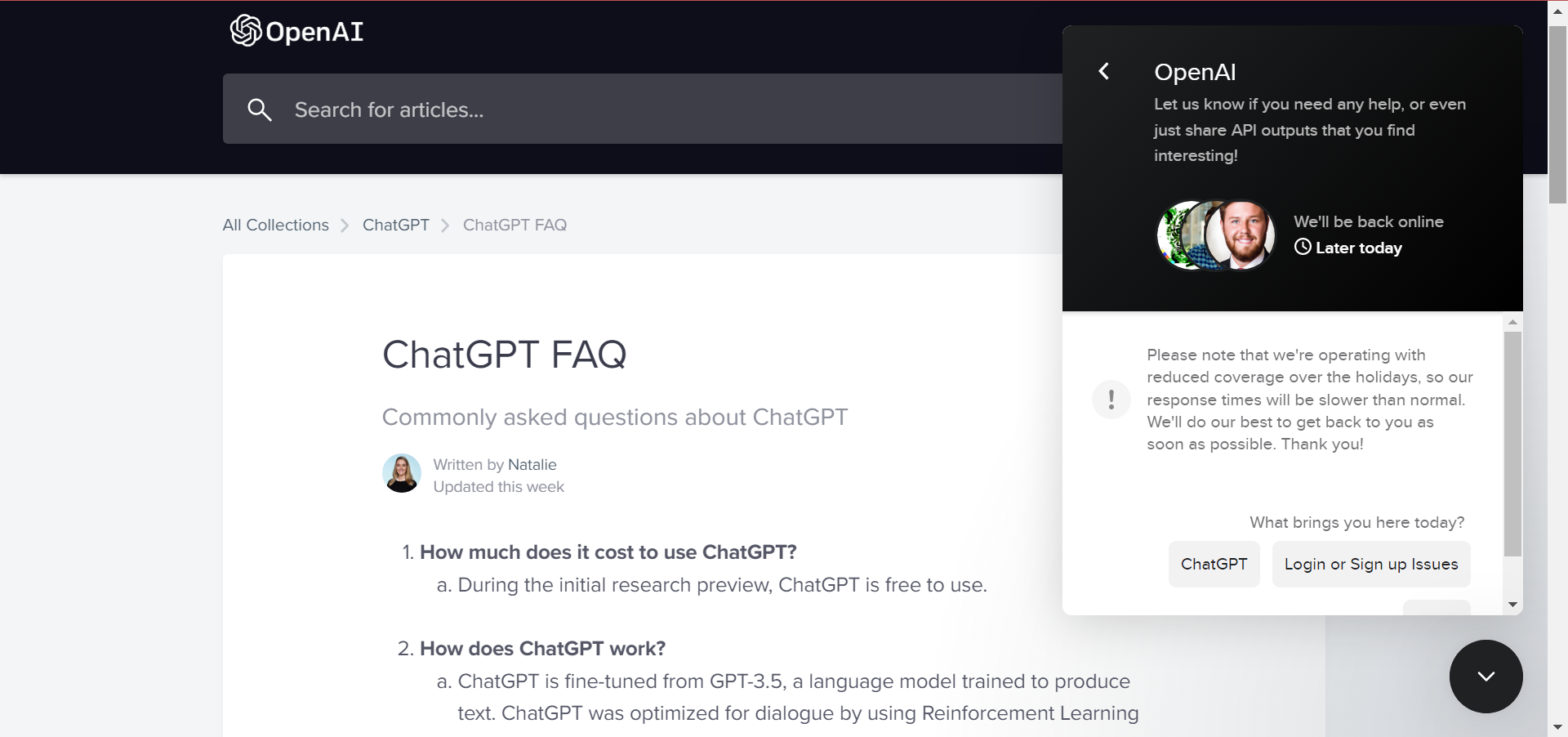
Не ожидайте мгновенного ответа — время ответа может варьироваться.
Мини‑методология: как проводить быструю диагностику (checklist)
- Шаг 0: Сохраните любые незавершённые сессии.
- Шаг 1: Проверка на другом устройстве и другой сети.
- Шаг 2: Очистка cookie для openai.com.
- Шаг 3: Отключение всех расширений.
- Шаг 4: Перезапуск браузера/устройства.
- Шаг 5: Тест в режиме инкогнито.
- Шаг 6: Связь с поддержкой, если всё ещё не работает.
Роли и быстрые чеклисты
Пользователь:
- Попробовать на телефоне и в другом браузере.
- Очистить cookie и проверить режим инкогнито.
- Сфотографировать или скопировать сообщение об ошибке.
Администратор сети:
- Проверить логи фаервола и прокси.
- Убедиться, что домены OpenAI не заблокированы.
- Отключить DPI/фильтрацию трафика для теста.
IT‑поддержка:
- Повторить шаги пользователя.
- Проверить DNS и MTU, провести трассировку до сервиса.
- Подготовить скриншоты и логи для поддержки OpenAI.
Когда эти методы не помогут — возможные причины
- Долгий или глобальный outage у провайдера сервиса (в этом случае вы ничего не сделаете, кроме ожидания).
- Региональные блокировки, которые нельзя обойти без корпоративных разрешений.
- Проблемы с аккаунтом (например, блокировка по политике OpenAI) — требует обращения в поддержку.
Критерии приёмки (как понять, что всё исправлено)
- Страница ChatGPT загружается без ошибок.
- Вы можете отправлять запросы и получать ответы в течение нескольких минут.
- Проблема не возвращается после выхода/входа и перезапуска.
Диагностическое дерево (быстрая навигация)
flowchart TD
  A[ChatGPT не работает] --> B{Работает на мобилке?}
  B -- Да --> C[Проблема на ПК/в браузере]
  B -- Нет --> D[Потенциальный сбой сервиса или аккаунта]
  C --> E{Режим инкогнито работает?}
  E -- Да --> F[Отключить расширения / очистить cookie]
  E -- Нет --> G[Перезапустить браузер/проверить сеть]
  D --> H[Проверить статус сервиса и связаться с поддержкой]
Примеры ошибочных ситуаций и исключения
- Ошибка «Error in Moderation» — не всегда связана с сетью; это модерация контента. Попробуйте переформулировать запрос.
- Сетевые ошибки могут маскироваться под «сервер не отвечает» — проверьте трассировку и DNS.
- Иногда расширение менеджера паролей или приватности ломает авторизацию — временно отключите такие плагины.
Краткий глоссарий
- Cookie — маленький файл с данными сайта, который хранится в браузере.
- Расширение — плагин, расширяющий функциональность браузера.
- Outage — временный сбой в работе сервиса.
Замечания по безопасности и приватности
Не передавайте свои учётные данные в сторонние чаты и не используйте сомнительные «фиксеры» из непроверенных источников. Удаление cookie и расширений безопасно, но удаление данных профиля может привести к потере локально сохранённой информации.
Заключение
Если ChatGPT не работает, следуйте чеклисту: проверьте на другом устройстве, очистите cookie, отключите расширения, перезапустите браузер и сеть. Если проблема остаётся — соберите логи, скриншоты и обратитесь в поддержку. Часто достаточно пары шагов, чтобы вернуть доступ.
Сделайте эту инструкцию закладкой — она пригодится при повторных неполадках. Оставьте комментарий с вашим опытом: какие шаги помогли вам быстрее всего?

Похожие материалы

Несколько аккаунтов Skype: Multi Skype Launcher

Журнал для работы: повысить продуктивность

Персональные звуки уведомлений на Android

Скачивание шоу Hulu для офлайн‑просмотра

Microsoft Start: персонализированная новостная лента
