
Что делать, если мобильные данные не работают на iPhone или iPad
Важное: перед сбросом до заводских настроек сделайте резервную копию iCloud или локальную резервную копию на компьютере.
Оглавление
- Перезагрузите iPhone или iPad
- Проверьте настройки сотовой связи
- Включите роуминг данных при необходимости
- Выключите Wi‑Fi
- Отключите режим полёта
- Удалите профили оператора
- Отключите VPN
- Проверьте разрешения сотовых данных для приложений
- Отключите Wi‑Fi‑звонки
- Выньте и вставьте SIM‑карту
- Проверьте статус оператора
- Проверьте обновления настроек оператора
- Проверьте обновления iOS
- Сбросьте сетевые настройки
- Сброс до заводских настроек
- Обратитесь в поддержку Apple
- Критерии приёмки
- Полезные чеклисты для роли пользователя и техподдержки
- Пошаговый SOP для устранения неполадок
- Дерево решений для быстрого выбора действий
- Факты и пояснения
- Глоссарий
- Часто задаваемые вопросы
Факт‑бокс: что важно знать
- Перед началом убедитесь, что вы не находитесь в зоне плохого покрытия. Покрытие влияет на качество связи независимо от устройства.
- Простая перезагрузка и переотключение опций (Wi‑Fi, VPN, режим полёта) решают большинство случаев.
- Аппаратные проблемы с модулем связи или SIM‑контактом встречаются реже, но требуют действий оператора или сервисного центра.
1. Перезагрузите iPhone или iPad
Перезагрузка освобождает временные сетевые ресурсы и заставляет систему повторно инициализировать модем и сетевые службы.
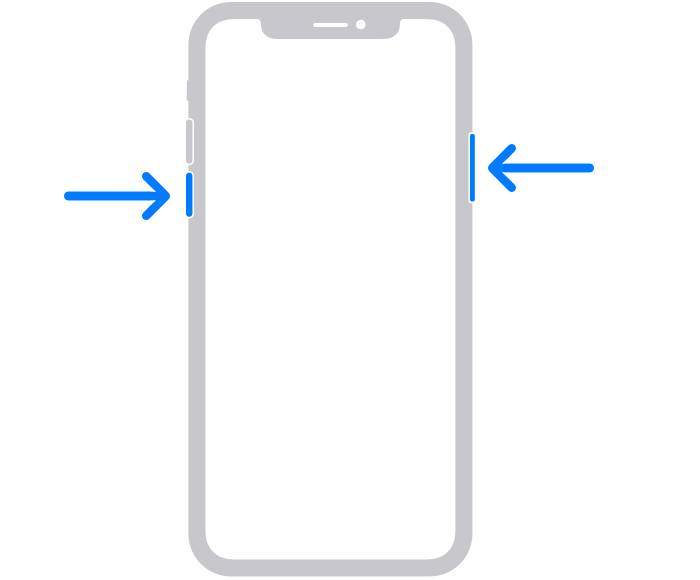
Как перезагрузить iPhone X, 11, 12, 13 и новее
Нажмите и удерживайте кнопку уменьшения громкости и боковую кнопку, пока не появится экран «Выключение». Сдвиньте ползунок, подождите 30 секунд и включите устройство снова.
Как перезагрузить iPhone SE (2‑го поколения), 8, 7, 6
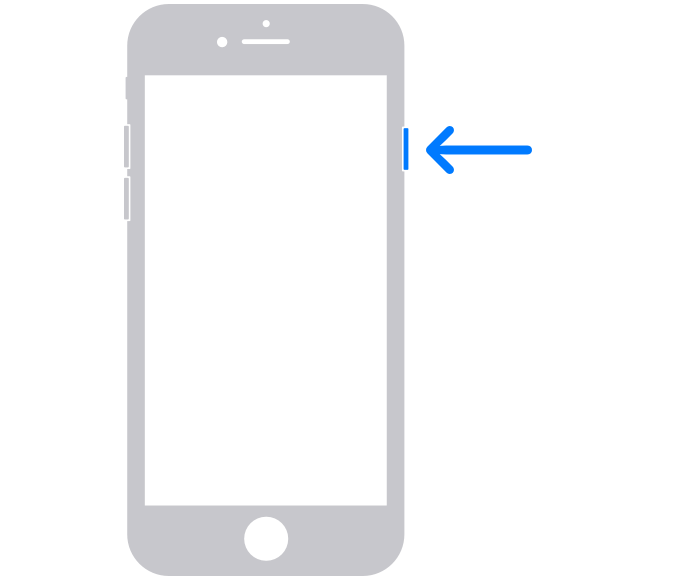
Нажмите и удерживайте боковую кнопку, дождитесь появления ползунка «Выключить», сдвиньте его и подождите 30 секунд перед включением.
Как перезагрузить iPad Air, Pro и iPad mini
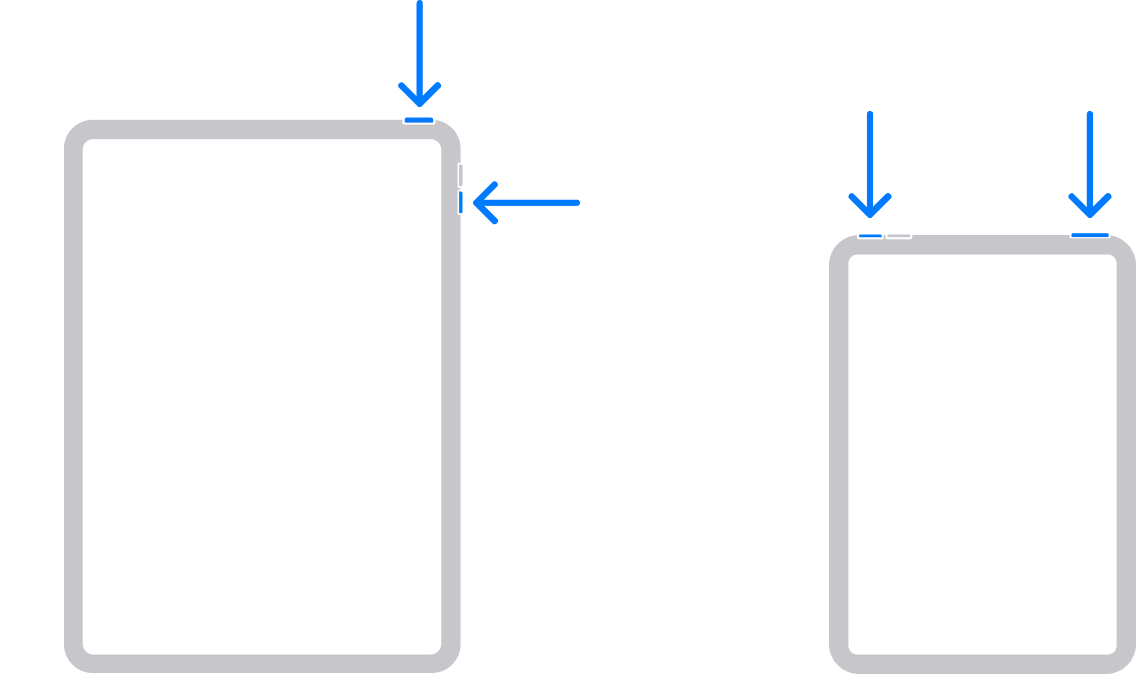
Нажмите и удерживайте верхнюю кнопку и любую кнопку громкости до появления ползунка. Отключите iPad, подождите 30–60 секунд и включите снова. Пока на экране не появится логотип Apple, устройство не запускается.
Как перезагрузить iPad с кнопкой Домой

Зажмите верхнюю кнопку, дождитесь ползунка «Выключить», выключите устройство и подождите не менее 30 секунд перед повторным включением.
2. Проверьте настройки сотовой связи
Перейдите в «Настройки» → «Сотовая связь» или «Мобильные данные». Убедитесь, что переключатель «Сотовые данные» или «Мобильные данные» включён. Если уже включён — выключите, подождите 5–10 секунд и включите снова.

Примечание: в некоторых локализациях пункты меню называются «Сотовая связь», «Мобильные данные» или «Cellular» в старых версиях iOS.
3. Включите роуминг данных при необходимости
Если вы находитесь в другом регионе или стране, чем место выдачи вашей SIM‑карты, включите роуминг данных: «Настройки» → «Сотовая связь» → «Параметры данных» → переключатель «Роуминг данных».
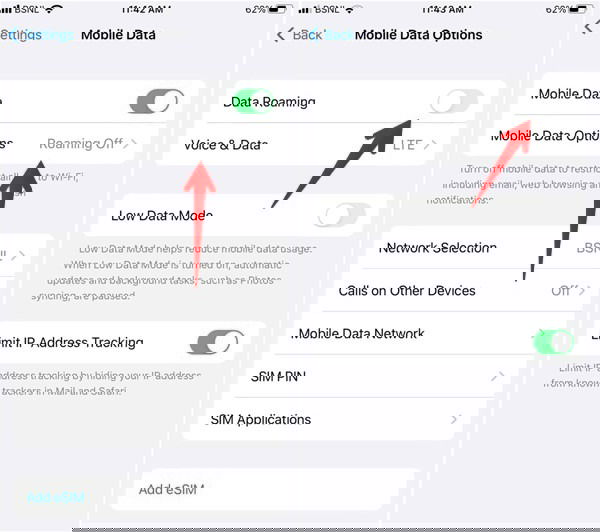
Совет: в разделе «Голос и данные» проверьте, что выбран нужный режим сети (LTE/4G/5G) в зависимости от вашего тарифного плана.
4. Выключите Wi‑Fi
Когда Wi‑Fi включён и есть подключение к сети, трафик может идти через Wi‑Fi, а не сотовую сеть. Отключите Wi‑Fi через «Настройки» → «Wi‑Fi», чтобы проверить мобильную передачу данных.
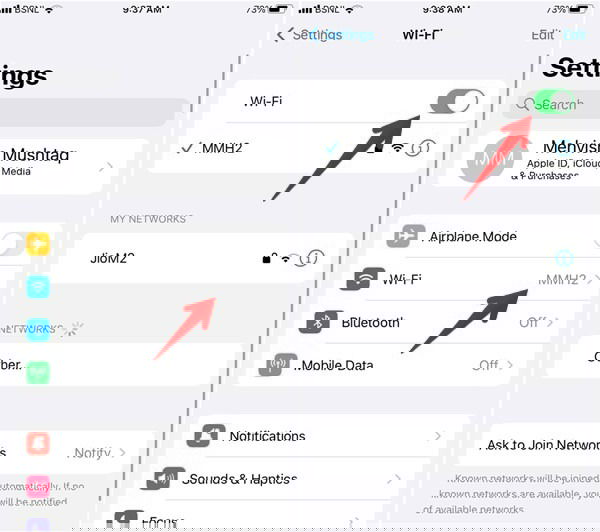
Если вы используете функцию «Автопереключение сетей», временно отключите её.
5. Отключите режим полёта
Режим полёта отключает большинство сетевых интерфейсов. Проверьте «Настройки» → «Режим полёта» и установите переключатель в положение «выкл».

Если он уже выключен, включите на 5–10 секунд, затем выключите — это сбросит сетевые интерфейсы.
6. Удалите профили оператора
Если вы недавно меняли SIM или устанавливали профиль оператора, старые профили могут конфликтовать. Удалите ненужные профили: «Настройки» → «Основные» → «VPN и управление устройством» и удалите профиль оператора.
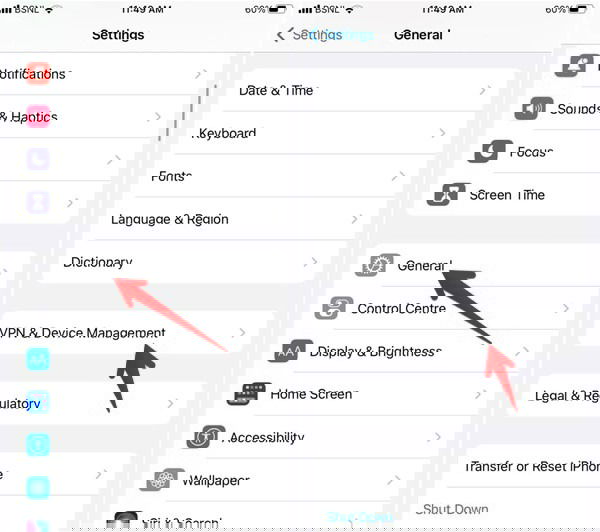
После удаления профиля перезагрузите устройство.
7. Отключите VPN
VPN‑приложения и профили могут блокировать или перенаправлять сетевой трафик, мешая корректной работе мобильных данных. Временно отключите все VPN‑профили: «Настройки» → «Основные» → «VPN и управление устройством» → «VPN».
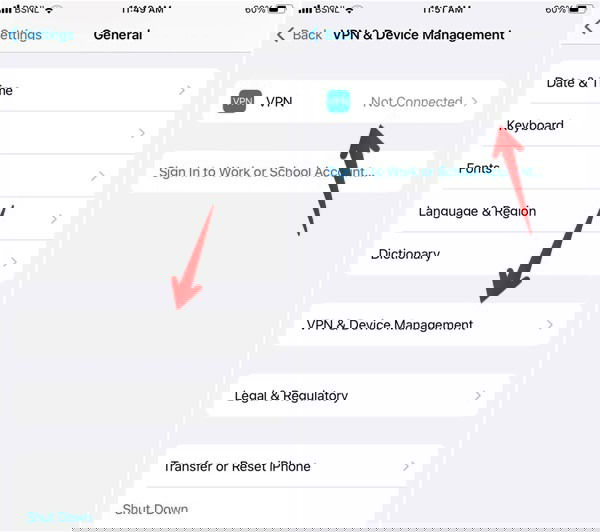
Также проверьте сторонние VPN‑приложения — при необходимости удалите или отключите их.
8. Проверьте разрешения сотовых данных для приложений
Если проблема проявляется только в одном приложении (например, Safari или WhatsApp), проверьте доступ к мобильным данным для этого приложения: «Настройки» → «Сотовая связь» → пролистайте список приложений и включите переключатель для проблемного приложения.
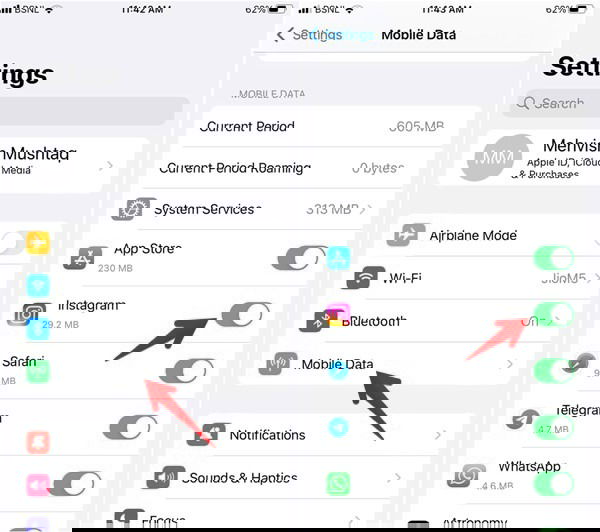
Если включено, попробуйте переустановить приложение.
9. Отключите Wi‑Fi‑звонки
Иногда функция Wi‑Fi‑звонков может мешать переключению между сетями. Попробуйте временно её отключить: «Настройки» → «Сотовая связь» → «Wi‑Fi‑звонки» и переведите переключатель в положение «выкл».
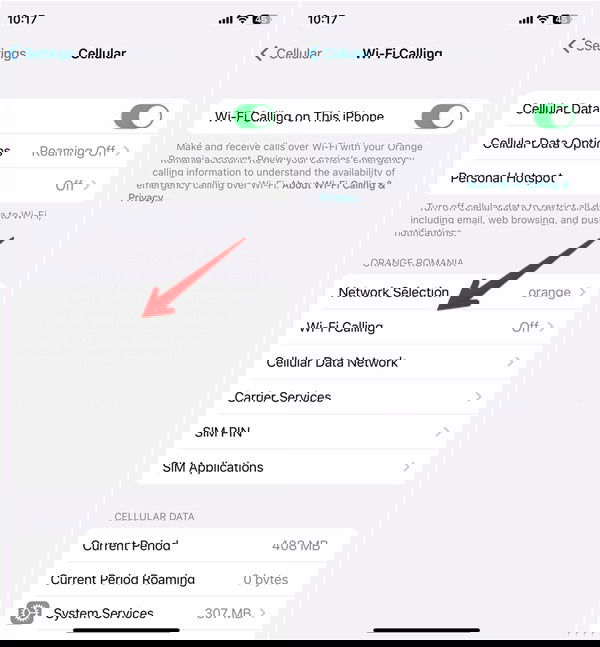
Альтернативный путь: «Настройки» → «Телефон» → «Wi‑Fi‑звонки» и отключите опцию там.
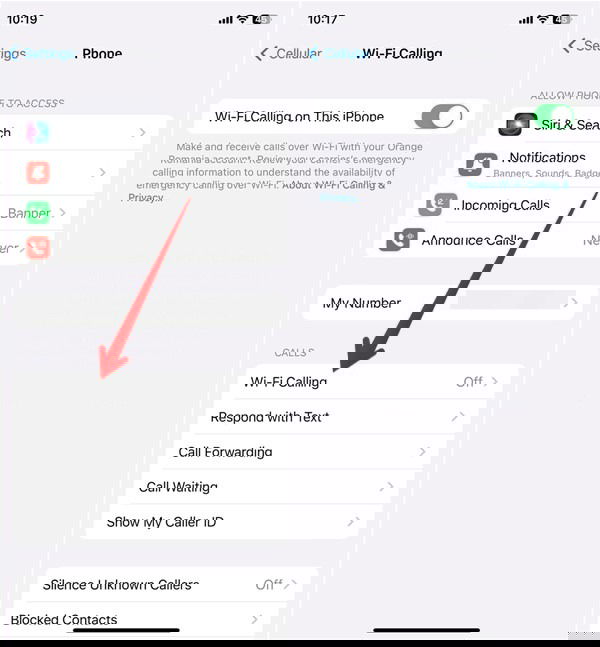
Если это не помогает, верните опцию в прежнее состояние и продолжайте диагностику.
10. Выньте и вставьте SIM‑карту
Контакт SIM‑карты с лотком или пылью может вызывать потерю связи. Правильное извлечение и повторная установка SIM часто решают проблему.
Пошагово:
- Выключите iPhone.
- Извлеките лоток SIM‑карты при помощи скрепки или инструмента для извлечения SIM. На iPhone 12 и 13 лоток слева, на iPhone 11 и ранее — справа.
- Сдуйте пыль с SIM‑карты и лотка.
- Вставьте SIM‑карту обратно.
- Включите устройство.
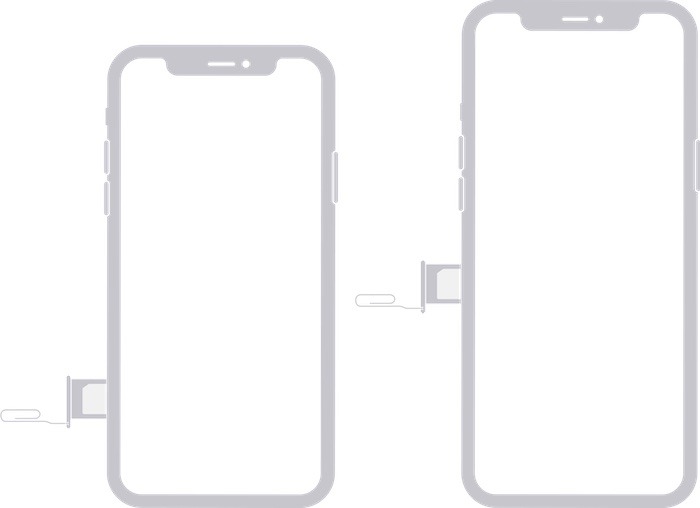
Важно: не гните и не повреждайте SIM‑карту. При видимых повреждениях обратитесь к оператору.
11. Проверьте статус оператора
Проверьте, нет ли массовых сбоев у вашего оператора. Это можно сделать на странице поддержки оператора, в его официальных соцсетях или на сервисах мониторинга состояния сетей.
Если есть локальный сбой — ждите его устранения или свяжитесь с оператором для уточнения сроков восстановления.
12. Проверьте обновления настроек оператора
Иногда оператор выпускает обновления профиля, которые улучшают совместимость и работу сети.
Путь: «Настройки» → «Основные» → «Об этом устройстве» — остаться на этой странице несколько секунд. Если доступно обновление настроек оператора, появится запрос о его установке.

13. Проверьте обновления iOS
Обновление iOS может содержать исправления проблем с сетью. Перейдите в «Настройки» → «Основные» → «Обновление ПО» и установите доступное обновление.

После установки устройство перезагрузится — проверьте работу мобильных данных заново.
14. Сбросьте сетевые настройки
Если предыдущие шаги не помогли, выполните сброс сетевых настроек. Это удалит сохранённые Wi‑Fi сети и пары Bluetooth, а сетевые параметры вернёт к заводским.
- «Настройки» → «Основные» → «Перенос или сброс iPhone» → «Сброс» → «Сбросить настройки сети».
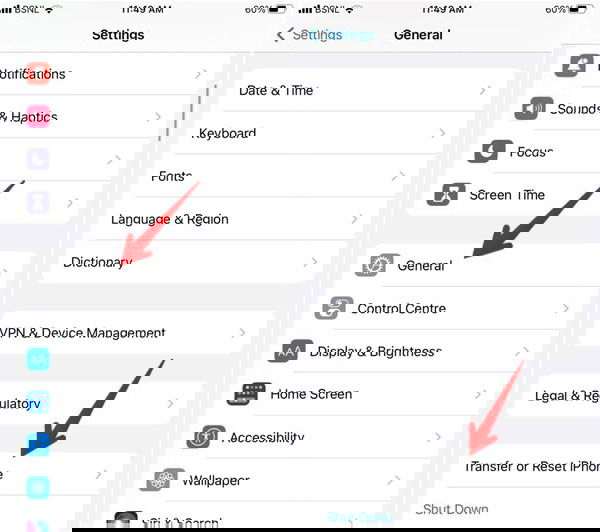
После перезагрузки заново подключитесь к Wi‑Fi и проверьте мобильные данные.
15. Сброс до заводских настроек
Крайняя мера — полное удаление содержимого и настроек устройства. Обязательно создайте резервную копию iCloud или локальную копию через Finder/ iTunes.
Резервное копирование и сброс:
- «Настройки» → имя пользователя → «iCloud» → «Резервная копия iCloud» → включите и выполните резервное копирование.

- Затем: «Настройки» → «Основные» → «Перенос или сброс iPhone» → «Стереть контент и настройки» и подтвердите «Стереть этот iPhone».

После перезапуска у вас будет выбор: восстановить из резервной копии или настроить устройство как новое. Восстановление из резервной копии удобнее, но если проблема связана с ПО, настройка «как новое устройство» даёт лучший шанс устранить её.
16. Обратитесь в поддержку Apple
Если всё перечисленное не помогло, обратитесь в службу поддержки Apple или в авторизованный сервисный центр. Возможно, проблема аппаратная: неисправен модуль связи или сломаны контакты SIM‑лота.
Перед обращением подготовьте:
- модель iPhone или iPad и версию iOS;
- описание симптомов и последовательность уже предпринятых шагов;
- результат диагностики оператора (если обращались к оператору).
Критерии приёмки
Чтобы считать проблему решённой, выполните проверку:
- Сотовые данные включены в настройках и для проблемных приложений;
- Устройство зарегистрировалось в сети оператора (отображается название оператора и уровень сигнала);
- Интернет работает через сотовую сеть (проверьте загрузку страницы с выключенным Wi‑Fi);
- Сообщения и звонки приходят и отправляются через мобильную связь.
Если все пункты проходят — проблему можно считать решённой.
Чеклисты по роли
Чеклист для пользователя (быстрое вмешательство)
- Перезагрузить устройство.
- Отключить и снова включить «Сотовые данные».
- Отключить Wi‑Fi и VPN.
- Проверить разрешения для приложения.
- Вынуть и вставить SIM.
- Проверить обновления iOS и настроек оператора.
Чеклист для техподдержки (углублённая диагностика)
- Проверить наличие сетевого покрытия на карте оператора.
- Подключить диагностические логи через консоль (если доступно).
- Проверить профиль оператора и удалить/переустановить.
- Провести тесты с другой рабочей SIM‑картой.
- Проверить аппаратную часть в сервисном центре при подозрении на неисправность модема.
Пошаговый SOP для устранения неполадок (короткая версия)
- Снять симптомы: выяснить, мобильные данные не работают везде или в одном приложении.
- Перезагрузить устройство.
- Проверить переключатели: сотовые данные, Wi‑Fi, режим полёта, VPN.
- Вынуть и вернуть SIM.
- Проверить обновления настроек оператора и iOS.
- Сбросить сетевые настройки.
- Сбросить до заводских настроек и только затем обратиться в сервис.
Дерево решений для быстрого выбора действий
flowchart TD
  A[Мобильные данные не работают] --> B{Проблема глобальна или в одном приложении?}
  B -->|В одном приложении| C[Проверить разрешения приложения и переустановить]
  B -->|Глобально| D{Покрытие/сбой у оператора?}
  D -->|Да| E[Подождать или связаться с оператором]
  D -->|Нет| F[Перезагрузить устройство]
  F --> G{Работает?}
  G -->|Да| H[Готово]
  G -->|Нет| I[Отключить Wi‑Fi, VPN, Wi‑Fi‑звонки]
  I --> J{Работает?}
  J -->|Да| H
  J -->|Нет| K[Вынуть/вставить SIM]
  K --> L{Работает?}
  L -->|Да| H
  L -->|Нет| M[Проверить обновления оператора и iOS]
  M --> N{Работает?}
  N -->|Да| H
  N -->|Нет| O[Сбросить сетевые настройки]
  O --> P{Работает?}
  P -->|Да| H
  P -->|Нет| Q[Сброс до заводских настроек и обращение в сервис]
Пояснения и альтернативные подходы
- Если проблема проявляется после установки конкретного приложения или профиля, сначала удалите этот софт — восстановление системы может быть излишним.
- Для корпоративных устройств часто используются MDM‑профили — обратитесь к администратору IT, прежде чем удалять профили.
- При сомнении в целостности SIM‑карты проверьте работу другой SIM‑картой в вашем iPhone. Если другая SIM работает — замените карту у оператора.
Риски и меры предосторожности
- При сбросе до заводских настроек все локальные данные будут удалены — сделайте резервную копию.
- Не используйте неофициальные элементы управления модемом и не применяйте «джейлбрейк» для восстановления сетевых функций — это повышает риски безопасности.
Глоссарий (коротко)
- Сотовые данные: передача интернет‑трафика через сеть мобильного оператора.
- Роуминг данных: использование мобильных данных за пределами домашней сети оператора.
- VPN: виртуальная частная сеть, шифрует трафик и может влиять на маршрутизацию.
- Сброс сетевых настроек: действие, возвращающее сетевые параметры в состояние по умолчанию.
Часто задаваемые вопросы
Стоит ли сначала звонить оператору или в Apple?
Сначала свяжитесь с оператором, чтобы исключить локальные сбои или проблемы с аккаунтом. Если оператор подтверждает, что сеть работает, переходите к диагностике с Apple.
Могут ли похожие проблемы быть на Android?
Да. Проблемы с мобильными данными могут возникать и на Android — общие шаги аналогичны: перезагрузка, проверка переключателей, SIM, обновления и сброс сетевых настроек.
Что означают статусы «Нет сети» или «Поиск»?
Они указывают на отсутствие регистрации в сети оператора. Следуйте тем же шагам диагностики: проверьте покрытие, SIM и режим полёта, либо обратитесь к оператору.
Все изображения и скриншоты предоставлены Mehvish Mushtaq.

Похожие материалы

Несколько аккаунтов Skype: Multi Skype Launcher

Журнал для работы: повысить продуктивность

Персональные звуки уведомлений на Android

Скачивание шоу Hulu для офлайн‑просмотра

Microsoft Start: персонализированная новостная лента
