
Warzone не запускается в Windows 11/10 — как исправить
Если Call of Duty: Warzone не запускается или застревает на загрузке в Windows 11/10, начните с запуска Battle.net от имени администратора, проверьте целостность файлов через Scan and Repair, выполните SFC и DISM, временно отключите брандмауэр/антивирус и обновите драйвер видеокарты. Если ничего не помогает — попробуйте чистую загрузку или переустановку клиента/игры и обратитесь в поддержку Activision.
Важно: перед глобальными изменениями (переустановка, правка реестра) сделайте точку восстановления Windows или резервную копию ключевых настроек.
О чём эта инструкция
Эта подробная инструкция помогает устранить наиболее частые причины, по которым Call of Duty: Warzone не запускается в Windows 11 или Windows 10. Приведены проверенные шаги, объяснения того, почему они помогают, и дополнительные методики диагностики. Подходит для игроков с базовыми навыками работы в Windows.
Кратко — что вы получите:
- Пошаговые решения от простых (запуск от администратора) до радикальных (переустановка).
- Методика локализации конфликта (чистая загрузка, проверка брандмауэра).
- Справочник быстрых проверок и контрольный список для разных ролей (геймер, администратор ПК, техподдержка).
- Диагностическая диаграмма, критерии приёмки и план отката.
Симптомы и предпосылки
Типичные проявления проблемы:
- Игра не запускается после нажатия Play в Battle.net.
- Клиент Battle.net запускается, но Warzone зависает при загрузке или на логотипе.
- Появляются ошибки о повреждённых файлах, зависании служб или проблемах с доступом.
Убедитесь сначала в простом:
- Ваш ПК соответствует минимальным требованиям игры.
- В системе достаточно свободного места на диске для обновлений.
- Windows обновлён до актуальных патчей (необязательно, но рекомендуется).
Быстрые проверки перед глубоким трёхэтапным решением
- Перезагрузите ПК и маршрутизатор — иногда временные сетевые сбои мешают проверке лицензии.
- Закройте фоновые приложения, особенно стриминговые (OBS), VPN-клиенты и записи драйверов.
- Временно отключите сторонний антивирус и попробуйте запустить игру (не забудьте включить обратно).
1. Запустите Battle.net от имени администратора
Почему это важно: запуск от имени администратора даёт клиенту права на запись в системные папки, управление службами и сетевые операции, которые могут потребоваться при проверке/запуске игры.
Как сделать (пошагово):
- На рабочем столе найдите ярлык Battle.net, щёлкните правой кнопкой и выберите Свойства.
- В окне Свойства откройте вкладку Совместимость.
- Установите флажок Запускать эту программу от имени администратора.
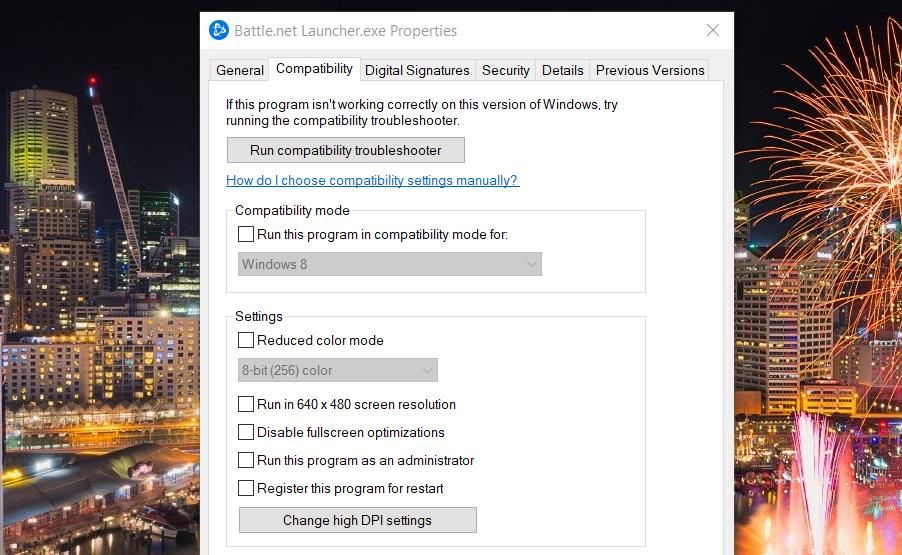
Совет: проделайте то же самое для исполняемых файлов ModernWarfare.exe и ModernWarfareLauncher.exe в папке игры.
2. Проверка целостности файлов — Scan and Repair
Почему: повреждённые или частично обновлённые файлы игры часто блокируют запуск. Battle.net умеет сравнивать и восстанавливать файл-ориентированно.
Как сделать:
- Откройте клиент Battle.net.
- Выберите Warzone на панели игр.
- Нажмите значок шестерёнки справа от кнопки Play и выберите Проверить и восстановить.
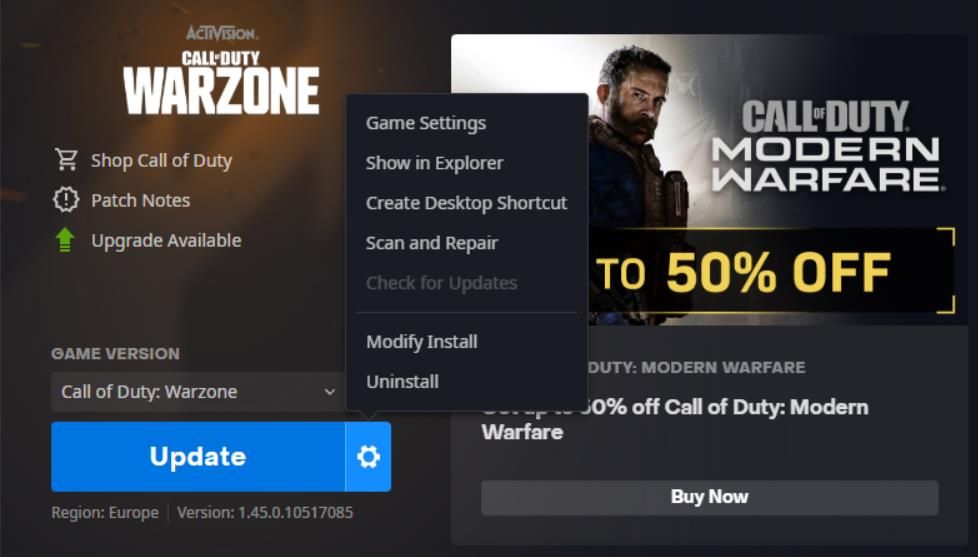
Подождите окончания операции и попробуйте запустить игру снова.
3. Сканирование системных файлов (DISM + SFC)
Почему: если в Windows повреждены системные библиотеки, это может помешать запуску приложений, в том числе игр.
Как выполнить (Windows 11/10):
- Нажмите Win + S, введите cmd.
- Запустите Командную строку от имени администратора.
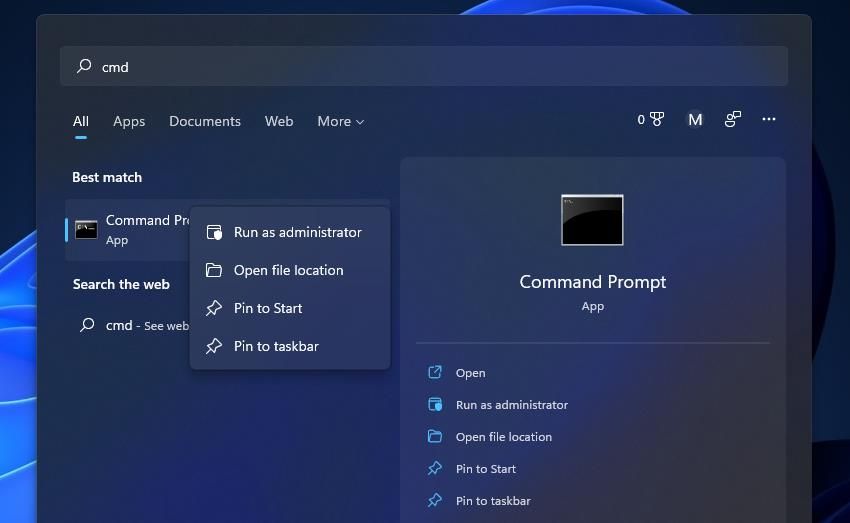
- Выполните следующую команду для восстановления образа:
DISM.exe /Online /Cleanup-image /Restorehealth- После завершения выполните:
sfc /scannow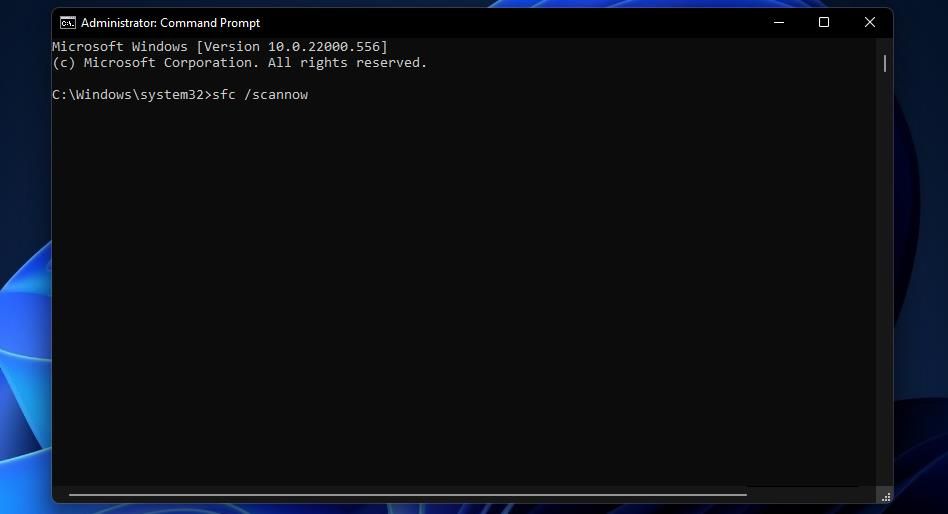
Ожидайте завершения. Если SFC найдёт и исправит проблемы, перезагрузите компьютер и попробуйте Warzone снова.
4. Смена местоположения установки игры
Почему: битые пути, проблемы с правами или повреждённая файловая система на конкретном разделе диска могут помешать запуску. Перемещение папки игры иногда решает конфликт с правами доступа или загрузчиком.
Как перенести игру вручную и подключить в Battle.net:
- Откройте Проводник (Win + E) и найдите папку Call of Duty Modern Warfare.
- Вырежьте её и вставьте в новую директорию на другом разделе диска.
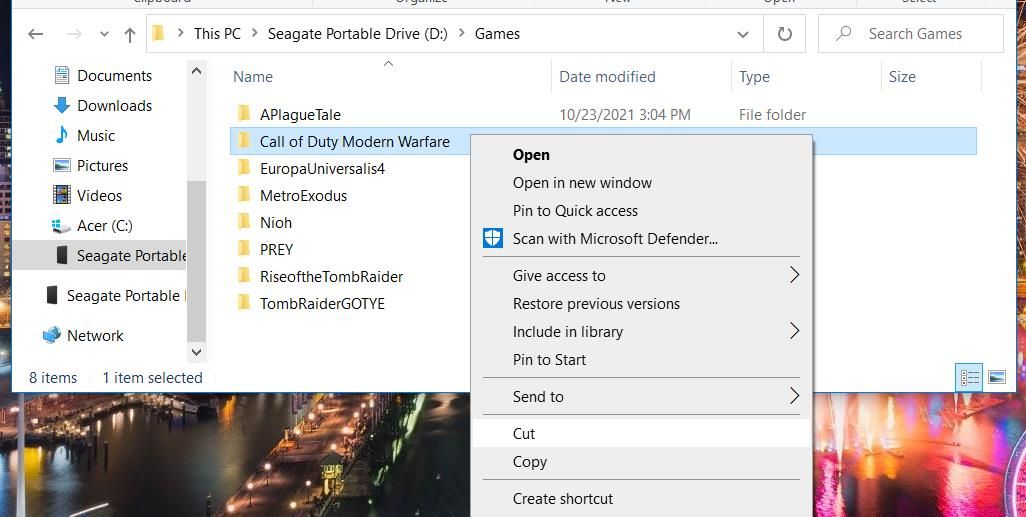
- В клиенте Battle.net нажмите Install рядом с Warzone, затем выберите Locate the game и укажите новую папку.
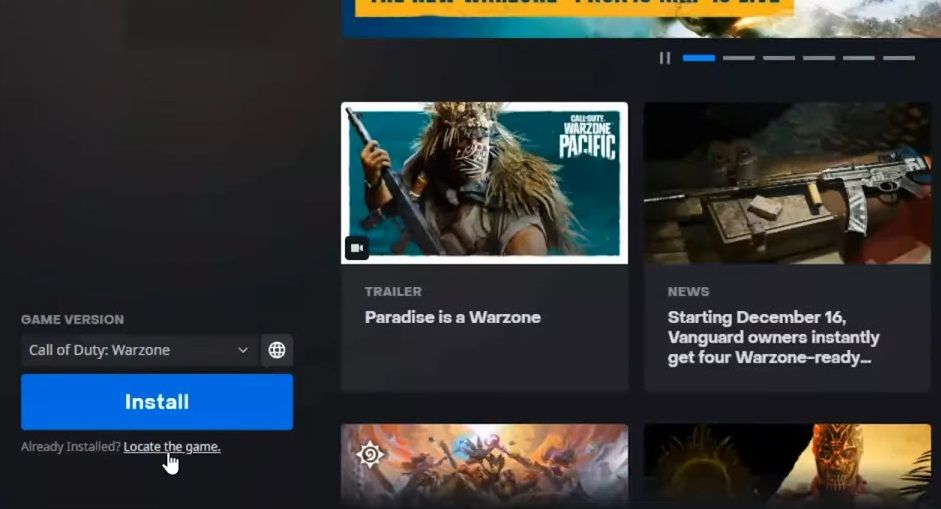
После указания папки Battle.net подтянет файлы и выполнит проверку.
5. Разрешение Battle.net и игры в Брандмауэре Windows
Почему: сетевые фильтры и брандмауэр могут блокировать запуск игровых сервисов или проверку лицензии.
Как открыть доступ:
- Откройте Панель управления → Брандмауэр Защитника Windows → Разрешить приложение или компонент через брандмауэр.
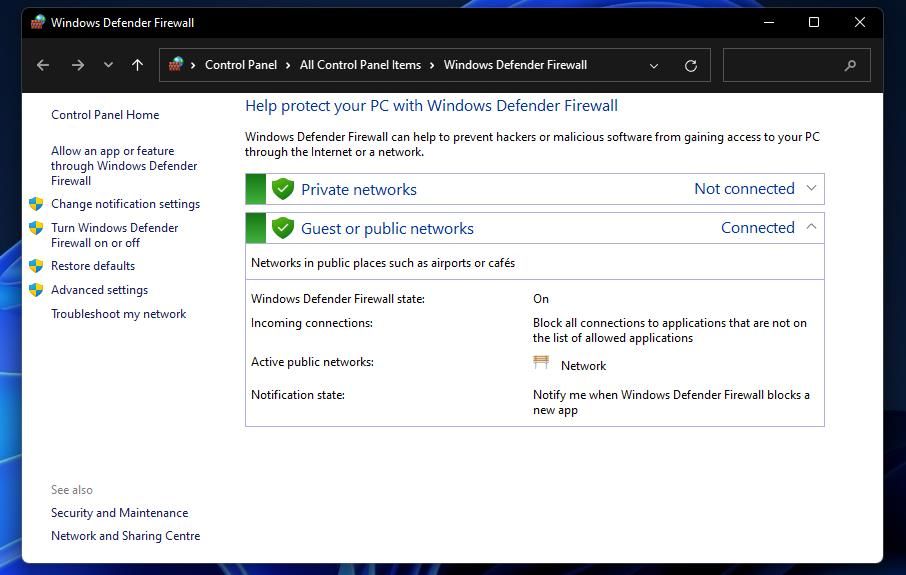
- Нажмите Изменить параметры, затем отметьте Private и Public для Battle.net Launcher и Call of Duty: Modern Warfare.
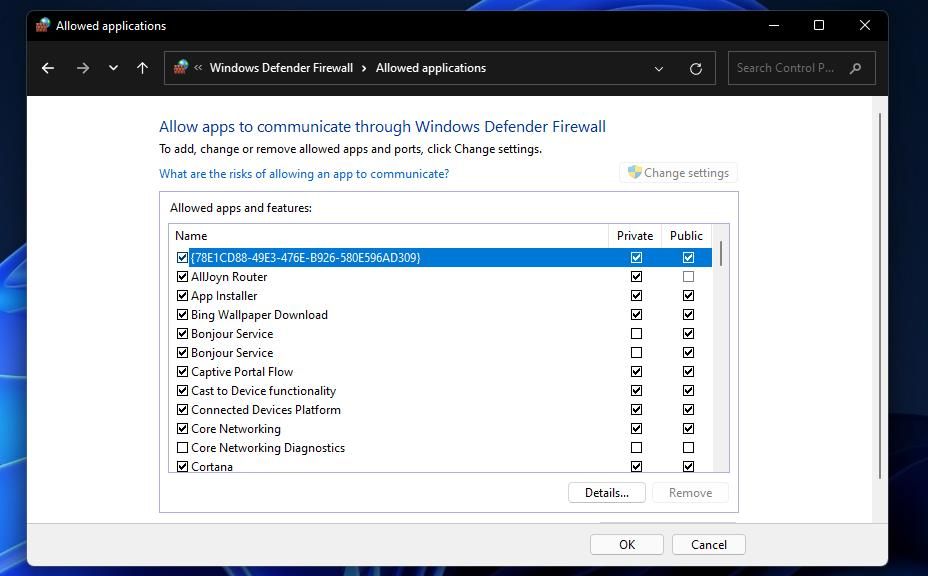
Если Battle.net нет в списке, добавьте приложение через Allow another app и укажите исполняемый файл клиента.
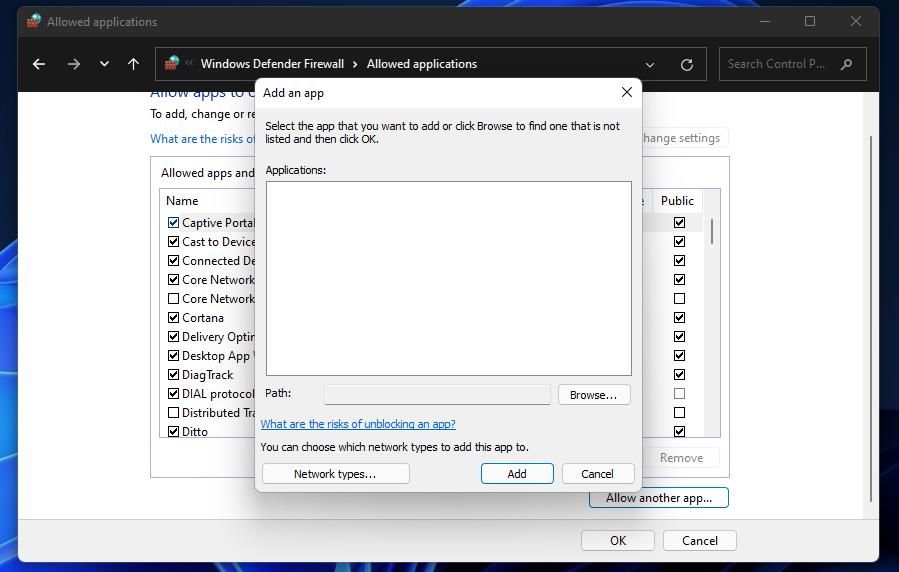
После изменений перезагрузите клиент и попробуйте запустить игру.
6. Обновление драйвера видеокарты
Почему: устаревшие или повреждённые видеодрайверы — частая причина крашей и зависаний игр. Обновления драйверов содержат исправления производительности и совместимости.
Как обновить:
- Для NVIDIA: посетите nvidia.ru/Download (или официальный сайт NVIDIA), выберите модель видеокарты и скачайте последнюю WHQL-версию.
- Для AMD: посетите amd.com/ru/support и выберите пакет для своей карты.
Совет: при серьёзных проблемах используйте Display Driver Uninstaller (DDU) в безопасном режиме для полного удаления старого драйвера, затем установите чистый пакет.
7. Чистая загрузка Windows (Clean Boot)
Почему: сторонние программы и сервисы могут конфликтовать с клиентом Battle.net или компонентами игры. Чистая загрузка помогает локализовать конфликт.
Как выполнить:
Нажмите правой кнопкой по меню Пуск и выберите Выполнить.
Введите msconfig и нажмите OK.
Во вкладке Общие снимите флажок Загружать элементы автозагрузки.
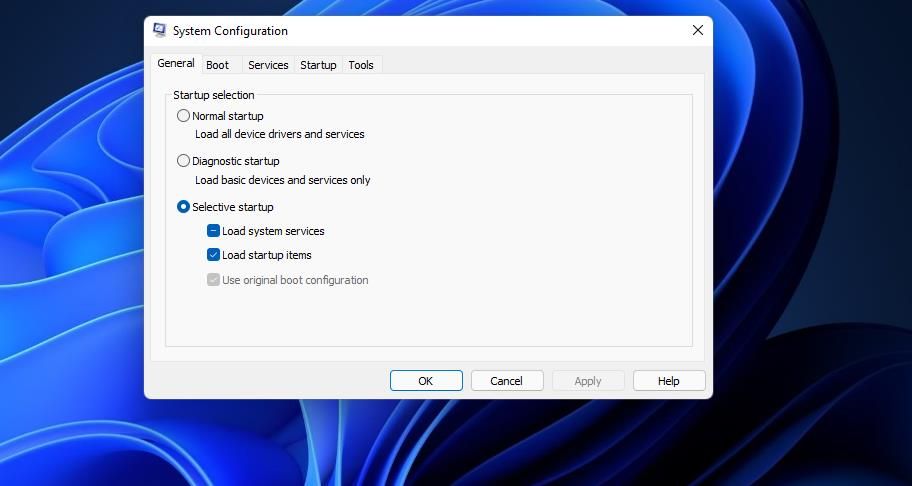
- Во вкладке Службы включите Скрыть все службы Microsoft и нажмите Отключить все.
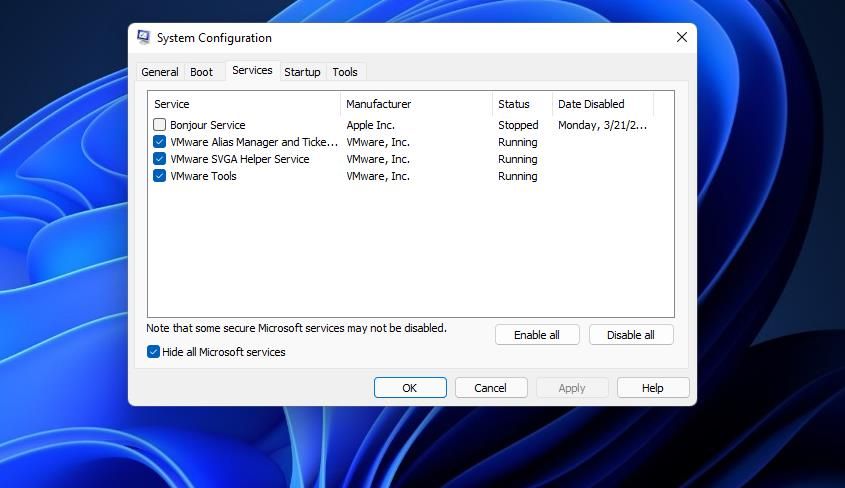
- Примените изменения и перезагрузите ПК.
Проверка: если после чистой загрузки Warzone запускается, проблема в одном из отключённых стартап-приложений или сервисов. Пользуйтесь Диспетчером задач → Автозагрузка, чтобы поочерёдно включать элементы и найти виновника.
8. Полная переустановка игры и/или клиента Battle.net
Когда это нужно: если файловая проверка не помогла, а игра продолжает аварийно закрываться или не запускается.
Как переустановить Warzone через Battle.net:
- Откройте Battle.net → All Games → Call of Duty: Warzone.
- Нажмите шестерёнку рядом с Play и выберите Uninstall.
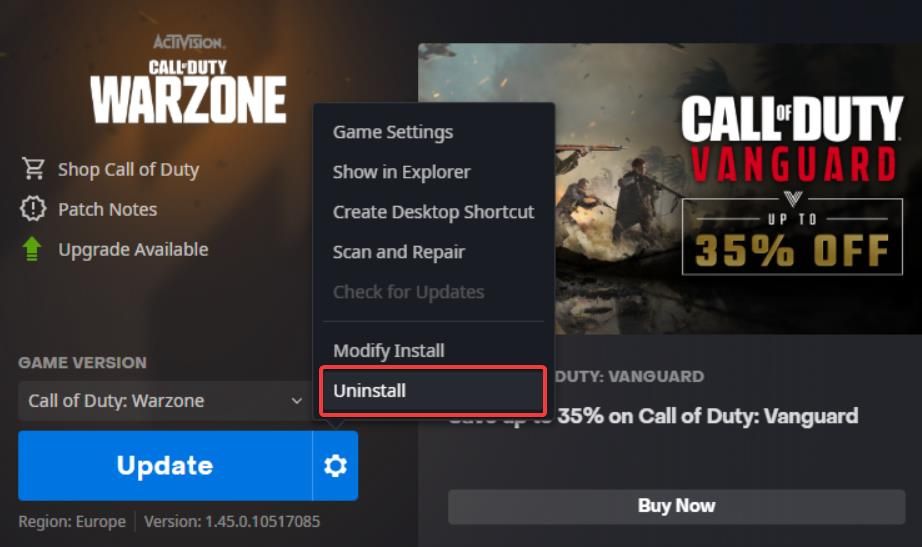
- Перезагрузите компьютер и установите игру заново.
Переустановка клиента Battle.net:
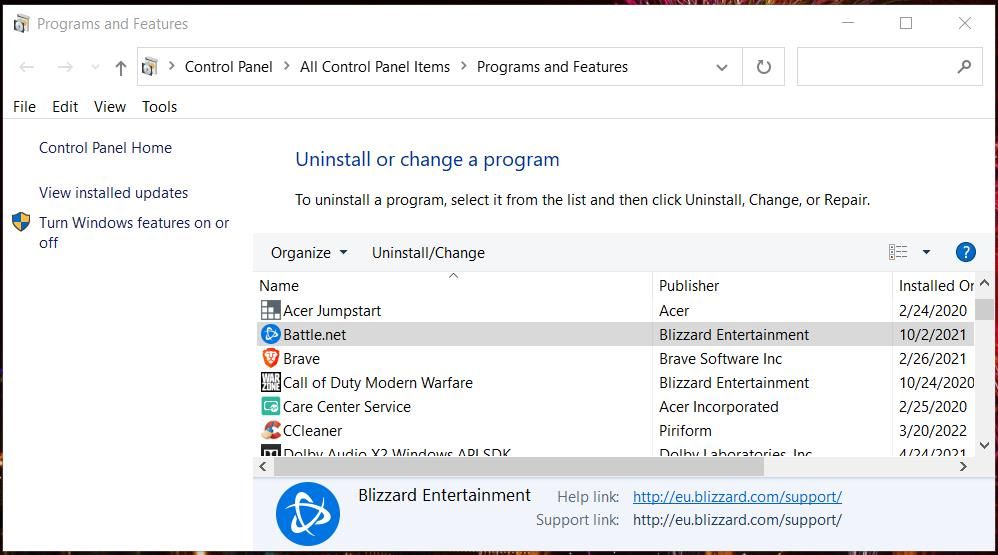
- Нажмите Win + R, введите appwiz.cpl и нажмите OK.
- Найдите Battle.net, нажмите Удалить/Изменить.
- Скачайте свежую версию с сайта Blizzard и установите.
9. Обращение в службу поддержки Activision
Если ни один шаг не помог, откройте тикет в службе поддержки Activision:
- Войдите в аккаунт на сайте Activision.
- Перейдите в Support Options → Warzone → Выберите платформу и тип проблемы.
- Опишите проблему, приложите логи и скриншоты ошибок.
Совет: в запросе укажите системную информацию (Windows версия, модель GPU, версия драйвера, подробное описание шагов, которые вы уже выполнили).
Когда предложенные шаги не помогают (контрпримеры)
- Проблема возникает из-за аппаратной неисправности (повреждение SSD/HDD, сбой оперативной памяти). В таких случаях программные решения бессильны — проверяйте диск и память.
- Ситуации с корпоративными или учебными сетями: администратор сети может блокировать порты/серверы, и пользователю потребуется помощь администратора.
- Если у вашего аккаунта или лицензии есть ограничения (бан, привязка), игра может не запускаться по причинам, не связанным с ПК.
Альтернативные подходы
- Виртуальная среда/контейнеры: запуск игры в виртуальной машине не рекомендуется из-за производительности, но может подтвердить, что проблема локальна для данного образа Windows.
- Восстановление системы до точки, когда игра работала, — быстрое решение, если точка есть.
Модель мышления: как диагностировать проблему по симптомам
- Сетевая ошибка (локация авторизации, долгий старт) → проверьте брандмауэр, DNS, прокси, VPN.
- Немедленное падение процесса → проверьте драйвера GPU и логи Windows (Event Viewer).
- Зависание на старте → проверьте целостность файлов и права доступа (запуск от имени администратора).
Диагностическая диаграмма (flowchart)
flowchart TD
  A[Warzone не запускается] --> B{Появляется ошибка?}
  B -- Да --> C[Скриншот/запись ошибки]
  B -- Нет --> D[Проверка прав, запуска от админа]
  C --> E[Поиск по коду ошибки в базе поддержки]
  D --> F[Scan and Repair]
  F --> G{Запустилось?}
  G -- Да --> H[Возвращение в игру]
  G -- Нет --> I[DISM + SFC]
  I --> J{Запустилось?}
  J -- Да --> H
  J -- Нет --> K[Чистая загрузка]
  K --> L{Запустилось?}
  L -- Да --> M[Определить конфликтное ПО]
  L -- Нет --> N[Переустановка Warzone / Battle.net]
  N --> O{Запустилось?}
  O -- Да --> H
  O -- Нет --> P[Обращение в поддержку Activision]
Чек-листы по ролям
Для игрока (быстрые шаги):
- Перезагрузить ПК.
- Запустить Battle.net от имени администратора.
- Выполнить Scan and Repair.
- Отключить сторонний антивирус и попытаться запустить.
Для администратора ПК (глубже):
- Выполнить DISM + SFC.
- Проверить Логи в Event Viewer (Application, System).
- Проверить SMART-статус диска и целостность файловой системы.
Для техподдержки (информация для тикета):
- Снимки экрана/видео ошибки.
- Логи из папок игры (если доступны).
- Версия ОС, модель GPU, версия драйвера, наличие VPN/антников, тесты чистой загрузки.
SOP: пошаговая инструкция для типовой проблемы (короткая версия)
- Убедитесь, что Windows и драйверы обновлены.
- Запустите Battle.net от имени администратора.
- Scan and Repair → перезапуск.
- Если не помогло: DISM + SFC → перезагрузка.
- Если не помогло: чистая загрузка → локализация конфликтующего ПО.
- Если не помогло: переустановите игру.
- Если не помогло: соберите логи и откройте тикет в Activision.
Критерии приёмки
Чтобы считать проблему решённой, проверьте:
- Игра запускается и доходит до главного меню без ошибок.
- После запуска можно начать матч и подключиться к серверам без разрывов.
- Не наблюдается повторных сообщений о повреждённых файлах или ошибках запуска в логах Windows.
План отката (rollback)
Если изменения ухудшили состояние системы:
- Восстановить точку восстановления Windows (если была создана).
- Откатить драйвер GPU через Диспетчер устройств → Свойства драйвера → Откат.
- Вернуть параметры msconfig и перезапустить автозагрузку.
Тест-кейсы и приёмка
- TC1: После Scan and Repair запуск с Play до главного меню — PASS.
- TC2: После DISM+SFC отсутствие ошибок в Event Viewer при запуске — PASS.
- TC3: После чистой загрузки игра запускается — PASS; далее поочерёдно включать автозагрузку и сервисы, чтобы локализовать конфликт.
Глоссарий, 1 строка на термин
- Battle.net — официальный лаунчер/клиент Blizzard/Activision для запуска Warzone.
- Scan and Repair — встроенная в Battle.net проверка и восстановление файлов игры.
- DISM — утилита обслуживания образа Windows (Deployment Image Servicing and Management).
- SFC — System File Checker, инструмент Windows для проверки системных файлов.
Советы по безопасности и конфиденциальности
- Не предоставляйте логины/пароли в обращениях в форумы. В тикете поддержки Activision используйте только официальную форму.
- Если отключаете антивирус ради теста, включайте его обратно после проверки.
Локальные особенности для пользователей в России
- Если у вас медленное интернет-соединение, выбор SSD для установки игры ускорит проверку целостности и уменьшит время загрузки.
- При использовании интернет-провайдеров с агрессивной фильтрацией (например, CGNAT) возможны дополнительные сложности с подключением к игровым серверам.
Резюме
Проблемы с запуском Warzone чаще всего решаются последовательной диагностикой: права доступа, проверка файлов, системные утилиты (DISM/SFC), сеть/брандмауэр, драйверы GPU, чистая загрузка и в крайнем случае — переустановка. Если ни один из шагов не помог — соберите техническую информацию и обратитесь в поддержку Activision.
И помните: небольшая профилактика (обновления Windows и драйверов, поддержка свободного места на диске) сокращает вероятность повторных проблем.

Похожие материалы

Несколько аккаунтов Skype: Multi Skype Launcher

Журнал для работы: повысить продуктивность

Персональные звуки уведомлений на Android

Скачивание шоу Hulu для офлайн‑просмотра

Microsoft Start: персонализированная новостная лента
