
Субпиксельное сглаживание шрифтов в macOS Mojave
Быстрые ссылки
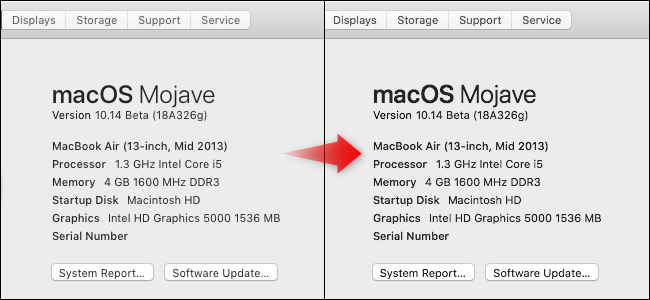
Разница в отображении шрифтов
Как включить субпиксельное сглаживание
macOS Mojave по умолчанию отключает субпиксельное сглаживание (также называют font smoothing). На MacBook Air или настольном Mac, подключённом к неретиновому дисплею, обновление до Mojave может ухудшить видимость шрифтов.
Обновление: обнаружен более точный метод, который фактически включает субпиксельное сглаживание, а не только полагается на увеличение веса шрифта. Откройте Terminal и выполните команду:
defaults write -g CGFontRenderingFontSmoothingDisabled -bool NOВыйдите из системы и войдите снова, чтобы изменения вступили в силу. Спасибо Dean Herbert за сообщение.
Разница в отображении шрифтов
Субпиксельное сглаживание использует субпиксели экрана для сглаживания краёв символов, что делает шрифты более чёткими на дисплеях с низким разрешением. Если эта функция отключена, macOS Mojave делает текст визуально тоньше и более размытым на неретиновых дисплеях.
Замечание: технически некоторые приёмы не «включают» субпиксельное сглаживание в чистом виде — они увеличивают вес или меняют рендеринг, что визуально улучшает читаемость. Тем не менее для большинства пользователей именно визуальный результат важен.
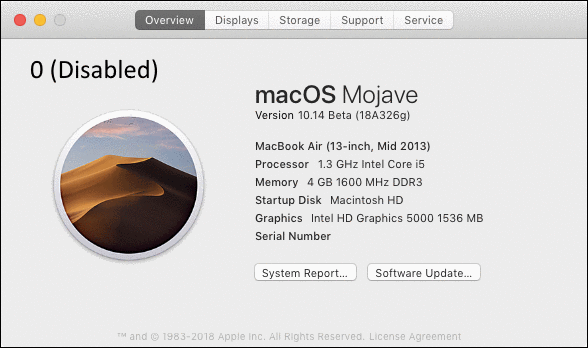
Есть четыре значения уровня сглаживания: 0 (выключено), 1 (лёгкое), 2 (среднее), 3 (сильное).
Вот как это выглядит:
Важно: мы не рекомендуем включать субпиксельное сглаживание на Mac с Retina-дисплеем. Retina уже даёт высокую чёткость, и субпиксельное сглаживание там обычно не нужно.
Как включить субпиксельное сглаживание
Для изменения настроек нужно выполнить команды в Terminal. Откройте окно Terminal: нажмите Command+Space для поиска Spotlight, введите «Terminal» и нажмите Enter. Либо откройте Finder → Программы → Служебные программы → Terminal.
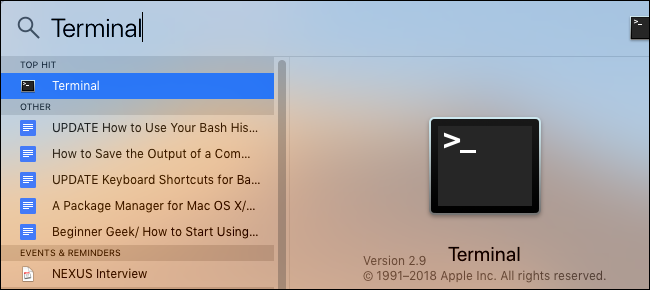
Скопируйте и вставьте одну из команд ниже в окно Terminal и нажмите Enter.
Лёгкое сглаживание (1):
defaults -currentHost write -globalDomain AppleFontSmoothing -int 1Среднее сглаживание (2):
defaults -currentHost write -globalDomain AppleFontSmoothing -int 2Сильное сглаживание (3):
defaults -currentHost write -globalDomain AppleFontSmoothing -int 3Без сглаживания (0):
defaults -currentHost write -globalDomain AppleFontSmoothing -int 0После выполнения команды выйдите из учётной записи macOS и войдите снова. Изменения вступят в силу после выхода.
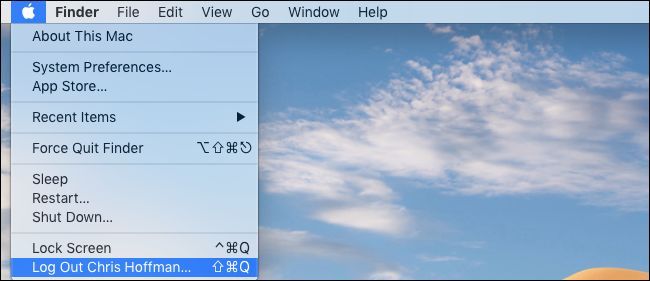
Вы можете поочерёдно пробовать разные уровни сглаживания; после каждой команды потребуется выйти и войти в систему, чтобы увидеть результат.
Тестирование этого процесса проводилось на версии macOS Mojave developer beta 3 (public beta 2).
Быстрая шпаргалка команд
- Включить «истинное» субпиксельное сглаживание (если доступно):
defaults write -g CGFontRenderingFontSmoothingDisabled -bool NO- Установить уровень сглаживания для текущего хоста:
defaults -currentHost write -globalDomain AppleFontSmoothing -int <0|1|2|3>- Чтобы отменить — установите 0 и выйдите из системы.
Важно: некоторые приложения кешируют рендеринг шрифтов; при тестировании закрывайте и открывайте приложения.
Когда это может не помочь
- На Retina-дисплеях эффект будет минимален или отсутствовать.
- Если графический драйвер или внутренние настройки macOS изменились в новых сборках, эти команды могут не влиять на рендеринг.
- Пакеты шрифтов и отдельные приложения могут использовать собственный рендерер и игнорировать системные параметры.
Альтернативные подходы
- Попробуйте изменить системный шрифт или его размер в Системных настройках → Дисплеи или Настройки шрифтов в конкретных приложениях (например, в браузере или IDE).
- Используйте внешние утилиты для управления шрифтами с осторожностью — они могут ломать совместимость после обновлений macOS.
Критерии приёмки
- После применения команды и выхода/входа в систему текст на неретиновом дисплее выглядит визуально более плотным и менее зазубренным.
- На Retina-дисплее видимых улучшений нет и нет побочных артефактов в рендеринге.
- Изменения можно откатить командой с параметром 0 и повторным выходом/входом.
Чек-лист для безопасного тестирования
- Создайте точку восстановления (Time Machine) перед экспериментами с системными параметрами.
- Выполните команду в Terminal и запишите, какое значение установили.
- Выйдите из учётной записи и войдите снова.
- Проверьте поведение в системных приложениях и сторонних программах.
- Верните значение 0 при проблемах.
Короткая терминология
- Субпиксельное сглаживание — метод использования субпикселей для повышения чёткости символов на низкозернистых экранах.
- Retina — маркетинговый термин Apple для экранов с плотностью пикселей, при которой сглаживание субпикселей обычно не требуется.
Итог
Если у вас неретиновый Mac и текст стал выглядеть хуже после обновления до Mojave, попробуйте вернуть субпиксельное сглаживание с помощью приведённых команд. Тестируйте поочерёдно уровни 1–3 и оставьте тот, который лучше всего подходит для вашего дисплея.
Важно: на Retina-дисплеях включать субпиксельное сглаживание обычно не нужно.
Краткое резюме:
- macOS Mojave отключила субпиксельное сглаживание по умолчанию;
- Можно вернуть настройку через Terminal;
- Проверяйте результат после выхода/входа в систему.

Похожие материалы

Несколько аккаунтов Skype: Multi Skype Launcher

Журнал для работы: повысить продуктивность

Персональные звуки уведомлений на Android

Скачивание шоу Hulu для офлайн‑просмотра

Microsoft Start: персонализированная новостная лента
