
Как исправить ошибку Battle.net BLZBNTAGT000008A4 в Windows 11/10
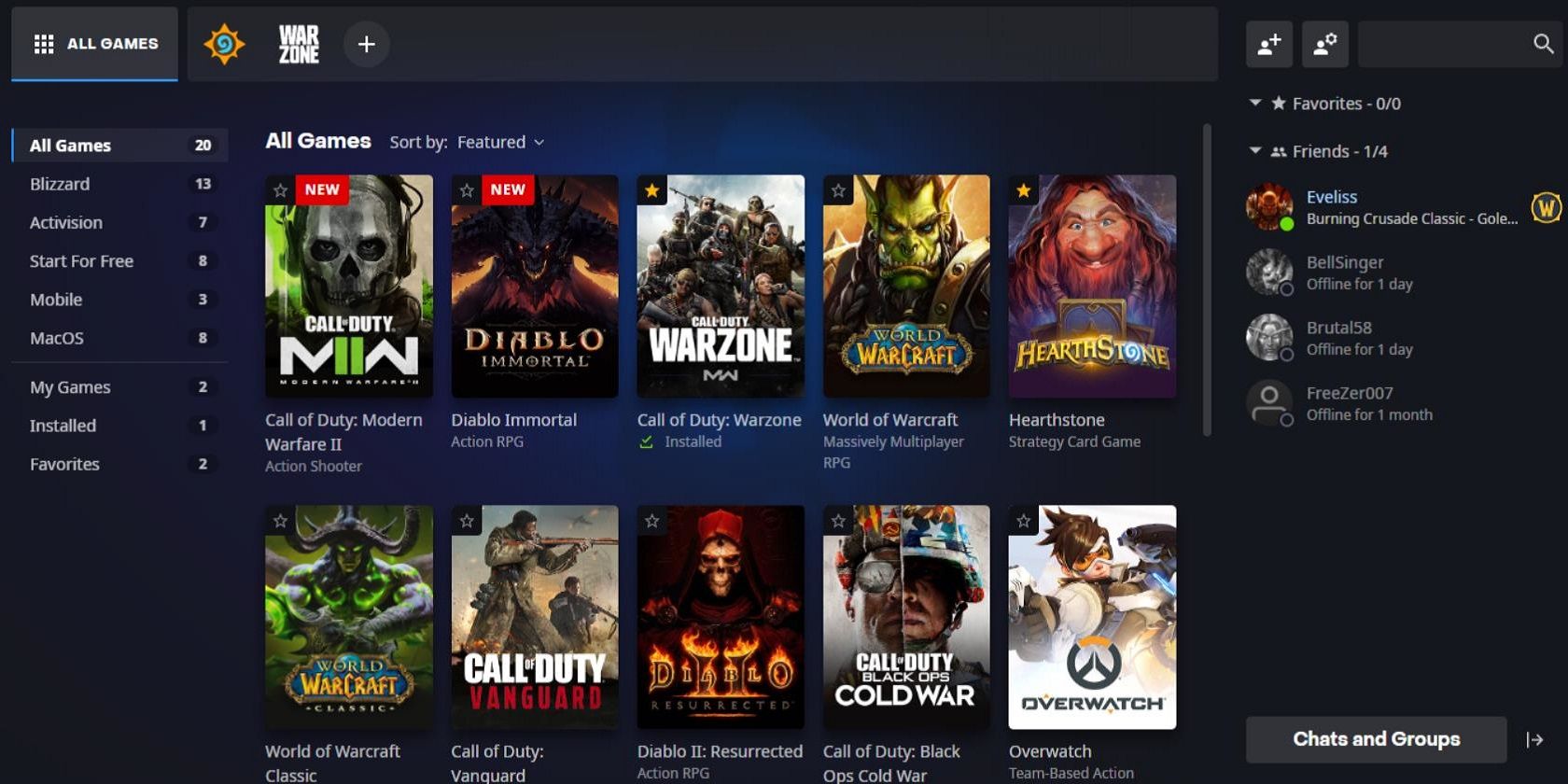
Если при обновлении или установке игры через Battle.net появляется код ошибки BLZBNTAGT000008A4, значит клиент не может загрузить необходимые файлы. Последовательно попробуйте сменить регион игры, отключить антивирус или брандмауэр, выполнить чистую загрузку, сменить DNS, сбросить Winsock/кэш DNS, удалить папку Battle.net или отключить прокси. Если после каждого шага тесты проходят — проблема решена.
Ключевые слова: BLZBNTAGT000008A4, Battle.net, обновление игр, ошибка загрузки
Введение
Код ошибки BLZBNTAGT000008A4 в Battle.net возникает, когда лаунчер не может скачать или применить патч/установочные файлы для многопользовательских игр (Hearthstone, Call of Duty: Warzone, World of Warcraft, Overwatch и др.). Причины чаще сетевые или связанные с блокировкой трафика: локальные настройки брандмауэра/антивируса, прокси, DNS, фоновые процессы или повреждённые файлы клиента.
В этой статье вы найдёте пошаговые решения, методику проверки, чек-листы для разных ролей и план действий при откате. Каждый раздел содержит: что сделать, почему это помогает и как проверить результат.
На что ориентироваться перед началом
Important: перед любыми изменениями закройте Battle.net и все связанные процессы. Сделайте резервные копии пользовательских профилей игр при наличии (сохранения, настройки), если это возможно.
Примеры приемов тестирования, которые мы будем использовать: перезапуск клиента, проверка возможности загрузки/обновления, проверка сетевых подключений через браузер и встроенные сетевые утилиты (ping, tracert).
Быстрая методика устранения (мини-SOP)
- Перезапустите ПК и Battle.net.
- Попробуйте сменить регион игры в клиенте.
- Отключите антивирус/брандмауэр или добавьте Battle.net в исключения.
- Выполните чистую загрузку, чтобы исключить конфликт ПО.
- Смените DNS на публичный (Cloudflare/Google) и сбросьте сетевые кэши.
- Удалите папку Battle.net в ProgramData и перезапустите клиент.
- Отключите прокси и повторите попытку.
Если после одного шага проблема решилась — переходите к окончательной проверке и восстановлению нормальной конфигурации безопасности.
1. Смените регион игры
Почему это помогает
Battle.net предоставляет разные сервера и зеркала загрузки для регионов (Европа, Америка, Азия). Если для вашего региона временные проблемы с сервером или определённый маршрут до сервера заблокирован/перегружен — смена региона заставит клиент подключиться к другому зеркалу загрузки.
Как выполнить (шаги)
- Запустите клиент Battle.net.
- Нажмите Все игры и выберите нужную игру.
- Если началась автоматическая загрузка — нажмите Приостановить загрузку.
- Нажмите кнопку Регионы, расположенную под названием игры.
- Выберите другой регион (Европа/Америка/Азия).
- Нажмите Возобновить загрузку.
Критерии приёмки
- Загрузка продолжается без появления BLZBNTAGT000008A4.
- Патч применён — игра запускается.
Когда это не сработает
- Если проблема в локальных блокировках (firewall/AV) или прокси — смена региона не поможет.
2. Отключите или удалите сторонний антивирус
Почему это помогает
Антивирусы и их сетевые фильтры могут блокировать соединения лаунчера или помечать загружаемые файлы как подозрительные, прерывая процесс загрузки.
Как выполнить
- Найдите значок антивируса в системном трее, щёлкните правой кнопкой и выберите опцию временного отключения (обычно «Отключить» или «Приостановить защиту»).
- Если опции нет или проблема остаётся — временно удалите антивирус, затем попробуйте обновить игру.
Если у вас нет стороннего антивируса:
- Временно отключите защиту в Windows Security (Защитник Windows) — поищите раздел «Защита в реальном времени» и отключите его.
Проверка
- Если после отключения антивируса загрузка прошла успешно — добавьте Battle.net и папки игр в исключения антивируса и включите защиту снова.
Риски и меры предосторожности
- Не оставляйте систему без антивируса длительное время. Сразу добавьте исключения и включите защиту после проверки.
3. Отключите брандмауэр Windows Defender
Почему это помогает
Брандмауэр может блокировать исходящие соединения Battle.net или доступ к необходимым портам/серверным адресам.
Как выполнить
- Откройте Пуск → Панель управления → Брандмауэр Защитника Windows (или «Брандмауэр Windows»).
- Нажмите «Включение и отключение брандмауэра Защитника Windows».
- В разделе настроек безопасности выберите «Отключить брандмауэр Защитника Windows (не рекомендуется)» для частных и публичных сетей.
- Нажмите OK и попробуйте обновить/установить игру.
Если ошибка исчезла
- Не забудьте вернуть брандмауэр и добавить Battle.net в список разрешённых приложений (Панель управления → Брандмауэр → «Разрешить запуск программы или компонента через брандмауэр»).
Совет для администраторов
- Для корпоративных ПК используйте правила брандмауэра (Group Policy) или сетевые прокси, чтобы разрешить трафик к доменам Blizzard.
4. Выполните чистую загрузку (clean boot)
Почему это помогает
Фоновые программы и службы могут вмешиваться в работу клиента (сетевые фильтры, обновляющие агенты, менеджеры сетевых адаптеров). Clean boot временно отключает автозапуск стороннего ПО, позволяя изолировать виновника.
Как выполнить в Windows 11
- Откройте msconfig (System Configuration). Введите «msconfig» в поиск и запустите.
- На вкладке «Общие» снимите флажок «Загружать элементы автозагрузки».
- Перейдите на вкладку «Службы».
- Установите «Скрыть все службы Microsoft», затем нажмите «Отключить все».
- Нажмите «Применить» → «ОК», затем согласитесь на перезагрузку.
- После перезагрузки запустите Battle.net и попробуйте обновить игру.
Как найти виновника
- Если ошибка исчезла — включайте отключённые элементы по одному (или группами) и повторяйте проверку, чтобы выявить конфликтное ПО.
Критерии приёмки
- Обновление проходит успешно при включенных только службах Microsoft и минимальном наборе автозагрузки.
5. Смените DNS-серверы
Почему это помогает
Если DNS-провайдера возникают ошибки разрешения имён, клиент может не находить зеркала для загрузки. Публичные DNS (Cloudflare 1.1.1.1, Google 8.8.8.8) часто более стабильны.
Как изменить DNS на Cloudflare
- Правый клик по Пуск → Поиск → введите «сетевые подключения».
- Выберите «Просмотр сетевых подключений».
- Правый клик по используемому подключению → Свойства.
- Выделите «Протокол Интернета версии 4 (TCP/IPv4)» и нажмите «Свойства».
- Выберите «Использовать следующие DNS-адреса серверов» и введите:
- Предпочитаемый DNS: 1.1.1.1
- Альтернативный DNS: 1.0.0.1
- Нажмите OK и перезагрузите сетевое соединение (выключите/включите адаптер или перезагрузите ПК).
Проверка
- Выполните ping до домена blizzard.com или попробуйте снова загрузить патч в Battle.net.
Когда это не помогает
- Если проблема — блокировка на уровне провайдера или маршрутизатора, смена DNS может не помочь.
6. Сброс Winsock и очистка DNS-кэша
Почему это помогает
Повреждённые записи Winsock или DNS-кэша могут мешать корректной маршрутизации и разрешению адресов. Сброс полезен при ошибках сетевого стека.
Как выполнить
- Нажмите Win + S, введите «Командная строка», запустите её от имени администратора.
- Выполните команду для очистки DNS-кэша:
ipconfig /flushdns- Затем выполните сброс Winsock:
netsh winsock reset- Перезагрузите компьютер.
Проверка
- После перезагрузки попробуйте обновить игру. Если проблема исчезла — виноват был сетевой стек/кэш.
7. Удалите папку Battle.net в ProgramData
Почему это помогает
Иногда кеши и временные файлы самого клиента повреждаются. Удаление системной папки Battle.net заставляет клиент пересоздать необходимые файлы.
Как выполнить
- Нажмите Win + X и выберите «Диспетчер задач».
- На вкладке «Процессы» найдите процессы Battle.net и Agent, щёлкните правой кнопкой и выберите «Снять задачу».
- Закройте Диспетчер задач. Нажмите Win + X → «Выполнить».
- Введите C:\ProgramData и нажмите OK.
- Найдите папку Battle.net и удалите её.
- Перезапустите Battle.net — клиент восстановит папку заново.
Риски
- Удаление ProgramData\Battle.net не удаляет установленные игры, но может сбросить некоторые настройки клиента.
8. Отключите прокси-сервер
Почему это помогает
Прокси может изменять, блокировать или кэшировать трафик, что приводит к проблемам с загрузкой файлов и проверкой целостности.
Как выполнить
- Нажмите Win + R, введите inetcpl.cpl и нажмите Enter.
- В окне «Свойства обозревателя» перейдите на вкладку «Подключения».
- Нажмите «Настройка сети LAN».
- Снимите флажок «Использовать прокси-сервер для локальной сети (эти параметры не применяются для коммутируемых подключений или VPN)».
- Нажмите OK → Применить.
Проверка
- Если после отключения прокси загрузка проходит — настройте исключения в корпоративном прокси или отключите его при игре.
Альтернативные подходы и дополнительные проверки
- Проверьте состояние серверов Blizzard через официальные страницы статуса или социальные сети — может быть глобальный инцидент.
- Попробуйте временно подключиться через мобильный хот-спот: если обновление идёт — проблема связана с локальной сетью или провайдером.
- Переустановка клиента Battle.net: удалите клиент через «Программы и компоненты», затем скачайте свежую версию с официального сайта и установите заново.
- Обновите драйверы сетевого адаптера и прошивку роутера.
Рекомендации по безопасности и конфигурации
- После диагностики не забывайте вернуть настройки безопасности (антивирус, брандмауэр) в рабочее состояние и добавить исключения для Battle.net.
- Не используйте сомнительные «распаковщики» или модификаторы для игр — они могут нарушать целостность загружаемых файлов.
Чек-листы по ролям
Игрок — быстрый чек-лист (5 пунктов)
- Перезапустить ПК и клиент.
- Сменить регион игры в клиенте.
- Отключить антивирус/брандмауэр временно.
- Сбросить DNS и Winsock (две команды в CMD).
- Удалить ProgramData\Battle.net и перезапустить клиент.
Сетевой администратор — расширенный чек-лист
- Проверить правила брандмауэра и прокси, открыть необходимые домены/портовые диапазоны для Blizzard.
- Проверить маршрутизацию и MTU на граничных маршрутизаторах.
- Провести трассировку (tracert) до зеркал Blizzard, оценить потери/прыжки.
- При необходимости временно разрешить альтернативный DNS или обойти прокси для теста.
- Убедиться в отсутствии DPI/фильтрации ISP на уровне канала.
Ментальные модели и когда это не сработает
- «Неисправность = сеть»: если мобильный хот-спот решает проблему — винить нужно локальную сеть/ISP.
- «Проблема = клиент»: если переустановка клиента помогает — возможно повреждены файлы клиента.
- «Проблема = сервер»: если множество игроков жалуется — ждать исправления от Blizzard.
Если ни один шаг не помог
- Соберите логи клиента (папка ProgramData\Battle.net или папки игры) и обратитесь в поддержку Blizzard, приложив время ошибки, шаги которые вы уже предприняли и логи.
Диагностическое дерево (решение — mermaid)
flowchart TD
  A[Начало: появляется BLZBNTAGT000008A4] --> B{Попробуйте сменить регион}
  B -- Решено --> Z[Готово]
  B -- Не решено --> C{Отключение AV/BW}
  C -- Решено --> Z
  C -- Не решено --> D{Clean boot}
  D -- Решено --> Z
  D -- Не решено --> E{Смена DNS}
  E -- Решено --> Z
  E -- Не решено --> F{Flush DNS + Winsock}
  F -- Решено --> Z
  F -- Не решено --> G{Удалить ProgramData\\Battle.net}
  G -- Решено --> Z
  G -- Не решено --> H{Отключить прокси}
  H -- Решено --> Z
  H -- Не решено --> I[Соберите логи и обратитесь в поддержку]
Критерии приёмки и тесты
Тесты, подтверждающие устранение проблемы
- Запуск обновления без появления BLZBNTAGT000008A4 и без прерывания скачивания.
- Игра устанавливается/патч применяется, приложение запускается.
- Клиент и игра не выдают ошибок в логах (или в логах указана успешная загрузка).
Критерии отката
- Лёгкий откат: вернуть настройки DNS/брандмауэра/антивируса к исходным и повторно добавить исключения.
- При переустановке клиента: убедиться, что удалены только файлы клиента, а игровые установки сохранены.
Глоссарий (1 строка)
Winsock — API Windows для сетевых подключений; сброс восстанавливает внутренние сетевые каталоги до заводского состояния.
Итог и рекомендации
В большинстве случаев BLZBNTAGT000008A4 решается одной из трёх причин: блокировка трафика (антивирус/брандмауэр/прокси), проблемы DNS/маршрутизации или повреждённые кеши клиента. Используйте предложенную мини-методику: шаг за шагом исключайте источники ошибки, тестируя клиент после каждого изменения. После решения верните настройки безопасности в рабочее состояние и создайте исключения для Battle.net.
Summary
Battle.net пользователи подтвердили работоспособность перечисленных методов. Одно из предложенных решений, вероятно, устранит ошибку на вашем компьютере, и вы снова сможете обновлять и запускать свои игры.
Notes
- Если вы в корпоративной сети, согласуйте изменения с вашим сетевым администратором.
- Всегда возвращайте базовую защиту после тестов.

Похожие материалы

Несколько аккаунтов Skype: Multi Skype Launcher

Журнал для работы: повысить продуктивность

Персональные звуки уведомлений на Android

Скачивание шоу Hulu для офлайн‑просмотра

Microsoft Start: персонализированная новостная лента
