
Устранение проблем установки Battle.net
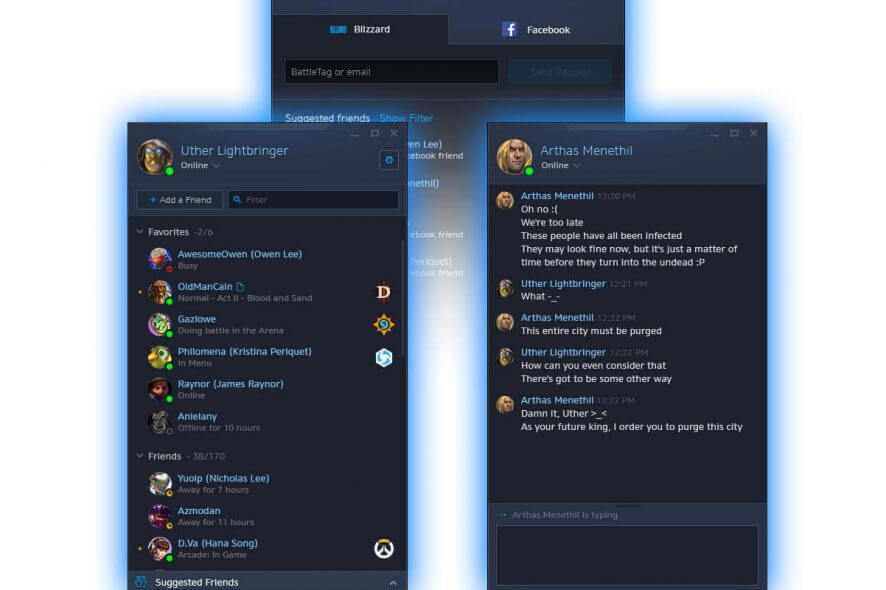
Battle.net — это десктопное приложение для установки и автоматического обновления игр Blizzard. За загрузки и установку отвечает фоновый процесс Agent. Если Agent не может скачать данные или установить файлы, следуйте этому руководству.
Быстрый список проверок
- Перезапустите компьютер. Это завершит процессы Agent и позволит приложению обновить его.
- Подключитесь по кабелю Ethernet. Пакетные потери в Wi‑Fi могут тормозить установку и вызывать ошибки.
- Временно отключите антивирус, фаервол и другие средства безопасности. Проверьте установку, затем включите защиту снова.
- Установите последние обновления ОС. На Windows убедитесь, что автоматические обновления включены или проверьте Центр обновления.
- Убедитесь, что служба Secondary Logon включена и запущена (имя службы в Windows: Secondary Logon или seclogon).
- Просканируйте систему на вредоносные программы стандартным антивирусом.
- Отключите сторонние аддоны менеджеров модов для конкретных игр и попробуйте снова.
- Удалите папку Battle.net Tools, чтобы приложение загрузило свежую версию Agent.
- Временно отключите прокси в настройках сети.
- Обновите браузер; если у вас есть устаревшие компоненты, удалите или обновите их.
- Попробуйте вручную обновить Agent: остановите процесс, удалите старые файлы, запустите приложение от имени администратора.
- Если ничего не помогает — переустановите игру или весь Battle.net-клиент.
Важно: перед удалением папок или переустановкой сделайте резервные копии сохранений и пользовательских настроек. Действия от имени администратора повышают шансы решения.
Подробные рекомендации и шаги
1. Перезапуск и проверка процессов
- Закройте Battle.net. Откройте Диспетчер задач и завершите процессы с именем Agent, Battle.net и похожие. Перезапустите компьютер и откройте клиент снова.
2. Сеть: проводное подключение и диагностика
- Подключитесь напрямую к роутеру через Ethernet.
- Выполните команду tracert (Windows) или traceroute (macOS/Linux) к servers.blizzard.com, чтобы оценить маршрут (если вы умеете пользоваться терминалом).
- Временное подключение через мобильную точку доступа помогает понять, связана ли проблема с вашим провайдером.
3. Отключение средств защиты
- Временно отключите антивирус и фаервол, затем попробуйте обновление.
- Важно: отключайте защиту только для теста. Если проблема решилась, добавьте Battle.net в исключения.
4. Служба Secondary Logon
- Откройте Службы (services.msc). Найдите Secondary Logon (seclogon) и установите тип запуска «Вручную» или «Авто», затем запустите службу.
5. Удаление повреждённых файлов Agent
- Закройте клиент Battle.net.
- Найдите папку Battle.net Tools или Agent (обычно в ProgramData или в папке приложения). Удалите её или переименуйте.
- Запустите Battle.net от имени администратора — приложение загрузит свежую копию Agent.
6. Прокси и настройки сети
- Отключите прокси и VPN. В Windows: Параметры → Сеть и Интернет → Прокси.
7. Браузер и плагин Flash
- Adobe Flash Player официально не поддерживается с 2020 года. Убедитесь, что вы используете актуальный браузер и не полагаетесь на устаревшие плагины.
8. Полное переустановление
- Если ничего не помогает, удалите Battle.net через «Программы и компоненты», затем скачайте последнюю версию с официального сайта Blizzard и установите заново.
Мини‑методология: по шагам изоляция проблемы
- Проверка базовых условий: сеть, перезапуск, права администратора.
- Исключение внешних факторов: антивирус, фаервол, прокси, VPN.
- Восстановление агента: остановка процессов, удаление папки Agent, повторный запуск.
- Переустановка клиента при необходимости.
Эта методология помогает точно локализовать причину и минимизировать простои.
Роли и чек-листы
Конечный пользователь
- Перезапустил компьютер.
- Проверил проводное подключение.
- Остановил антивирус на время теста.
- Удалил папку Battle.net Tools и перезапустил клиент.
- Попробовал переустановку приложения.
Корпоративный администратор / IT
- Проверил правила фаервола и прокси для доменов Blizzard.
- Удостоверился, что служба Secondary Logon разрешена в политике.
- Проанализировал сетевой трафик и DNS на предмет блокировок.
- Развернул образ с актуальной версией клиента при массовых проблемах.
Когда эти шаги не помогают (когда это не сработает)
- Проблема на стороне провайдера или маршрута до серверов Blizzard.
- Системные ограничения (политики безопасности в корпоративной сети, ограниченные права пользователя).
- Аппаратные неисправности сетевого оборудования.
В таких случаях обратитесь в службу поддержки вашего провайдера или в поддержку Blizzard с логами клиента.
Диаграмма принятия решения
flowchart TD
  A[Проблема с установкой или обновлением] --> B{Перезапуск}
  B -->|Да| C{Подключение по кабелю?}
  C -->|Да| D{Отключён антивирус/фаервол?}
  C -->|Нет| E[Подключиться по Ethernet и повторить]
  D -->|Нет| F[Отключить временно и проверить]
  D -->|Да| G{Служба Secondary Logon запущена?}
  G -->|Нет| H[Запустить seclogon и повторить]
  G -->|Да| I[Удалить папку Agent и перезапустить клиент]
  I --> J{Проблема решена?}
  J -->|Да| K[Готово]
  J -->|Нет| L[Переустановить Battle.net / обратиться в поддержку]
Критерии приёмки
- Battle.net запускается без ошибок.
- Agent скачивает и применяет обновления игр.
- Установленные игры запускаются и обновляются автоматически.
Советы и предостережения
- Не добавляйте в исключения файлы и папки без проверки — сначала убедитесь, что проблема действительно в блокировке.
- Никогда не загружайте сторонние «патчи» Agent с непроверенных сайтов.
Итог
Если Agent не может загрузить файлы, действуйте последовательно: перезапуск → сеть → безопасность → восстановление Agent → переустановка. Для быстроого устранения проблем используйте чек‑лист из раздела ролей. Если все шаги не помогают, соберите логи клиента и обратитесь в службу поддержки Blizzard или к вашему сетевому администратору.
[wl_navigator]

Похожие материалы

Несколько аккаунтов Skype: Multi Skype Launcher

Журнал для работы: повысить продуктивность

Персональные звуки уведомлений на Android

Скачивание шоу Hulu для офлайн‑просмотра

Microsoft Start: персонализированная новостная лента
