
Как исправить ошибки Avast Update Helper 1316, 1638 и 1603 в Windows 10/11

Total AV поставляется со всеми инструментами безопасности, которые могут понадобиться для защиты ваших данных и конфиденциальности, включая:
- Проверку загрузок, инсталляторов и исполняемых файлов на вирусы и угрозы
- Блокировку нежелательных реклам и планирование умных проверок
- Шифрование соединения для Windows, Mac, iOS и Android
Не пропустите текущие скидки! Получите TOTAL AV сегодня!
О чём эта инструкция
В этой статье — понятные шаги для устранения ошибок Avast Update Helper 1316, 1638 и 1603 в Windows 10/11: последовательные действия, дополнительные проверки, варианты для домашних пользователей и системных администраторов, а также краткая методология диагностики.
Краткое объяснение ошибок
Коды 1316, 1638 и 1603 связаны с процессом обновления или установкой через механизм обновления Avast и/или установщик Windows. Такие ошибки обычно указывают на конфликты при установке, повреждённые файлы установки, проблемы с правами или взаимодействие с другим софтом. Хотя записи в журнале повторяются периодически (например, ежечасно), это не обязательно означает, что система небезопасна — чаще всего это внутренний сбой обновления.
Важно: прежде чем предпринимать радикальные меры, сохраняйте резервную копию важных данных и создавайте точку восстановления системы.
Почему Avast не обновляется?
Основные причины:
- Несовместимость версии Avast с текущей версией Windows.
- Некорректная или частично повреждённая установка Avast (особенно если обновление было прервано).
- Конфликты с другим антивирусным или защитным ПО.
- Ограничения прав пользователя или блокировка установщика со стороны системных политик.
Как часто нужно обновлять антивирус: проверять обновления не реже одного раза в сутки. Большинство современных антивирусов делает это автоматически, но полезно убедиться в настройках.
Пошаговые решения (в порядке рекомендованной очередности)
1. Обновите Avast до последней версии
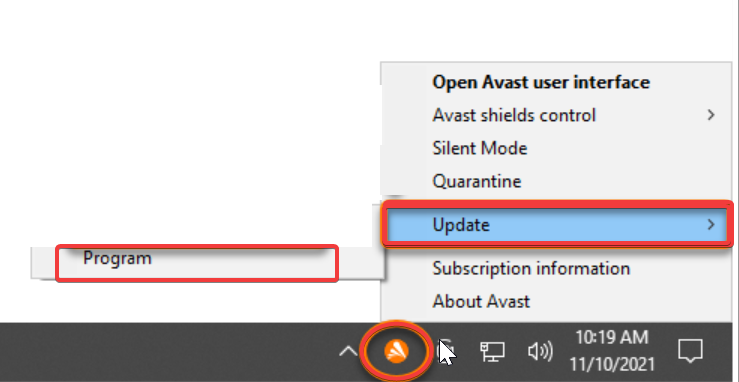
- Щёлкните правой кнопкой по значку Avast в трее уведомлений.
- Нажмите Обновление и выберите Программа.
- Если обновление не началось автоматически, нажмите Проверить обновления.
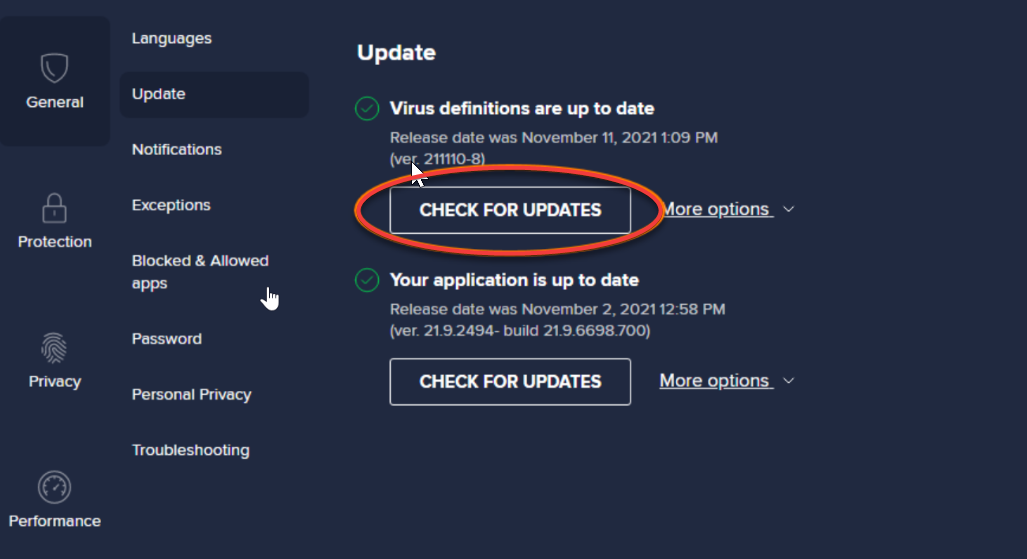
- Дождитесь завершения обновления.
- При запросе нажмите Перезапустить сейчас для завершения установки и перезагрузки системы.
Почему это помогает: многие ошибки связаны с несовместимыми или устаревшими файлами обновления — установка актуальной версии устраняет известные баги.
2. Восстановите установку Avast
- Нажмите правой кнопкой по кнопке Пуск и откройте Приложения и возможности.
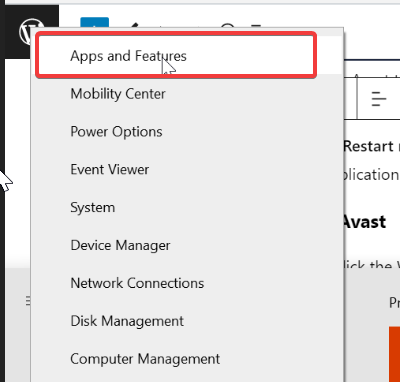
- Найдите вашу версию Avast Antivirus и нажмите Удалить.
- Подтвердите в диалоге контроля учётных записей (UAC) — нажмите Да.
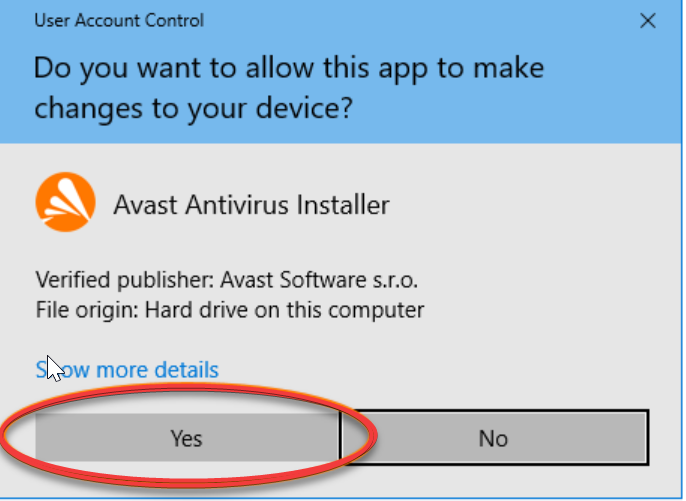
- В окне мастера установки Avast выберите Восстановить.
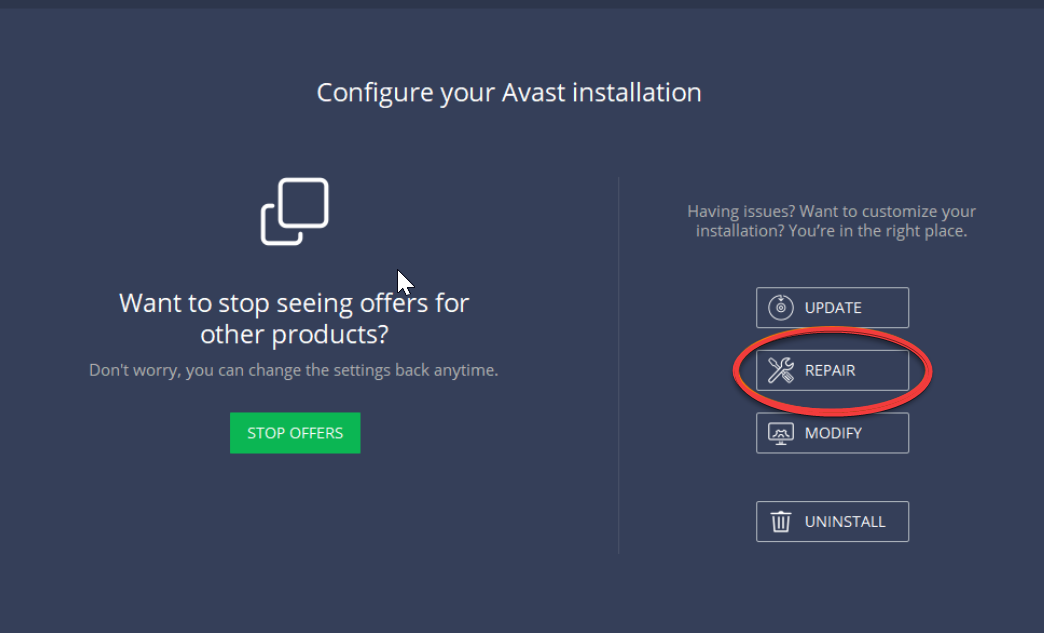
- Подтвердите действие и дождитесь окончания.
- Перезагрузите компьютер при необходимости.
Когда использовать: если в журнале есть признаки повреждённой установки или ранее прерванного обновления.
3. Отключите или удалите Avast Secure Browser (если установлен)
- Нажмите Windows + I для открытия Параметров.
- Перейдите в раздел Приложения.
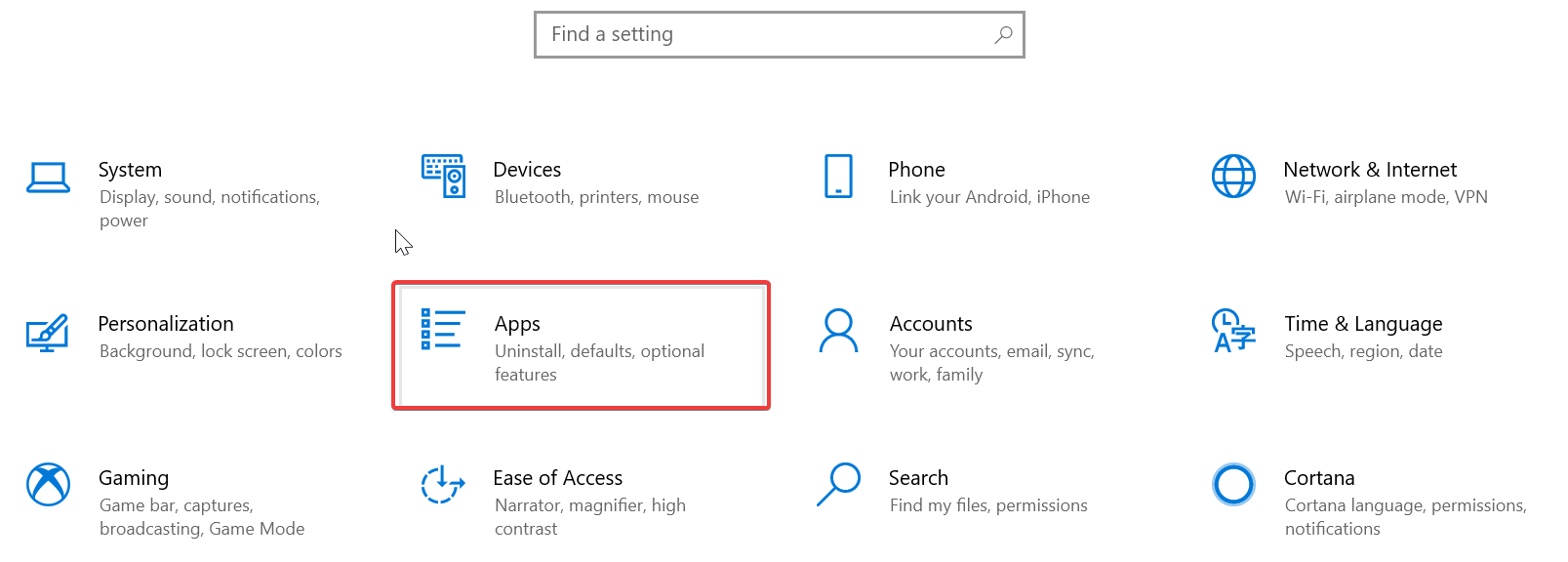
- Найдите элементы, связанные с Avast (включая Avast Secure Browser), и нажмите Удалить.

- Следуйте инструкции мастера для удаления.
Зачем: иногда дополнительные компоненты браузера конфликтуют с механизмом обновлений Avast.
Дополнительные методы (если базовые шаги не помогли)
- Полная чистая переустановка Avast:
- Скачайте официальный установщик с сайта Avast.
- Скачайте утилиту Avast Uninstall Utility (AvastClear) и выполните удаление в безопасном режиме. После этого установите свежую версию.
- Выполните чистую загрузку Windows (Clean Boot): временно отключите сторонние службы и автозагрузку, чтобы исключить конфликт ПО.
- Проверьте службу Windows Installer и планировщик задач: убедитесь, что службы запускаются автоматически.
- Проверьте разрешения папок установки Avast (обычно C:\Program Files\Avast Software): убедитесь, что учетная запись имеет права на запись.
- Просмотрите логи в Просмотре событий (Event Viewer) и Reliability Monitor: ищите сопутствующие ошибки MSI или сетевые сбои.
- Запустите утилиты восстановления Windows:
- sfc /scannow
- DISM /Online /Cleanup-Image /RestoreHealth
Важно: команды sfc и DISM требуют запуска от имени администратора и могут занимать длительное время.
Быстрый чек-лист перед радикальными действиями
- Сохранены важные данные и создана точка восстановления
- Avast обновлён до последней версии
- Попробовано восстановление через настройки программы
- Удалены конфликтующие компоненты (например, браузер Avast)
- Выполнена проверка sfc / DISM
- Попытка чистой переустановки с помощью AvastClear
Как понять, что проблема решена — Критерии приёмки
- Ошибки 1316 / 1638 / 1603 больше не появляются в Просмотре событий и Reliability Monitor в течение 24–48 часов.
- Avast успешно получает и устанавливает обновления сигнатур и программы.
- В журнале обновлений Avast нет повторяющихся записей об ошибках установки.
Когда эти методы могут не сработать (контрпримеры)
- Корпоративные машины с жёсткими групповыми политиками (GPO), которые блокируют установку или обновление программ — решение требует действий администратора сети.
- Системы с повреждённым профилем пользователя Windows — восстановление или создание нового профиля может быть необходимым.
- Физические проблемы диска (ошибки файловой системы) — в этом случае сначала нужно устранить аппаратную или файловую проблему.
Рольовая шпаргалка (что делать в зависимости от роли)
- Домашний пользователь:
- Обновить и восстановить Avast, затем выполнить полную переустановку с AvastClear.
- Если не помогло — обратиться в поддержку Avast или переустановить Windows как крайняя мера.
- Системный администратор:
- Проверить груповые политики и журналы развёртывания ПО (SCCM, Intune).
- Выполнить аудит прав на установку и сетевые политики, проверить точки раздачи обновлений.
- Техподдержка компании:
- Собрать логи (Avast, Event Viewer), проверить наличие конфликтующих приложений, применить автоматизированные скрипты очистки.
Методология диагностики (мини-алгоритм)
- Повторяемость: подтвердите, что ошибка регулярно воспроизводится.
- Простое исправление: обновление и восстановление.
- Среднее: чистая переустановка и проверка системных утилит (sfc/DISM).
- Глубинная диагностика: анализ логов, проверка политик и конфликтов ПО.
- Эскалация: обращение в официальную поддержку и, при необходимости, переустановка ОС.
Диагностическое дерево (Mermaid)
flowchart TD
  A[Появилась ошибка 1316/1638/1603] --> B{Ошибка повторяется?}
  B -- Нет --> Z[Наблюдать 24–48 часов]
  B -- Да --> C[Обновить Avast]
  C --> D{Ошибка исчезла?}
  D -- Да --> Z
  D -- Нет --> E[Восстановить установку Avast]
  E --> F{Ошибка исчезла?}
  F -- Да --> Z
  F -- Нет --> G[Чистая переустановка + AvastClear]
  G --> H{Ошибка исчезла?}
  H -- Да --> Z
  H -- Нет --> I[Проверка sfc/DISM и прав папок]
  I --> J{Выяснена системная причина?}
  J -- Да --> K[Исправить и протестировать]
  J -- Нет --> L[Эскалация в поддержку/администратору]
Что делать, если ничего не помогает
- Соберите логи Avast и системные логи (Event Viewer) и отправьте их в службу поддержки Avast.
- Если устройство в корпоративной сети — обратитесь к администратору для проверки политик и развёртывания.
- Как крайняя мера — резервное копирование данных и чистая установка Windows.
Короткая памятка по безопасности
Ошибки обновления не означают автоматически компрометации компьютера, но постоянная невозможность получать обновления повышает риск. Своевременно устраняйте неполадки с обновлениями, чтобы антивирус всегда имел актуальные сигнатуры.
Краткое резюме
- Начните с простых шагов: обновление и восстановление Avast.
- При необходимости выполните чистую переустановку с официальными утилитами.
- Проверьте системные компоненты Windows (sfc/DISM), права и конфликтующее ПО.
- Если всё прочее не помогло, соберите логи и обратитесь в поддержку.
Спасибо, что прочитали руководство. Напишите в комментариях, какой шаг помог вам решить проблему — это поможет другим пользователям.

Похожие материалы

Несколько аккаунтов Skype: Multi Skype Launcher

Журнал для работы: повысить продуктивность

Персональные звуки уведомлений на Android

Скачивание шоу Hulu для офлайн‑просмотра

Microsoft Start: персонализированная новостная лента
