
Что делать, если Avast SecureLine VPN не подключается
Краткое определение
SecureLine VPN — клиент для создания зашифрованного канала между вашим устройством и серверами Avast. Ошибка «SecureLine VPN connection failed» означает, что клиент не смог установить защищённое соединение с сервером VPN.
Основные причины ошибки
- Проблемы с локальным интернет‑соединением.
- Перегруженный или недоступный сервер SecureLine.
- Блокировка со стороны Windows Defender Firewall или стороннего антивируса.
- Конфликт нескольких VPN‑клиентов или сетевых сервисов.
- Истёкшая подписка SecureLine.
- Повреждённый или устаревший клиент SecureLine.
Что проверять в первую очередь
- Отключите SecureLine и убедитесь, что обычный интернет работает — откройте несколько сайтов.
- Проверьте дату и время на компьютере — неверные системные часы могут мешать TLS‑соединениям.
- Убедитесь, что не используется прокси или неправильные системные настройки сети.
1. Проверьте интернет‑соединение
Порядок действий
- Отключите SecureLine VPN и откройте пару сайтов в браузере.
- Если сайты не открываются, запустите средство устранения неполадок сетевых подключений Windows.
Как открыть средство устранения неполадок:
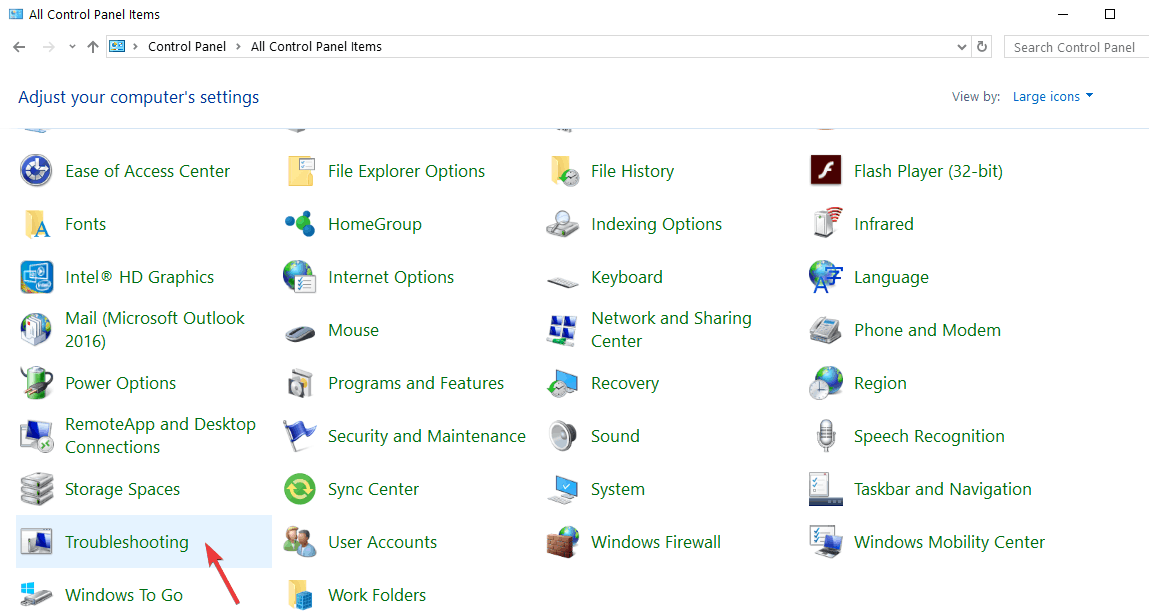
- Нажмите Win + R, введите Control Panel и нажмите Enter.
- Откройте раздел “Устранение неполадок” (Troubleshooting).
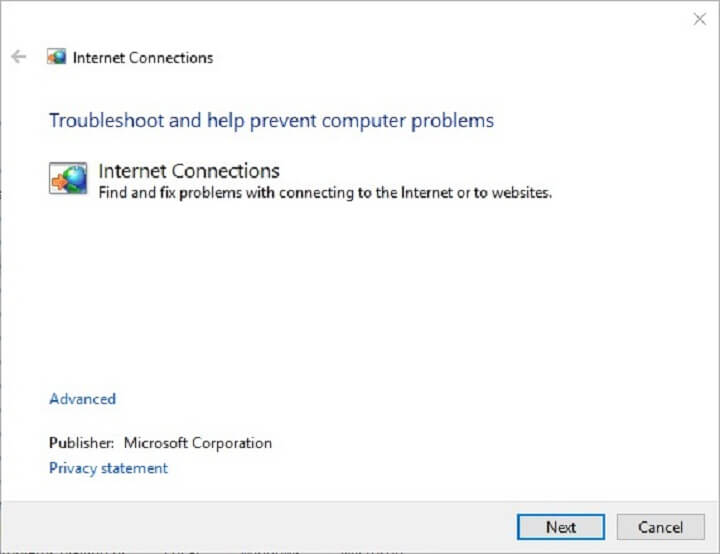
- Нажмите “Просмотреть все” (View all) и в списке выберите “Сетевые подключения” (Internet Connections).
- Запустите от имени администратора и выберите “Устранить неполадки моего подключения к Интернету”.
Важно: если средство указывает на проблемы с драйверами адаптера или поставщиком интернета, сначала исправьте эти базовые ошибки.
Советы по диагностике:
- Подключитесь напрямую к роутеру по кабелю — исключите Wi‑Fi.
- Перезагрузите роутер и компьютер.
- Попробуйте другой DNS (например, 1.1.1.1 или 8.8.8.8) для проверки проблем с резолвом доменов.
2. Смените сервер SecureLine
Avast SecureLine имеет ограниченную сеть серверов по сравнению с некоторыми конкурентами. Если конкретный сервер перегружен или недоступен, смена локации часто решает проблему.
Как изменить сервер:
- Откройте главное окно Avast.
- Нажмите «Сменить локацию» (Change Location) и выберите другой сервер/регион.
Совет: выбирайте ближайший географически сервер для лучшей скорости и стабильности.
Альтернатива: выбрать другой VPN‑провайдер
Если вам часто мешают перегруженные серверы, рассмотрите VPN с более широкой сетью серверов. Пример: Private Internet Access с большой сетью и стабильными скоростями. Ниже — изображение рекламного блока (оставлено как в исходном материале).

Примечание: замена провайдера — более радикальный шаг; сначала выполните остальные проверки.
3. Временно отключите Windows Defender Firewall
Брандмауэр Windows может блокировать VPN‑подключения. Временное отключение поможет понять, связана ли ошибка с блокировкой правил.
Как временно отключить:
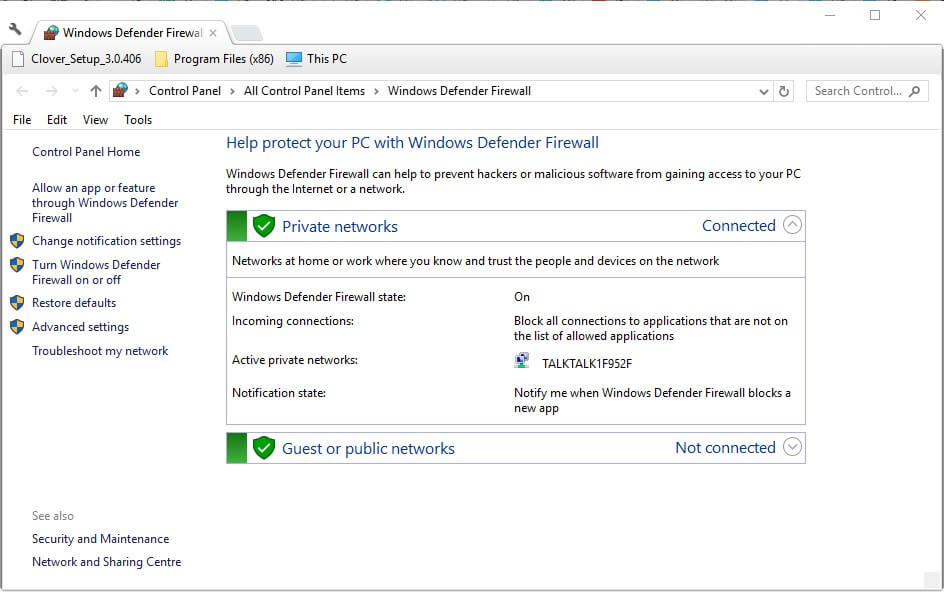
- Нажмите Win + R, введите firewall.cpl и нажмите Enter.
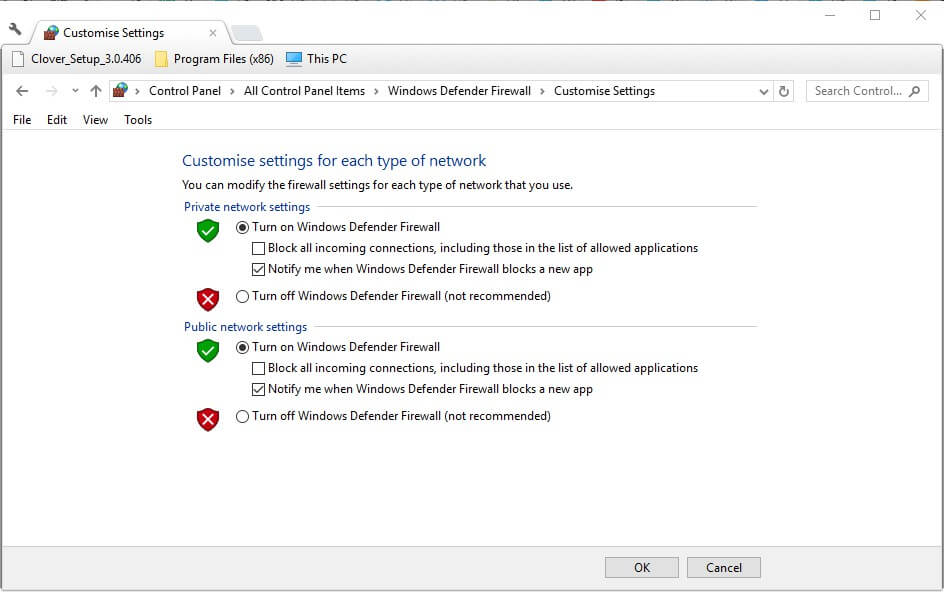
- Выберите «Включение и отключение Защитника Windows» (Turn Windows Defender Firewall on or off).
- Временно установите параметр «Отключить» для частных и публичных сетей.
- Нажмите OK и попробуйте подключиться через SecureLine.
Важно: не оставляйте брандмауэр отключённым дольше необходимого времени. Если после отключения VPN заработал, настройте правило исключения для SecureLine вместо постоянного отключения брандмауэра.
Шаги для создания правила в брандмауэре:
- Откройте “Дополнительные параметры” брандмауэра.
- Добавьте новое входящее и исходящее правило для исполняемого файла SecureLine (обычно avastsvc/secureline компоненты).
- Разрешите соединения через нужные порты и протоколы (обычно UDP/TCP для VPN туннелей).
4. Выключите сторонний антивирус
Сторонние антивирусы и их встроенные сетевые фильтры часто конфликтуют с VPN‑клиентами. Перед подключением к VPN временно отключите функции сетевой защиты антивируса.
Типичный порядок действий:
- Щёлкните правой кнопкой по иконке антивируса в трее.
- Выберите «Отключить» или «Приостановить» защиту на 10–15 минут.
- Попробуйте подключиться к SecureLine.
Если VPN после этого работает — настройте исключения в антивирусе для SecureLine (исключение исполняемых файлов и сетевых модулей).
5. Закройте все конфликтующие VPN‑сервисы и выполните чистую загрузку
Наличие нескольких VPN‑клиентов или сетевых менеджеров (например, альтернативные прокси, корпоративные VPN, сетевые фильтры) может приводить к конфликтам.
Как выполнить чистую загрузку Windows:
- Нажмите правой кнопкой по «Пуск» и выберите Run, введите msconfig и нажмите Enter.
- На вкладке «Общие» выберите “Выборочный запуск” (Selective startup) и снимите галочку «Загружать элементы автозапуска» (Load startup items).
- Перейдите на вкладку «Службы», поставьте отметку «Скрыть все службы Microsoft» и нажмите «Отключить все».
- Примените изменения и перезагрузите компьютер.
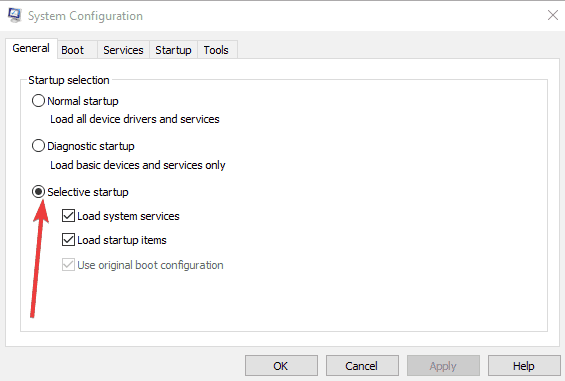
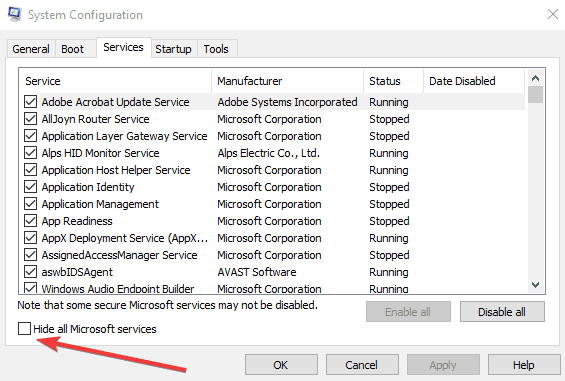
После чистой загрузки попробуйте запустить только SecureLine. Если проблема исчезла, включайте службы/стартапы по одной, чтобы найти конфликтующий компонент.
6. Проверьте подписку Avast SecureLine
Если у вас истёкла подписка на SecureLine, клиент может запускаться, но не подключаться к серверам. Проверьте статус подписки в приложении Avast:
- Откройте Avast → Настройки → Подписка → SecureLine VPN → Действительностью (Validity).
- Проверьте почту от Avast — там могут приходить уведомления о продлении.
Если подписка недействительна — продлите её или временно используйте другой VPN‑сервис.
7. Переустановите Avast SecureLine
Переустановка часто решает проблемы, связанные с повреждёнными файлами или устаревшими компонентами.
Пошагово:
- Откройте Панель управления → Программы и компоненты (Programs and Features).
- Выберите Avast SecureLine VPN и нажмите «Удалить» (Uninstall).
- Подтвердите UAC и завершите удаление.
- Перезагрузите компьютер.
- Скачайте свежую версию с официального сайта Avast («Download for PC») и установите.
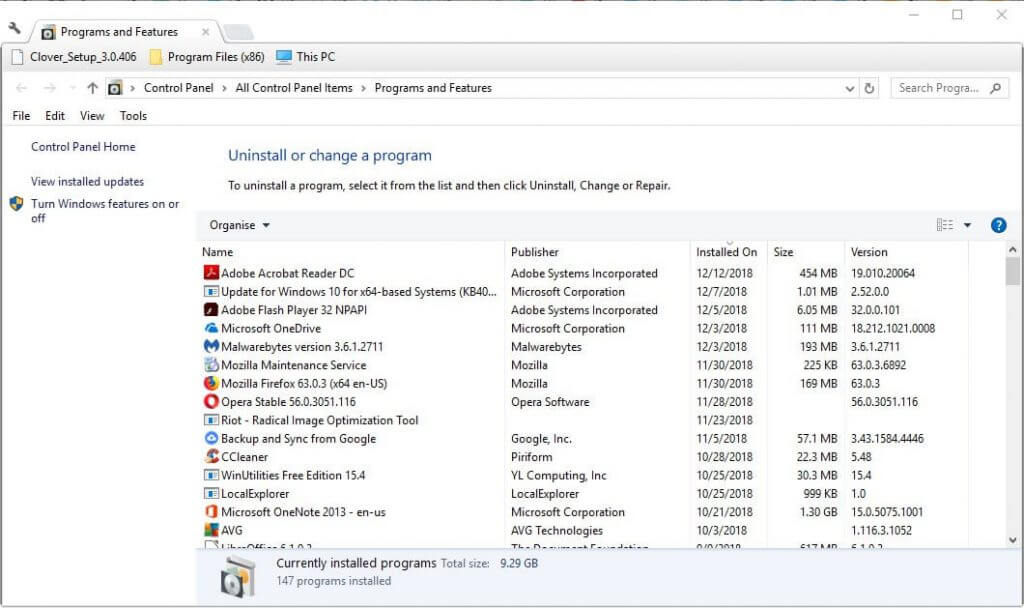
Если SecureLine установлен как компонент Avast Antivirus, удалите и установите компонент через меню Avast: Меню → Настройки → Компоненты → SecureLine VPN → Удалить компонент / Установить компонент.
Дополнительные проверки для продвинутых пользователей и администраторов
Логирование и диагностика
- Включите расширенное логирование в настройках SecureLine (если доступно) и сохраните логи.
- Проверьте системный журнал Windows (Event Viewer) на ошибки, связанные с сетью и драйверами TAP/WFP.
- Проверьте, установлены ли сетевые адаптеры виртуального типа (TAP‑адаптеры) и их статус в Диспетчере устройств.
Драйверы и сервисы
- Обновите драйвер сетевого адаптера.
- Убедитесь, что служба Avast и родственные драйверы запущены: avastsvc, SecureLine service и др.
- Переустановите TAP‑драйверы (иногда идут в комплекте с VPN или как отдельный компонент OpenVPN‑адаптера).
Командная диагностика
- Выполните ping до ближайшего узла и traceroute (tracert) до IP сервера VPN, если известен.
- Используйте netstat -ano для поиска конфликтующих портов или держателей соединений.
Когда эти шаги не помогают: альтернативы и обходы
- Используйте другой VPN‑клиент: OpenVPN, WireGuard‑клиенты, Private Internet Access, ExpressVPN и другие.
- Подключитесь через мобильную точку доступа (раздачу с телефона) — если VPN работает на мобильной сети, проблема у провайдера/роутера.
- Попробуйте подключение по протоколу, отличному от используемого по умолчанию (если SecureLine это позволяет).
Полезные чек‑листы
Чек‑лист для пользователя (быстрый):
- Проверил доступность интернета без VPN.
- Переключил сервер SecureLine.
- Временно отключил брандмауэр и антивирус.
- Закрыл другие VPN‑клиенты.
- Проверил подписку SecureLine.
- Переустановил SecureLine или компонент Avast.
Чек‑лист для администратора:
- Проверил логи SecureLine и Event Viewer.
- Проверил TAP‑/WFP‑драйверы и службы Avast.
- Настроил правила брандмауэра (входящие/исходящие) для SecureLine.
- Выполнил чистую загрузку для поиска конфликтующих сервисов.
Decision flowchart (диаграмма принятия решения)
flowchart TD
  A[Появилась ошибка 'connection failed'] --> B{Интернет работает без VPN?}
  B -- Нет --> C[Исправьте базовое подключение: роутер, провайдер, DNS]
  B -- Да --> D{Пробовали сменить сервер?}
  D -- Нет --> E[Смените сервер SecureLine]
  D -- Да --> F{Отключён брандмауэр/антивирус?}
  F -- Нет --> G[Временно отключите брандмауэр/антивирус]
  F -- Да --> H{Есть другие VPN клиенты?}
  H -- Да --> I[Закройте все другие VPN и выполните чистую загрузку]
  H -- Нет --> J{Подписка действительна?}
  J -- Нет --> K[Обновите/купите подписку SecureLine]
  J -- Да --> L[Переустановите SecureLine]
  L --> M{После переустановки всё ок?}
  M -- Да --> N[Готово]
  M -- Нет --> O[Рассмотрите альтернативный VPN или обращение в поддержку]
Критерии приёмки (как понять, что проблема исправлена)
- SecureLine подключается без ошибок и показывается активный статус соединения.
- Веб‑страницы и сетевые сервисы работают корректно через VPN.
- Скорость и стабильность соединения соответствуют ожиданиям (нет частых разрывов).
Тесты и сценарии приёма
- Попытка подключения на чистой загрузке — ожидаемое поведение: успешное подключение.
- Попытка подключения с включённым антивирусом/брандмауэром — если проблема возвращается, нужны исключения.
- Подключение к нескольким серверам — некоторые серверы могут работать, некоторые — нет.
Риски и меры снижения
- Риск: отключение брандмауэра/антивируса повышает риск внешних атак.
Мера: временное отключение только для диагностики, настройка исключений вместо постоянного выключения. - Риск: использование ненадёжного публичного VPN.
Мера: выбирайте проверенные сервисы с прозрачной политикой логирования и сильным шифрованием.
Примечания о приватности и GDPR
Если вы используете сторонние VPN‑сервисы, проверьте их политику конфиденциальности: какие логи сохраняются, где находится юрисдикция провайдера и какие данные могут передаваться третьим лицам. Для корпоративного использования согласуйте с отделом ИБ требования GDPR/локальные правила к обработке персональных данных.
Часто задаваемые вопросы (FAQ)
Почему SecureLine подключался раньше, но перестал работать?
Причины: обновления Windows/Avast, изменения в сетевых настройках, истёкшая подписка, конфликт новых приложений или обновлённый антивирус, который начал блокировать трафик.
Можно ли безопасно удалить SecureLine и пользоваться только компонентом в Avast Antivirus?
Да, SecureLine доступен как отдельный компонент и как интегрированный модуль Avast. При удалении отдельной программы убедитесь, что компонент в антивирусе установлен по необходимости.
Что делать, если переустановка не помогает и поддержка Avast не отвечает?
Попробуйте временно другой проверенный VPN, соберите логи и обратитесь в поддержку Avast с этими логами. Если вопрос критичен для работы, используйте альтернативного провайдера до получения решения.
Резюме
Если Avast SecureLine VPN не подключается, начинайте с проверки базовой сети, смены сервера и временного отключения брандмауэра и антивируса. Если эти шаги не помогли — выполните чистую загрузку, проверьте подписку и переустановите клиент. Для администраторов — проверяйте логи, драйверы TAP/WFP и настраивайте правила брандмауэра. В крайнем случае используйте альтернативный поставщик VPN.
Если у вас есть дополнительные рабочие решения или нестандартные обходы для этой ошибки — поделитесь ими в комментариях, чтобы помочь другим пользователям.

Похожие материалы

Несколько аккаунтов Skype: Multi Skype Launcher

Журнал для работы: повысить продуктивность

Персональные звуки уведомлений на Android

Скачивание шоу Hulu для офлайн‑просмотра

Microsoft Start: персонализированная новостная лента
