
Решение проблем Assassin’s Creed: Origins на ПК

Введение
Ubisoft выпустила Assassin’s Creed: Origins для ПК. Игроки сразу заметили, что на ряде конфигураций игра ведёт себя нестабильно: падения FPS, зависания, проблемы со звуком, вылеты и странные визуальные глюки. Эта статья переведёт и расширит сборник известных проблем, добавит проверенные обходы и даст системный план действий для диагностирования и сообщения об ошибках.
Важно знать термин: FPS — количество кадров в секунду; падения FPS ощущаются как подтормаживания или «фризы». HBCC — функция видеокарт AMD, управляющая крупномасштабной памятью.
Как пользоваться этой статьёй
- Сначала прочитайте TL;DR и список быстрых действий справа. Если проблема не решилась, используйте раздел «Пошаговый план диагностики» или готовый шаблон для обращения в поддержку.
- Для каждого распространённого бага приведены: симптом, возможная причина, рекомендуемые шаги и что сообщать в отчёте об ошибке.
Быстрые действия для большинства проблем
- Обновите драйверы видеокарты до последней версии с сайта NVIDIA/AMD/Intel.
- Установите все обновления Windows.
- Запустите игру на дискретной видеокарте (в системных настройках или в панели драйвера).
- Отключите HBCC на видеокартах AMD, если включено.
- Отключите фоновые приложения и оверлеи (Discord, GeForce Experience, RivaTuner, OBS, браузеры с вкладками).
- Если есть звук проблемы, запустите средство устранения неполадок звука Windows.
Типичные ошибки и как их устранить
1. Падения FPS и подтормаживания
Симптом: стабильная частота кадров, а затем резкое падение до 30–40 FPS и появление «фризов». Часто повторяется.
Возможные причины:
- Процессор загружен на 100 % и не успевает обрабатывать поток данных игры.
- Негативное взаимодействие потоков рендеринга и обновлений AI/физики.
- Фоновые приложения активно используют CPU или диск.
Рекомендации:
- Убедитесь, что процессор не перегревается — проверьте температуру в HWMonitor или аналоге.
- Закройте фоновые приложения, особенно браузеры и программы для стриминга.
- В настройках графики игры уменьшите тени и плотность NPC, отключите дополнительные эффекты вроде глубины резкости.
- В панели управления видеодрайвера (NVIDIA Control Panel / AMD Radeon Settings): установить профиль производительности для игры и отключить вертикальную синхронизацию как тест.
- Попробуйте запустить игру с параметром приоритета процесса «Высокий» через Диспетчер задач, но не оставляйте приоритет «Реального времени».
- Если у вас 4-поточный CPU без множества физических ядер, ожидайте, что игра может лучше использовать 6–8 ядер. На старых четвёртых поколениях процессоров возможны ограничения.
Когда это не помогает:
- Проверьте, нет ли утечек памяти в системе (растёт использование RAM со временем).
- Организуйте короткий стресс-тест CPU и GPU отдельно, чтобы понять, где узкое место.
Совет для отчёта в поддержку: укажите модель CPU, количество ядер/потоков, модель GPU, объём RAM, разрешение экрана и точное поведение (скриншоты/видео с отображением FPS в момент падения).
2. Проблемы со звуком
Симптомы: полное отсутствие звука в игре или слишком тихий звук по сравнению с другими приложениями.
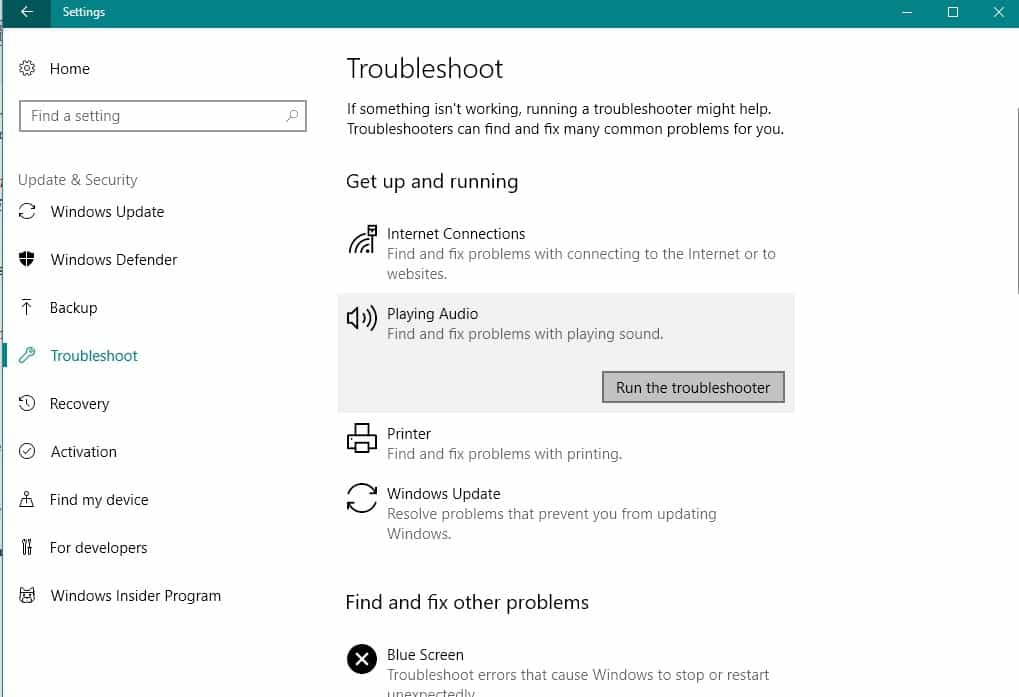
Решение простое и официальное:
- Откройте «Параметры» Windows.
- Перейдите в «Обновление и безопасность» > «Устранение неполадок».
- Выберите «Воспроизведение аудио» и запустите средство устранения неполадок.
- Выполните шаги мастера и перезагрузите компьютер.
Дополнительные проверки:
- Убедитесь, что устройство вывода в Windows установлено правильно (динамики/наушники).
- В параметрах звука игры посмотрите уровень громкости и переключение устройств.
- Отключите эксклюзивный режим в свойствах устройства звука, если он включён.
Специфика для Logitech: владельцы моделей G633, G430, G933 сообщали о проблемах. Обновите фирменные драйверы Logitech и ПО (Logitech G HUB / Logitech Gaming Software) и попробуйте временно использовать стандартные драйверы Windows.
3. Вылеты игры
Симптом: внезапный выход из игры на рабочий стол без сообщения или с ошибкой.
Проверки и обходы:
- Убедитесь, что игра запущена на дискретной видеокарте, а не на встроенном GPU.
- Обновите Windows до последних сборок. Обновления иногда включают исправления для API и драйверов.
- Проведите сканирование системы на вирусы/вредоносное ПО.
- Запустите System File Checker: откройте PowerShell или командную строку от имени администратора и выполните sfc /scannow.
- Убедитесь в целостности файлов игры через клиент (Steam / Uplay / Ubisoft Connect): Проверка целостности или проверка файлов игры.
Если вы используете модификации, временно отключите их — они часто вызывают нестабильность.
4. Игра не запускается
Шаги для устранения:
- Установите самые новые драйверы GPU.
- Запустите Steam и игру от имени администратора: Правый клик на ярлыке > Свойства > Совместимость > Запуск этой программы от имени администратора.
- Убедитесь, что в BIOS и в настройках Windows дискретная видеокарта настроена как первичная для игр.
- Проверьте логи игры в каталоге установки и в %LOCALAPPDATA% для подсказок по ошибкам.
Если проблема сохраняется, соберите лог-файлы и используйте шаблон сообщения ниже.
5. Исчезающие задачи в основной миссии «The Hyena»
Проблема: цели задания исчезают во время выполнения.
Статус: Ubisoft признала ошибку и рекомендует «расследовать подсказки» как обходной путь. Сообщено, что исправление запланировано в следующем обновлении.
Временный обход: перезапустите контрольную точку или перезагрузите игру; если цель не появляется, пройдите ближайшую побочную задачу и затем вернитесь к основной.
6. Увеличенный урон от огня на Bayek при сражении с Master Seer
Проблема: баг усиливает способности Master Seer, увеличивая урон от огня по герою.
Статус: отмечено Ubisoft, исправление ожидается в патче. Пока что избегайте прямых столкновений с огненными атаками и используйте дистанционные подходы и зелья защиты от огня.
7. HBCC вызывает падения производительности на видеокартах AMD
Если в настройках Radeon включён HBCC, возможны серьёзные просадки FPS.
Решение:
- Проверьте обновления драйверов AMD; при наличии патча установите его.
- Пока обновление не вышло — отключите HBCC в настройках Radeon, чтобы избежать падений.
Примечание: HBCC предназначен для улучшения работы с крупными массивами данных, но в текущих драйверах и конкретной реализации игры взаимодействие может вызывать задержки в доступе к VRAM.
8. Неправильная загрузка NPC и графические глюки
Симптом: NPC отображаются с искажениями, «удлинённые» или «странные» модели, похожие на мемы в сети.
Причина: ошибки стриминга моделей или загрузки LOD на низкопроизводительных системах.
Временные рекомендации:
- Отключите фоновые приложения и уменьшите графические настройки, влияющие на плотность NPC и дистанцию детализации.
- Попробуйте прогнать одну загрузку с минимальными настройками графики, затем поднять параметры и посмотреть, когда появляется проблема.
Ubisoft рекомендует отключать фоновые приложения на слабых ПК; окончательное исправление зависит от патча.
9. Проблемы со звуком на гарнитурах Logitech
Упомянутые модели: G633, G430, G933.
Рекомендации:
- Обновите ПО Logitech G HUB или Logitech Gaming Software.
- Попробуйте переключиться на стандартный драйвер Windows для теста.
- Проверьте в настройках игры выбор аудиоустройства и формат вывода (24 бит/48 кГц и т. п.).
Если обновления драйверов не помогают — сообщите в службу поддержки Logitech и Ubisoft, указав версии ПО и логи.
10. Плохая производительность на процессорах AMD FX
Проблемы в основном на моделях серии AMD FX, в частности FX-8350: падения FPS и подтормаживания.
Рекомендации BIOS и Windows:
- Отключите функцию Cool’n’Quiet в BIOS, если она активна.
- Установите в Windows план питания «Высокая производительность».
- Убедитесь, что в BIOS активирован режим производительности (не энергосбережения) и что кулеры работают корректно.
Ожидается, что дальнейшие оптимизации будут приходить в драйверах и патчах игры.
Пошаговый план диагностики для системного устранения неполадок
- Соберите информацию о системе: CPU, GPU, RAM, версия Windows, версия драйверов, разрешение, настройки графики игры.
- Прогоните стресс-тесты CPU и GPU отдельно, чтобы убедиться в стабильности железа.
- Проверьте температуру компонентов во время игры.
- Выполните чистую загрузку Windows: отключите все сторонние автозапускаемые службы и программы.
- Запустите игру с минимальными настройками и постепенно повышайте их до момента появления проблемы — это помогает локализовать источник.
- Соберите логи игры и системные журналы Event Viewer в момент сбоя.
- Если есть воспроизводимый баг, подготовьте видео с записью экрана и показом счетчика FPS.
Шаблон сообщения в поддержку Ubisoft
Используйте этот шаблон при обращении в службу поддержки — он ускорит обработку:
- Описание проблемы: (кратко, например «резкие падения FPS при открытом мире»)
- Шаги для воспроизведения: (точно перечислите, что делали)
- Частота: (всегда / иногда / один раз)
- Системная информация:
- ОС: Windows 10, версия XX
- CPU: (модель, тактовая частота, кол-во ядер/потоков)
- GPU: (модель, версия драйвера)
- RAM: (объём и тип)
- Разрешение и настройки графики в игре
- Логи: приложите последние файлы логов из папки игры и %LOCALAPPDATA%
- Видеозапись: приложите короткое видео или GIF с проблемой и отображением FPS
- Шаги, которые вы уже пробовали: (драйверы, проверка файлов, выключение HBCC и т. п.)
Чек-листы для ролей
Для игрока
- Обновить драйверы GPU и ПО гарнитуры.
- Перезагрузить ПК и отключить ненужные программы.
- Запустить средство устранения неполадок звука при звуковых проблемах.
- Сделать видео и скриншоты ошибки.
Для системного администратора или технического специалиста
- Собрать системную информацию и логи.
- Запустить тестирование стабильности и температурных графиков.
- Проверить настройки BIOS и режимы энергосбережения.
- Отдельно тестировать HBCC и другие специфичные функции видеодрайвера.
Критерии приёмки исправления ошибки
- Ошибка воспроизводится на старой конфигурации до патча и больше не воспроизводится после патча.
- Общее среднее FPS увеличилось и просадки исчезли в контрольном сценарии.
- Звуковой баг устранён для большинства популярных аудиоустройств.
- В тестовой матрице сценариев NPC и загрузки моделей больше нет артефактов.
Рекомендации по отчётности и приоритетам
- Высокий приоритет: вылеты, невозможность запуска, потеря сохранений.
- Средний приоритет: критические падения FPS и игровые блокировки.
- Низкий приоритет: косметические глюки и редкие звуковые искажения.
Когда ничего не помогает — варианты действий
- Подождать официальный патч: многие из перечисленных ошибок уже в работе у Ubisoft и AMD.
- Временно откатиться на более старые версии драйверов, если недавно обновление драйвера совпало с началом проблемы.
- По возможности играть на консоли или мощной системе, если вам критично получить стабильный опыт сейчас.
Модель принятия решений для быстрого руководства
flowchart TD
  A[Проблема замечена] --> B{Тип проблемы}
  B -->|Звук| C[Запустить средство устранения неполадок звука]
  B -->|Фризы/падения FPS| D[Закрыть фоновые программы и проверить CPU/GPU]
  B -->|Краш| E[Проверить логи, обновить драйверы и Windows]
  B -->|Визуальные глюки| F[Уменьшить настройки LOD и NPC density]
  C --> G[Если не помогло, обновить драйверы и ПО звукового устройства]
  D --> H[Отключить HBCC, проверить план питания, изменить настройки графики]
  E --> I[Собрать логи и отправить в поддержку]
  F --> I
Советы безопасности и конфиденциальности
- Не отправляйте никому пароли или содержимое профилей при отправке логов.
- Удалите личную информацию из скриншотов и логов перед публикацией в общих форумах.
Часто задаваемые вопросы
Что делать, если после обновления драйвера стало только хуже?
Попробуйте откат драйвера на предыдущую стабильную версию и проверьте поведение. Иногда новые драйверы содержат регрессии в конкретных играх.
Как проверить, что проблема связана с процессором, а не видеокартой?
Смотрите загрузку CPU и GPU во время просадки FPS. Если CPU 100 % и GPU низкая загрузка — узкое место CPU. Если GPU полностью загружен и температура высокая — проблема в графике.
Нужна ли чистая переустановка игры?
Иногда помогает. Выполните проверку целостности файлов через клиент или удалите локальные файлы и установите игру заново после резервного копирования сохранений.
Решения от разработчиков и обновления
Ubisoft и партнёры уже выпустили ряд патчей и драйверов, направленных на исправление наиболее серьёзных проблем. Следите за официальными каналами Ubisoft, релиз-нотами драйверов NVIDIA/AMD и форумами сообщества для подтверждённых инструкций.
Итог и рекомендации
- Большинство проблем связано с оптимизацией под различные аппаратные конфигурации.
- Простые шаги часто решают проблему: обновления, отключение фоновых приложений, запуск на дискретной видеокарте.
- Для воспроизводимых и критичных багов собирайте логи и видео и отсылайте в техподдержку с полным шаблоном.
Краткие ключевые выводы:
- Проверьте драйверы и Windows в первую очередь.
- Отключение HBCC временно помогает на AMD.
- Для звука используйте средство устранения неполадок и обновите ПО гарнитуры.
Примечание редакции: материал обновлён с учётом растущего числа сообщений об ошибках и доступных обходов.

Похожие материалы

Несколько аккаунтов Skype: Multi Skype Launcher

Журнал для работы: повысить продуктивность

Персональные звуки уведомлений на Android

Скачивание шоу Hulu для офлайн‑просмотра

Microsoft Start: персонализированная новостная лента
