
Как отключить Scroll Lock в Excel
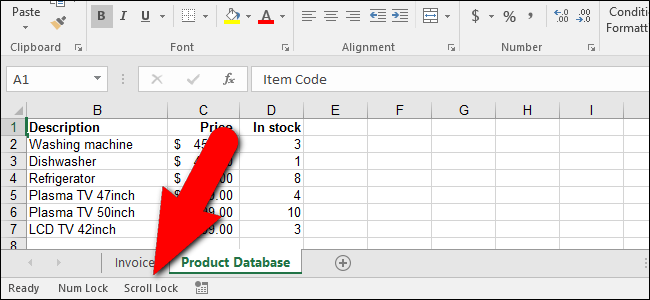
Что происходит и почему
Когда Scroll Lock включён, нажатия стрелок перемещают видимую область листа (прокручивают страницу), а не фокус внутри таблицы. Это стандартное поведение, унаследованное от старых клавиатур. На современных ноутбуках отдельной клавиши Scroll Lock часто нет, поэтому она может быть включена случайно сочетанием Fn + другой клавиши или через внешнюю клавиатуру.
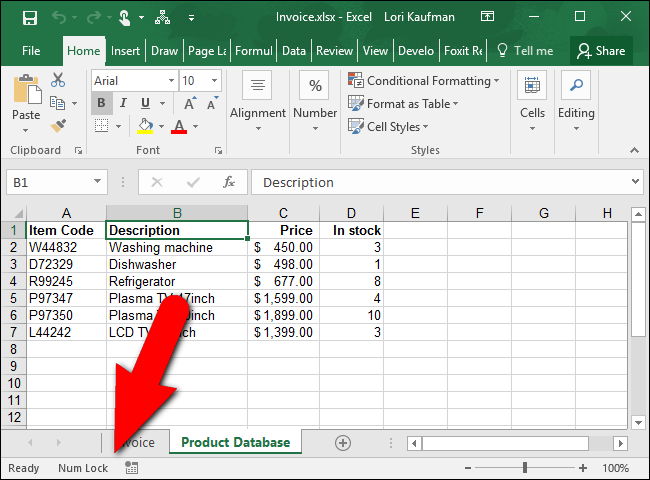
Важно: если в строке состояния Excel видно “Scroll Lock”, значит он включён. Если индикатора нет, его можно добавить (инструкция ниже).
Быстрое решение (рекомендовано)
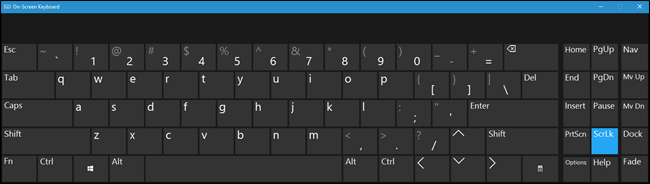
Откройте экранную клавиатуру Windows:
- Нажмите Windows+Ctrl+O — это откроет экранную клавиатуру в Windows 10/11.
- Либо в меню Пуск введите “Экранная клавиатура” или запустите osk.exe.
На экранной клавиатуре найдите клавишу ScrLk (обычно справа).
Если она подсвечена, нажмите её — она должна перестать быть синей.
Вернитесь в Excel и проверьте поведение стрелок.
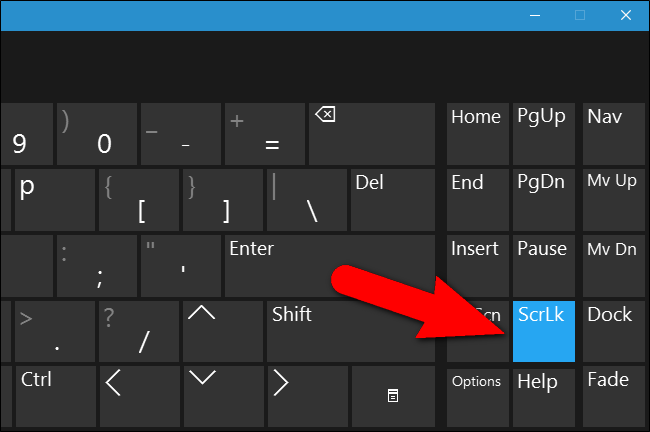
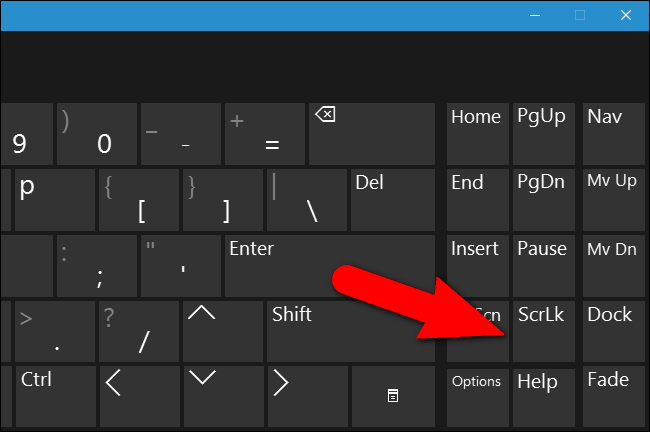
После выключения индикатор Scroll Lock в Excel исчезнет из строки состояния.
Подробные шаги для разных ОС и сценариев
Windows (быстро)
- Нажмите Windows+Ctrl+O, затем нажмите ScrLk на экранной клавиатуре.
- Либо запустите Пуск → Параметры → Специальные возможности → Клавиатура → Экранная клавиатура.
- Можно также нажать Win+R, ввести osk и нажать Enter.
На полноразмерной клавиатуре
- Найдите клавишу Scroll Lock (часто маркирована ScrLk) и нажмите её один раз.
- На некоторых клавиатурах нужна одновременно клавиша Fn (Fn+ScrLk).
На ноутбуках без явной клавиши ScrLk
- Попробуйте сочетания Fn + одна из функциональных клавиш (F12, Pause Break или другая), иногда на клавише есть иконка ScrLk.
- Если сочетание не помогает, используйте экранную клавиатуру.
Как добавить индикатор Scroll Lock на строку состояния Excel
- В Excel щёлкните правой кнопкой по строке состояния (внизу окна).
- В появившемся меню отметьте опцию “Scroll Lock”.
- Теперь при включении Scroll Lock вы сразу увидите индикатор.
Примечание: в старых версиях Excel пункт может называться “Прокрутка” или аналогично — ищите опции, связанные с индикаторами состояния клавиш.
Альтернативные методы
- Подключите внешнюю полноразмерную клавиатуру и нажмите на ней ScrLk.
- Если вы используете удалённый рабочий стол (RDP), убедитесь, что сочетание клавиш передаётся удалённому сеансу. В RDP-клиенте включите передачу сочетаний клавиш.
- В некоторых сценариях можно временно закрыть Excel и перезапустить — это не выключит Scroll Lock, но поможет проверить, связано ли поведение с конкретной сессией.
Проверка и устранение неполадок, если клавиша не выключается
- Убедитесь, что не включён режим расширенного выделения (F8), который изменяет поведение стрелок — но он не заставляет прокручивать лист целиком.
- Попробуйте другой документ Excel — если проблема есть во всех файлах, это системная настройка клавиатуры.
- Отключите внешние утилиты клавиатуры или макросы, они могут перехватывать клавиши.
- Если вы используете виртуальную машинную среду или KVM-переключатель, проверьте настройки передачи клавиш.
Если ничего не помогает, перезагрузите систему и проверьте клавиатуру в другом приложении (например, Блокнот) на предмет реакций клавиш Scroll Lock или сочетаний Fn.
Короткая шпаргалка — что делать по роли
- Пользователь ноутбука: нажмите Windows+Ctrl+O → ScrLk на экранной клавиатуре.
- Пользователь настольного ПК: нажмите физическую клавишу ScrLk.
- Администратор ИТ: проверьте политики/скрипты, которые могут менять раскладку клавиатуры; убедитесь в отсутствии драйверных конфликтов.
- Пользователь удалённого рабочего стола: включите передачу сочетаний клавиш и используйте экранную клавиатуру на удалённом хосте.
Быстрый чек-лист
- Виден индикатор “Scroll Lock” в строке состояния Excel?
- Есть ли отдельная клавиша ScrLk на клавиатуре?
- Работает ли Windows+Ctrl+O для открытия экранной клавиатуры?
- Попробовали ли вы подключить другую клавиатуру?
Decision flow
flowchart TD
  A[Проблема: стрелки прокручивают лист] --> B{Видите 'Scroll Lock' в строке состояния?}
  B -- Да --> C[Откройте экранную клавиатуру и выключите ScrLk]
  B -- Нет --> D[Щёлкните правой кнопкой на строке состояния и включите индикатор]
  D --> E[Если индикатор включился и он активен — выключите ScrLk]
  C --> F[Проверьте поведение в Excel]
  E --> F
  F --> G{Проблема решена?}
  G -- Да --> H[Готово]
  G -- Нет --> I[Проверьте внешние клавиатуры, RDP, драйверы]
Глоссарий — одно предложение каждый
- Scroll Lock: клавиша, меняющая поведение стрелок на прокрутку листа.
- Экранная клавиатура (On-Screen Keyboard): виртуальная клавиатура Windows, доступная через osk или Windows+Ctrl+O.
- Строка состояния: панель внизу Excel, показывающая состояние разных флагов (Caps Lock, Num Lock, Scroll Lock).
Итог
Обычно проблема решается простым выключением Scroll Lock через экранную клавиатуру или физическую клавишу. Если поведение остаётся после попыток, проверьте внешние клавиатуры, удалённые сессии и настройки ОС.
Важно: если вы предпочитаете прокрутку стрелками, вы можете включать Scroll Lock снова теми же методами.

Похожие материалы

Несколько аккаунтов Skype: Multi Skype Launcher

Журнал для работы: повысить продуктивность

Персональные звуки уведомлений на Android

Скачивание шоу Hulu для офлайн‑просмотра

Microsoft Start: персонализированная новостная лента
