
Как исправить проблемы с Arduino в Windows 10
Если Arduino не определяется или IDE выдаёт ошибки в Windows 10, начните с проверки драйверов, прав запуска и режима совместимости. В статье описаны 13 практических шагов, чек-листы для разных ролей, пошаговый план реагирования и тесты для проверки успешного восстановления.
Important: перед внесением изменений сделайте точку восстановления Windows или резервную копию важных данных.
В этой инструкции — понятные, по шагам решения для распространённых проблем с Arduino в Windows 10. Под «Arduino» мы подразумеваем и официальные платы (Uno, Nano, Mega и т. п.), и совместимые клоны. Если вы новичок: Arduino — платформа для создания электроники с открытым исходным кодом; она обычно подключается к ПК по USB и использует драйвер для общения с IDE.
Быстрая карта разделов
- Основные шаги — 13 рабочих решений.
- Рекомендации по безопасности и резервному копированию.
- Плейбук для быстрого восстановления (SOP).
- Рубрика «Когда плата неисправна». Критерии приёмки и тесты.
- Решение конфликтов с другими программами (cygwin, Logitech).
- Decision tree для выбора следующего шага.
- Рольные чек-листы: хоббист, разработчик, системный администратор.
1. Запуск Arduino IDE от имени администратора
Симптом: ошибка “Serial port ‘COM4’ already in use” или IDE не запускается корректно.
Что делает: запуск с правами администратора снимает ограничения доступа к COM-порту и системным ресурсам.
Шаги:
- Закройте Arduino IDE.
- Правой кнопкой мыши по ярлыку Arduino IDE -> Запуск от имени администратора.
- Если это помогает — включите постоянный запуск с повышенными правами:
- Правой кнопкой по Arduino IDE -> Свойства.
- Вкладка Совместимость -> отметить “Выполнять эту программу от имени администратора” -> Применить -> OK.
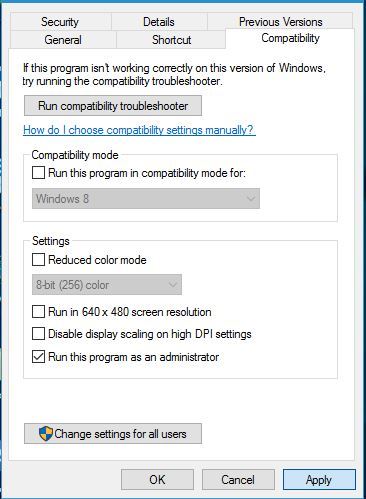
Примечание: запуск от администратора — рабочий обходной путь, но лучше локализовать причину (права на COM-порт, сторонние процессы блокируют порт).
2. Установка драйвера вручную
Симптом: Arduino не определяется, в Диспетчере устройств — неизвестное USB-устройство или устройство с восклицательным знаком.
Что делает: ручная установка драйвера корректно ассоциирует VID/PID устройства с COM-портом.
Шаги:
- Нажмите Win + X -> Диспетчер устройств.
- Найдите устройство Arduino (обычно в разделе “Порты (COM и LPT)” или в разделе “Другие устройства”).
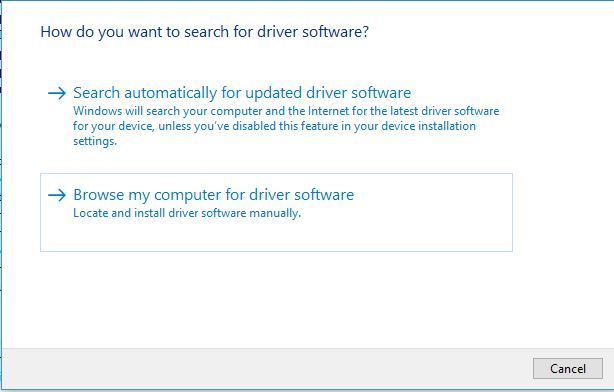
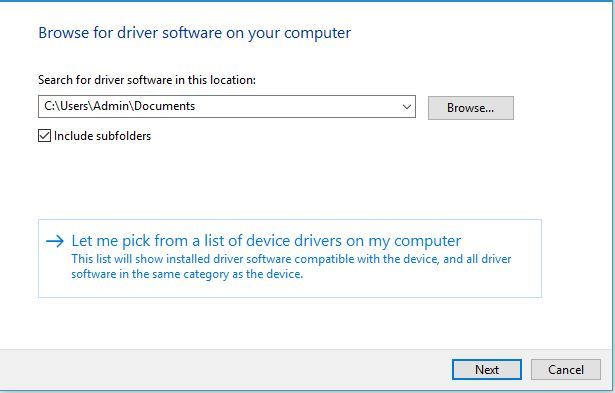
- Правой кнопкой -> Обновить драйвер -> Просмотреть на этом компьютере.
- Выбрать “Позвольте мне выбрать из списка” -> Нажать “Установить с диска” -> Найти папку Arduino\drivers и выбрать файл .inf.
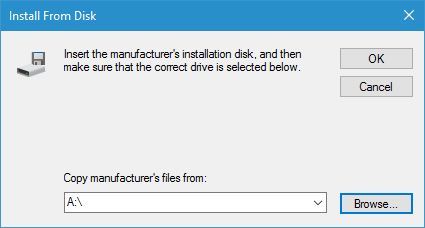
Если драйвер подписан некорректно, Windows блокирует установку — см. следующий раздел про отключение проверки подписи драйверов.
3. Отключение проверки подписи драйверов (когда драйвер unsigned)
Симптом: Windows не даёт установить unsigned-драйверы.
Примечание: отключение проверки подписи снижает безопасность системы. Включайте эту опцию только временно и для доверенных драйверов.
Шаги:
- Меню Пуск -> Питание -> Удерживая Shift, нажать “Перезагрузить”.
- Появится меню восстановления -> Устранение неполадок -> Дополнительные параметры -> Параметры загрузки -> Перезагрузить.
- После перезагрузки нажать F7 (или 7) — “Отключить обязательную проверку подписи драйверов”.
- Система загрузится в обычном режиме. Попробуйте снова установить драйвер.
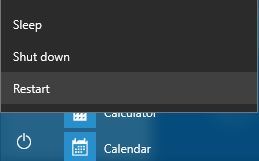
Важно: после установки драйвера перезагрузите компьютер, чтобы вернуться к стандартным политикам безопасности.
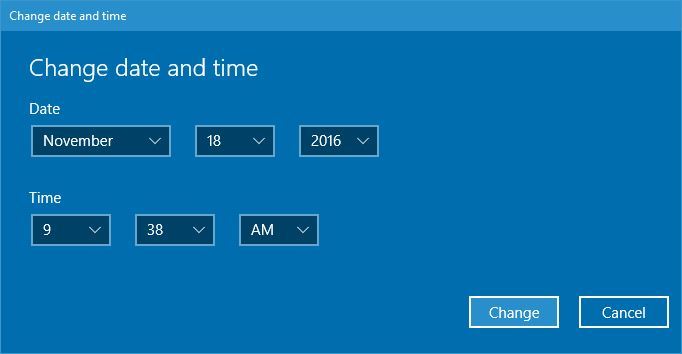
4. Изменить дату системы (когда сертификат истёк)
Симптом: установка драйвера прерывается с сообщением, что сертификат истёк.
Пояснение: некоторые старые драйверы имеют сертификаты с ограниченным сроком действия; Windows может отклонять их, если системная дата позже срока действия сертификата.
Шаги:
- Правый клик по часам -> Настройка даты и времени.
- Отключите “Устанавливать время автоматически” и “Часовой пояс автоматически”.
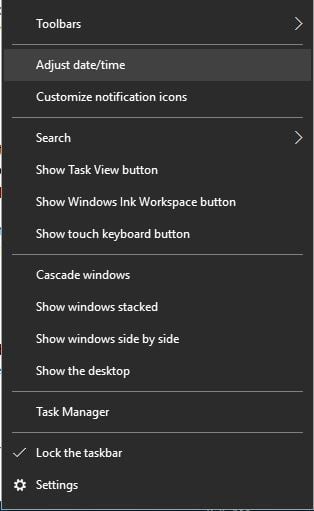
- Нажмите “Изменить” и установите дату на несколько дней/недель/месяцев раньше.
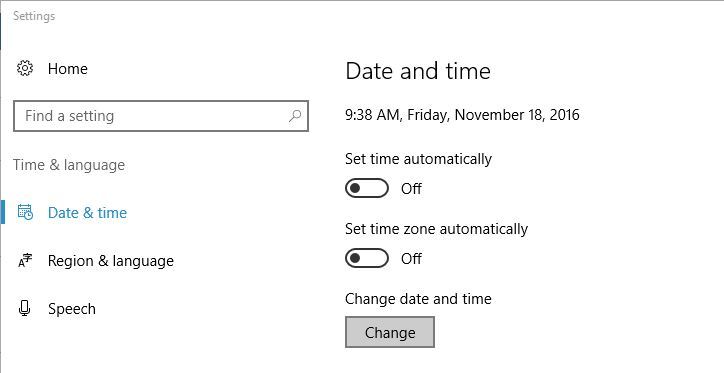
- Попробуйте установить драйвер. После успешной установки верните корректную дату и включите автоматическое время.
5. Подключить устройство к другому ПК (диагностика)
Симптом: Windows 10 не видит плату, драйверы не подходят.
Что делает: помогает понять, в плате проблема или в конфигурации ПК.
Процедура:
- Подключите Arduino к другому ПК, желательно с Windows 7/8 или другим компьютером с рабочим драйвером.
- Если на втором ПК плата определяется — скопируйте оттуда рабочий драйвер (папку драйверов или конкретный .inf/.cat).
- Используйте найденный драйвер на вашем ПК.
Если на другом ПК плата также не работает — вероятно аппаратная проблема.
6. Установка/импорт сертификатов драйвера
Симптом: Windows отказывается устанавливать драйвер из-за проблем с сертификатом (.cat).
Шаги:
- Откройте папку Arduino\drivers.
- Найдите файл arduino.cat -> клик правой -> Открыть.
- Нажмите “Просмотреть подпись” -> Установить сертификат -> следуйте мастеру установки сертификатов (установите в “Доверенные корневые центры сертификации”, если вы уверены в источнике).
Примечание: делайте это только для драйверов из доверенных источников (официальный сайт Arduino, проверенный продавец).
7. Переустановка драйверов Arduino
Симптом: ошибка “Can’t open device” или нестабильная работа портов.
Шаги:
- Диспетчер устройств -> Найдите Arduino -> Правый клик -> Удалить устройство.
- Отметьте “Удалить программное обеспечение драйвера для этого устройства” -> OK.
- Перезагрузите ПК.
- После перезагрузки установите последнюю версию драйвера из официального дистрибутива Arduino или с сайта производителя платы.
Причина: повреждённые или конфликтующие драйверы часто вызывают подобные ошибки.
8. Проверка выбранной платы и порта в IDE
Симптом: IDE пишет “Can’t open device” или загрука не проходит.
Что делать:
- Откройте Arduino IDE -> Инструменты -> Плата -> выберите вашу модель (Uno, Nano, Mega и т. п.).
- Инструменты -> Порт -> выберите соответствующий COM-порт (если их несколько, попробуйте по очереди).
Совет: после переустановки драйвера COM-порт может изменить номер (например, с COM3 на COM5).
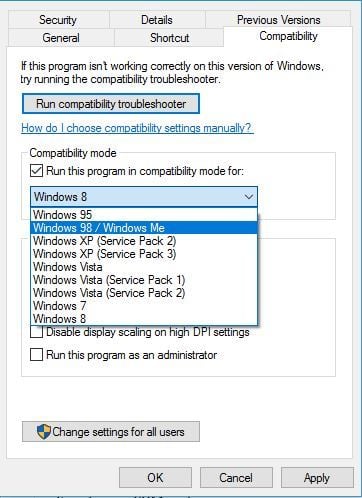
9. Включение/отключение режима совместимости
Симптом: “No serial port name defined” или нестабильная работа IDE.
Пояснение: режим совместимости может помочь со старым ПО, но иногда вызывает проблемы.
Шаги:
- Правый клик по ярлыку Arduino IDE -> Свойства -> Вкладка Совместимость.
- Убедитесь, что опция “Запустить программу в режиме совместимости” не отмечена. Если отмечена — снимите и примените.
- В редких случаях полезно включить совместимость с более старой версией Windows (например, Windows 98/Me). Попробуйте оба варианта и тестируйте.
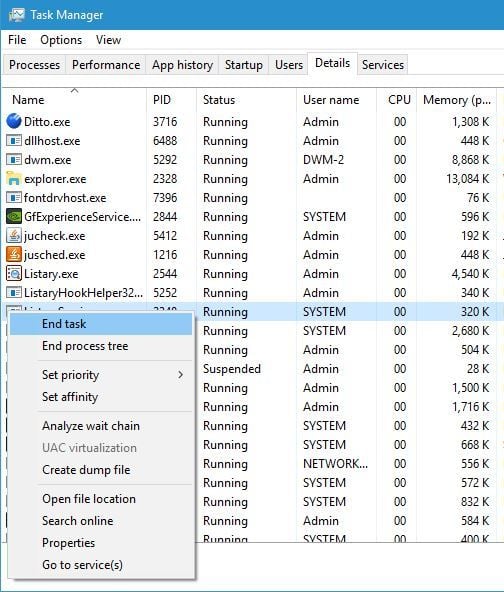
10. Завершение процесса LVPrcSrv.exe (Logitech)
Симптом: Arduino IDE зависает при загрузке или при попытке записать скетч.
Причина: известный конфликт с процессом LVPrcSrv.exe (часть ПО Logitech — утилиты для игровых устройств).
Шаги:
- Ctrl + Shift + Esc -> Диспетчер задач -> Вкладка Подробности.
- Найдите LVPrcSrv.exe -> Правый клик -> Снять задачу.
- Запустите Arduino IDE снова.
Если это помогло — можно убрать автозапуск этой службы или обновить ПО Logitech.
11. Запуск Arduino через run.bat (если arduino.exe падает)
Симптом: при запуске arduino.exe появляется сообщение об ошибке.
Решение:
- В папке с Arduino найдите run.bat или start.bat и запустите его двойным кликом. Батник может запускать среду с корректными параметрами окружения.
- Терпеливо дождитесь запуска — среда иногда стартует медленнее из-за компиляции или проверки библиотек.
12. Не запускать Cygwin параллельно (и конфликтные DLL)
Симптом: компиляция прерывается или IDE падает, если в системе запущен cygwin.
Решение:
- Закройте процессы cygwin перед компиляцией.
- Если проблема остаётся — в папке Arduino замените cygwin1.dll на версию, совместимую с вашей средой (берите копию из доверенной установки cygwin). Делайте это только если вы понимаете риски DLL-замены.
13. Отключение устройств, создающих лишние COM-порты
Симптом: IDE зависает при открытии меню Tools или долго загружает список портов.
Причина: на ПК могут быть Bluetooth-адаптеры, виртуальные COM-порты (например, от ПО модемов или эмуляторов), которые замедляют опрос портов.
Шаги:
- Диспетчер устройств -> Раздел Порты или раздел Bluetooth -> Правый клик по устройству -> Отключить.
- Перезапустите Arduino IDE и проверьте время загрузки.
14. Проверка работоспособности платы (аппаратная диагностика)
Симптом: плата ведёт себя одинаково на нескольких ПК — ошибки остаются.
Проверка:
- Подключите плату к другому USB-кабелю и другому порту (USB 2.0 vs 3.0). Некоторые кабели — только для зарядки, не переносят данные.
- Попробуйте другую плату (если есть) или попробуйте вашу плату на другом компьютере.
- Если плата не определяется на любом ПК — вероятна аппаратная неисправность.
Признаки физической неисправности:
- Отсутствие индикации питания (нет LED 13 или PWR).
- Сильный нагрев компонентов.
- Видимые повреждения на плате.
Решение: замените плату или обратитесь к продавцу по гарантии.
Плейбук: быстрый план восстановления (SOP)
- Отключите плату, смените USB-кабель и порт.
- Запустите IDE от имени администратора.
- Диспетчер устройств: есть ли неизвестное устройство? Если да -> переустановите драйвер вручную.
- Если драйвер не ставится — отключите проверку подписи и снова.
- Если конфликт при загрузке — завершите LVPrcSrv.exe и закройте cygwin.
- Если ничего не помогает — тест на другом ПК. Если там тоже не работает — аппаратная неисправность.
Критерии приёмки
- IDE видит COM-порт платы и позволяет выбрать его в меню Инструменты -> Порт.
- Успешная загрузка простого скетча “Blink” без ошибок.
План отката (Rollback) при неудачной установке драйвера
- Если после установки драйвера система стала нестабильна, верните систему в точку восстановления.
- Диспетчер устройств -> Правый клик по устройству -> Свойства -> Вкладка Драйвер -> Откатить драйвер.
- Удалите проблемный драйвер (с опцией удаления ПО).
- Перезагрузите компьютер.
Decision tree: что делать дальше
flowchart TD
  A[Начальная проблема: Arduino не определяется / IDE ошибка] --> B{IDE запускается?}
  B -- Да --> C{COM-порт в Инструменты отображается?}
  B -- Нет --> D[Запустить от администратора и через run.bat]
  C -- Да --> E{Загрузка скетча успешна?}
  C -- Нет --> F[Диспетчер устройств: установить/переустановить драйвер]
  F --> G{Драйвер подписан?}
  G -- Да --> H[Перезагрузка и проверка порта]
  G -- Нет --> I[Отключить проверку подписи, установить драйвер]
  I --> H
  E -- Да --> Z[Готово]
  E -- Нет --> J[Завершить LVPrcSrv.exe и закрыть cygwin]
  J --> K{Помогло?}
  K -- Да --> Z
  K -- Нет --> L[Подключить к другому ПК для проверки аппаратной неисправности]
  L -- Плата OK --> M[Переустановка Windows/обновление драйверов/чистая конфигурация]
  L -- Плата НЕ OK --> N[Заменить плату]
Чек-листы по ролям
Хоббист — кратко:
- Проверить кабель и порт.
- Запустить IDE от имени администратора.
- Установить драйвер вручную из папки Arduino/drivers.
- Попробовать другой ПК.
Разработчик (software/hardware):
- Логи IDE: включить Verbose output при загрузке в настройках (File -> Preferences).
- Проверить PID/VID в Диспетчере устройств и сравнить с expected values для вашей платы.
- Проверить конфликтующие службы (Logitech, виртуальные COM-порты).
- Протестировать на другом ПК с чистой установкой Windows или в виртуальной машине.
Системный администратор:
- Проверить политики групп (GPO) на блокировку unsigned драйверов.
- Проверить WHQL-политику и контроль подписи драйверов.
- Обновить драйверы USB-контроллера чипсета (через сайт производителя материнской платы).
- Организовать точку восстановления перед изменениями.
Тесты и критерии приёмки
Тест 1: Проверка обнаружения порта
- Шаги: Подключить плату -> Диспетчер устройств должен показать COM-порт.
- Ожидаемый результат: устройство определяется и в IDE доступен соответствующий COM-порт.
Тест 2: Простая загрузка
- Шаги: Открыть пример Blink -> Выбрать плату и порт -> Загрузить.
- Ожидаемый результат: компиляция и загрузка проходят без ошибок; диод мигает.
Тест 3: Стресс-тест последовательной передачи
- Шаги: Загрузить скетч, который отправляет текст в Serial в цикле и принимать в Serial Monitor.
- Ожидаемый результат: данные приходят стабильно, без неожиданных разрывов.
Критерии приёмки: все 3 теста выполнены успешно.
Таблица совместимости — общие замечания
| Компонент | Замечания |
|---|---|
| Windows 10 (последние обновления) | Работает с официальными версиями драйверов Arduino. Иногда требуется отключить проверку подписи для старых клонов. |
| USB 2.0 vs USB 3.0 | Некоторые платы стабильнее работают на USB 2.0-портах. |
| Cygwin / cygwin1.dll | Может конфликтовать с инструментами сборки; закрывайте cygwin перед компиляцией. |
Security & Privacy заметки
- Устанавливайте драйверы только из доверенных источников. Подписанные драйверы безопаснее. Если отключаете проверку подписи — временно включайте её обратно после установки.
- Не импортируйте сертификаты в корневой хранилище без понимания происхождения.
Когда замена платы — единственное решение
Признаки аппаратной неисправности:
- Плата не светится при подключении к работающему USB-порту (проверить индикатор PWR).
- Плата работает нестабильно на разных ПК и с разными кабелями.
- Видимые механические повреждения.
Если плата неисправна — замените её или обратитесь к продавцу по гарантии.
Короткий чек-лист перед обращением в поддержку
- Кабель и порт проверены.
- IDE запускается от администратора.
- Драйвер установлен вручную и соответствующий COM-порт виден.
- Завершены конфликтующие процессы (LVPrcSrv.exe, cygwin).
- Попытка на другом ПК дала результат (диагностика аппаратного состояния).
При обращении в техподдержку укажите: модель платы, вывод Диспетчера устройств (VID/PID), логи IDE (verbose), шаги, которые вы уже сделали.
1‑строчный глоссарий
- COM-порт: виртуальный последовательный порт, через который ПК общается с платой.
- INF: файл установки драйвера для Windows.
- Signed/Unsigned driver: драйвер с цифровой подписью / без подписи.
- run.bat: скрипт запуска Arduino IDE с корректными переменными среды.
Советы и альтернативные подходы
- Для быстрой проверки используйте виртуальную машину с чистой Windows. Это поможет понять, системная ли проблема.
- Используйте FTDI/CH340/ATmega16U2 чип-направления — у разных плат используются разные драйверы (CH340 встречается в клонах Nano).
- Если часто работаете с платами — заведите набор проверенных USB‑кабелей и USB‑концентратор с внешним питанием.
Резюме
- Чаще всего проблема решается установкой корректного драйвера и проверкой режима запуска IDE.
- Если драйвер подписан неправильно, временно отключите проверку подписи для установки.
- Конфликты с приложениями (Logitech, cygwin) — частая причина зависаний при загрузке.
- Аппаратная неисправность платы проявляется одинаково на разных компьютерах.
Подведём итог: двигайтесь по шагам от простого (кабель, порт, запуск от администратора) к более сложному (драйверы, сертификаты, системные политики). Если все шаги не помогли — проводите тест на другом ПК; если плата не определяется — замените её.
[wl_navigator]

Похожие материалы

Несколько аккаунтов Skype: Multi Skype Launcher

Журнал для работы: повысить продуктивность

Персональные звуки уведомлений на Android

Скачивание шоу Hulu для офлайн‑просмотра

Microsoft Start: персонализированная новостная лента
