
Как запустить старые Unity 3D веб-игры на примере Space Paranoids

Кратко
Если у вас есть оригинальный .unity3d файл игры и вы установите старый Unity Web Player версии 3.4, вы сможете запускать старые веб-игры, построенные на Unity 2.x. Это руководство объясняет, как найти файл, где взять совместимый Web Player, обходные пути и типичные проблемы.
Введение
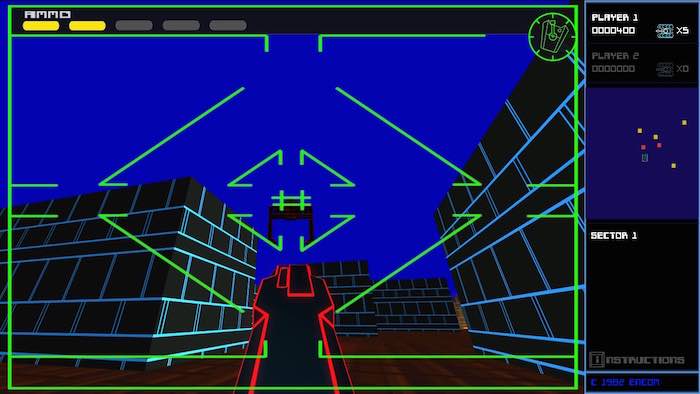
Неудобно, когда любимые веб-игры со временем перестают работать. Классический пример — игровая реплика Space Paranoids, созданная для презентации Flynn’s Arcade к выходу фильма TRON Legacy (2010). Многие сайты, которые некогда хостили такие игры, либо перестали обновляться, либо обновили окружение так, что старые Unity-версии стали несовместимы с современными плагинами.
Цель этого руководства — показать практический путь к оживлению таких игр: как найти оригинальные файлы, где взять совместимый Unity Web Player и какие альтернативы существуют, если прямой путь не работает.
Что потребуется
- Оригинальный файл игры в формате Unity3D (.unity3d или пакет на сайте). Краткое определение: Unity3D файл содержит собранные ресурсы и код игры, готовые к запуску веб-плеером.
- Совместимый Unity Web Player, который умеет запускать старые сборки (на практике — Unity Web Player из семейства 3.4).
- Браузер, который поддерживает NPAPI-плагины (например, специальная версия Firefox ESR 52 для временной поддержки) или способ запускать .unity3d локально через Web Player.
Поиск компонентов и исходных файлов
Поиск файла игры. Начните с поиска по словам типа «Space Paranoids Unity3d», «название игры unity3d download» или «.unity3d». Иногда файлы доступны на архивах, старых зеркалах или на игровых порталах, которые сохранили кнопку «Download». При отсутствии прямой кнопки стоит просмотреть исходный код страницы (View Source) и найти URL, указывающий на .unity3d.
Скачивание файла. Если нашли ссылку на .unity3d, скопируйте URL и скачайте файл напрямую через браузер или wget/curl. Сохраняйте копию локально — это ваша архивная копия.
Важно
Если сайт не предлагает загрузку напрямую, изучите HTML-страницу: тег плеера или скрипт инициализации обычно содержит адрес файла. Иногда файл хранится на CDN или в каскаде ссылок — внимательно просмотрите все скрипты.
Совместимость версий Unity
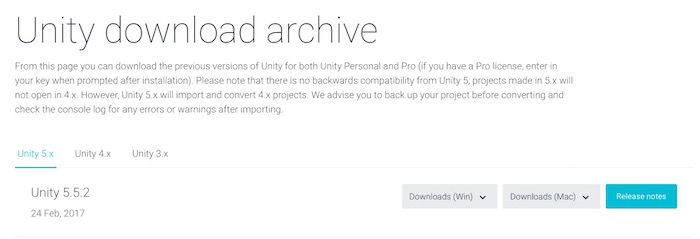
Ключевой факт: последний Unity Web Player, который корректно запускал игры, построенные с Unity 2.x, принадлежит ветке Unity 3.4. Начиная с более поздних версий, обратная совместимость для 2.x была утрачена.
Где взять Web Player 3.4
Unity поддерживает архив загрузок. В Unity Download Archive доступен полный установочный пакет Unity 3.4, который включает Web Player. Процесс типичный:
- Скачайте инсталлятор Unity 3.4 с архива Unity.
- Установите Unity Editor (не обязательно запускать его).
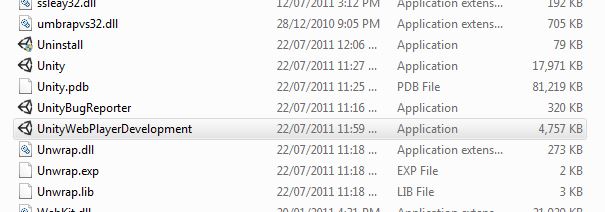
- В каталоге установки (например, C:\Program Files (x86)\Unity\Editor) найдите UnityWebPlayerDevelopment.exe и запустите его — это установит Web Player версии 3.4.
- Сохраните копию установщика UnityWebPlayerDevelopment.exe для будущих восстановлений и резервного хранения.
После установки Web Player попробуйте открыть локально скачанный .unity3d файл или страницу, где он был встроен. В некоторых случаях при запуске откроется браузер, и игра начнёт работать.
Шаги выполнения: короткая методика
- Найдите и скачайте .unity3d (локально сохраните версию).
- Загрузите Unity 3.4 из архива и запустите UnityWebPlayerDevelopment.exe для установки плеера.
- Перезапустите браузер, который поддерживает NPAPI, или используйте специальную сборку (см. раздел про Firefox).
- Откройте локальную страницу или прямо .unity3d в браузере — Web Player должен инициировать запуск.
- Тестируйте полноэкранный режим и управление; если нужно — поправьте переменные в странице-обёртке (HTML/JS), указывающие на путь к файлу.
Совет
Для удобства положите .unity3d рядом со статической HTML-страницей, которая инициализирует плеер, чтобы избежать проблем с CORS и настройками сервера.
Проблемы и обходные пути
Если браузер блокирует плагины NPAPI: используйте специальную версию Firefox ESR 52 (Extended Support Release), которая временно поддерживает NPAPI-плагины. Примечание: поддержка ограничена по времени и политикам безопасности браузеров.
Если не удаётся найти .unity3d: попробуйте архивные копии сайтов (Wayback Machine), зеркала и форумы сообщества. Иногда файлы выкладывают энтузиасты.
Если Web Player не запускается в вашей ОС: можно подготовить виртуальную машину (VM) с Windows, установить там старый плеер и запускать игру в VM, чтобы изолировать устаревшее ПО.
Альтернативные подходы
- Открыть ресурс в Unity Editor и пересобрать как standalone-приложение. Это работает, если у вас есть исходники или удастся распаковать и восстановить содержимое .unity3d.
- Использовать эмуляцию или контейнер с более старым браузером и ОС для поддержки плагинов.
- Поиск ремастеринга игры — иногда фанаты пересобирают игры под современные платформы.
Когда это не сработает
- Отсутствуют оригинальные ресурсы и файлы, и у вас нет доступа к исходникам.
- Игра использует серверную логику или онлайн-сервисы, которые больше недоступны (авторизация, удалённые API, мультиплеер).
- Политика безопасности браузера полностью блокирует плагины на уровне ОС или корпоративной сети.
Критерии приёмки
- Игра запускается и загружается до экрана меню.
- Управление (клавиатура/мышь) работает как ожидалось.
- Видео/звуковые ресурсы воспроизводятся корректно.
- Игра работает в полноэкранном режиме без критических ошибок.
Чек-лист по ролям
Для архиватора/энтузиаста:
- Сохранить .unity3d и HTML-страницу, где он встроен.
- Сохранить установщик UnityWebPlayerDevelopment.exe.
- Сделать контрольную MD5/sha256-сумму для резервных копий.
Для сборщика аркадной машины:
- Подготовить ПК с Windows, совместимый с установкой Unity 3.4 Web Player.
- Убедиться в совместимости браузера (Firefox ESR) и настройках безопасности.
- Настроить автозапуск страницы при старте машины.
Для разработчика, желающего портировать:
- Попытаться извлечь ресурсы из .unity3d и импортировать в современный Unity Editor.
- Оценить объём работ по адаптации к современным API и графической подсистеме.
Матрица совместимости (обзор)
| Версия Unity Web Player | Поддержка Unity 2.x сборок |
|---|---|
| 3.4 | Да |
| 4.x и выше | Нет |
| Современные WebGL сборки | Не применимо (WebGL — другой формат) |
Примечание: таблица даёт качественную оценку. 3.4 — последняя безопасная точка для запуска сборок 2.x.
Безопасность и правовые аспекты
Важно убедиться, что вы имеете право хранить и запускать этот контент. Некоторые игры защищены авторским правом и лицензиями; скачивание и локальное хранение может требовать разрешения правообладателя. С технической стороны: установка старого плеера и использование устаревшего браузера увеличивает риск безопасности. Запускайте такие сборки в изолированной среде (виртуальная машина) и отключайте доступ в интернет, если игра не требует онлайна.
Внимание
Firefox 52.0 отказывался от поддержки NPAPI-плагинов в основной ветке, но Mozilla выпустила ESR-сборку, которая временно сохранила поддержку NPAPI до 2018 года. Если вы используете ESR, убедитесь в актуальности патчей безопасности и по возможности используйте изолированную VM.
Часто задаваемые вопросы
Нужно ли использовать именно Unity 3.4?
Да. На практике Unity Web Player 3.4 — это последняя версия, которая корректно запускала игры, собранные с Unity 2.x. Новые релизы утратили обратную совместимость.
Можно ли извлечь ресурсы из .unity3d и собрать заново для современных платформ?
Иногда да. Есть инструменты сообщества, которые позволяют распаковать .unity3d и извлечь текстуры, модели и скрипты. Качество и полнота восстановления зависят от формата и используемых шифровок.
Что делать, если игра требует серверной части, которая исчезла?
В этом случае простого локального запуска недостаточно. Можно попытаться реализовать локальную заглушку сервера или найти/воссоздать API, но это уже полноценный проект восстановления и может потребовать значительных усилий.
Заключение
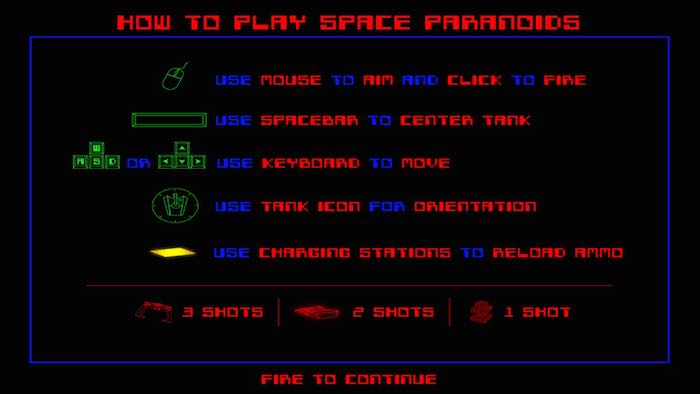
Большинство старых веб-игр не являются полностью «мертвыми» — часто их можно оживить с помощью поиска оригинальных файлов и установки совместимого окружения. Подход с использованием Unity Web Player 3.4 и локального .unity3d файла позволяет быстро восстановить работу игр, таких как Space Paranoids. Однако учитывайте юридические и безопасностные риски и по возможности работайте в изолированной среде.
Если у вас есть вопросы или опыт восстановления старых игр — оставляйте комментарии, делитесь ссылками на зеркала или собственные инструкции.
Изображение: панель управления TRON

Похожие материалы

Несколько аккаунтов Skype: Multi Skype Launcher

Журнал для работы: повысить продуктивность

Персональные звуки уведомлений на Android

Скачивание шоу Hulu для офлайн‑просмотра

Microsoft Start: персонализированная новостная лента
