
Исправление сбоев драйвера AMD в Windows 11
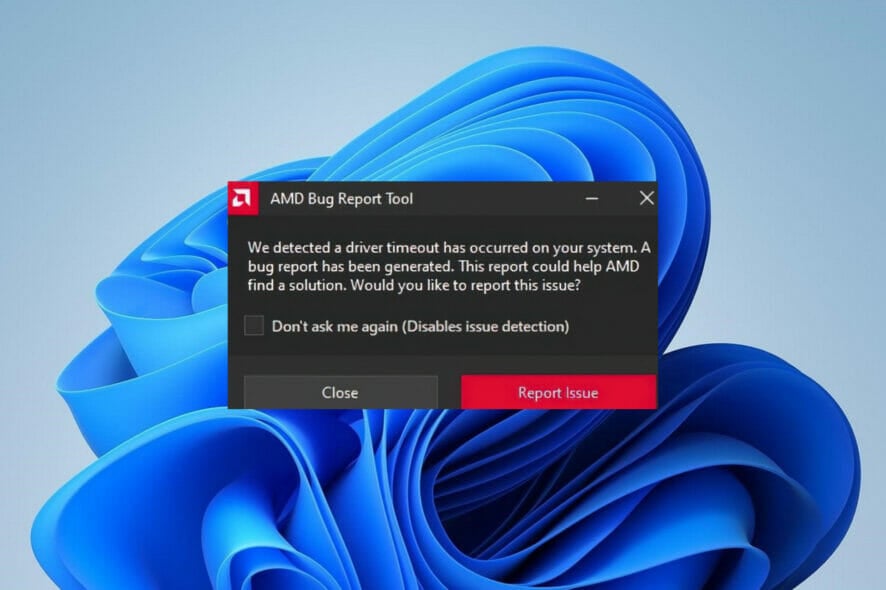
Кратко: если драйвер AMD регулярно вызывает зависания или сбои в Windows 11 — последовательно обновите/переустановите драйвер, проверьте оборудование (видеокарту и питание), попробуйте временно изменить параметр TdrDelay в реестре и исключите конфликтные приложения (браузеры, VPN, оверлеи). Если проблема остаётся — используйте системный план действий (SOP) и чек-листы ниже для глубокого анализа или обратитесь в сервис.
Важное: перед изменением реестра или чисткой внутри корпуса сделайте резервные копии данных и отключите питание компьютера.
О чём эта инструкция
Статья даёт практическое, шаг за шагом руководство по диагностике и устранению сбоев драйвера AMD в Windows 11. Подробно разберём типичные причины (программные и аппаратные), безопасные методы обновления и переустановки драйверов, настройку реестра, проверку диска и оборудования, а также стратегии отката. В конце — чек-листы для различных ролей, тесты и методика принятия решения.
Кому подойдёт: геймерам, обычным пользователям, специалистам техподдержки и системным администраторам.
Важно: инструкция ориентирована на Windows 11, но многие рекомендации применимы и в Windows 10.
Почему происходят сбои драйверов AMD
Коротко: сбои — это результат взаимодействия драйвера с операционной системой, видеокартой и сторонним ПО (браузеры, антивирус, оверлеи). Причины обычно попадают в три категории:
- Программные: несовместимый или повреждённый драйвер, конфликт с обновлениями Windows, баги в сторонних приложениях.
- Аппаратные: перегрев, пыль, слабое питание, дефект видеокарты или слота PCIe.
- Системные: проблемы с файловой системой или интеграцией между графическим стеком и ядром Windows (TDR — Timeout Detection and Recovery).
Определение TDR: механизм Windows, который обнаруживает зависание видеодрайвера и пытается восстановить его; при частых TDR-срабатываниях система может выдавать синие экраны или перезагрузки.
Быстрая проверка перед углублённой диагностикой
- Перезагрузите систему и проверьте, повторяется ли сбой.
- Попробуйте запустить игру/приложение в безопасном режиме или без оверлеев (Discord, Steam Overlay, Radeon Overlay).
- Обновите Windows и сделайте чистую перезагрузку (без автозагрузки стороннего ПО).
- Запишите точную ошибку (коды BSOD, сообщения в «Просмотр событий»).
Пошаговое руководство по исправлению
1. Обновление драйвера вручную через Диспетчер устройств
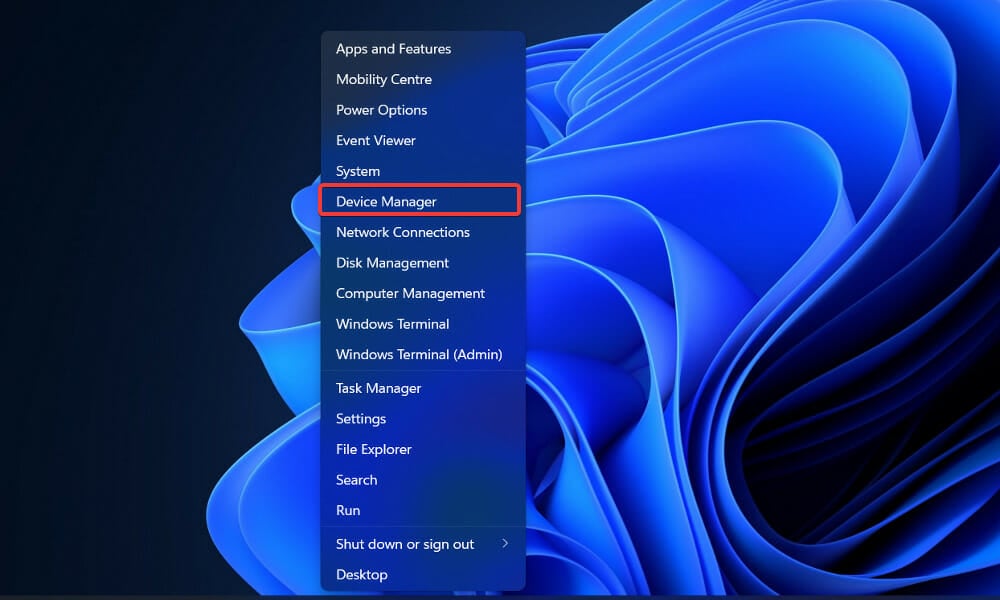
- Щёлкните правой кнопкой по значку «Пуск» на панели задач или нажмите Windows + X, чтобы открыть меню быстрого доступа, и выберите «Диспетчер устройств».
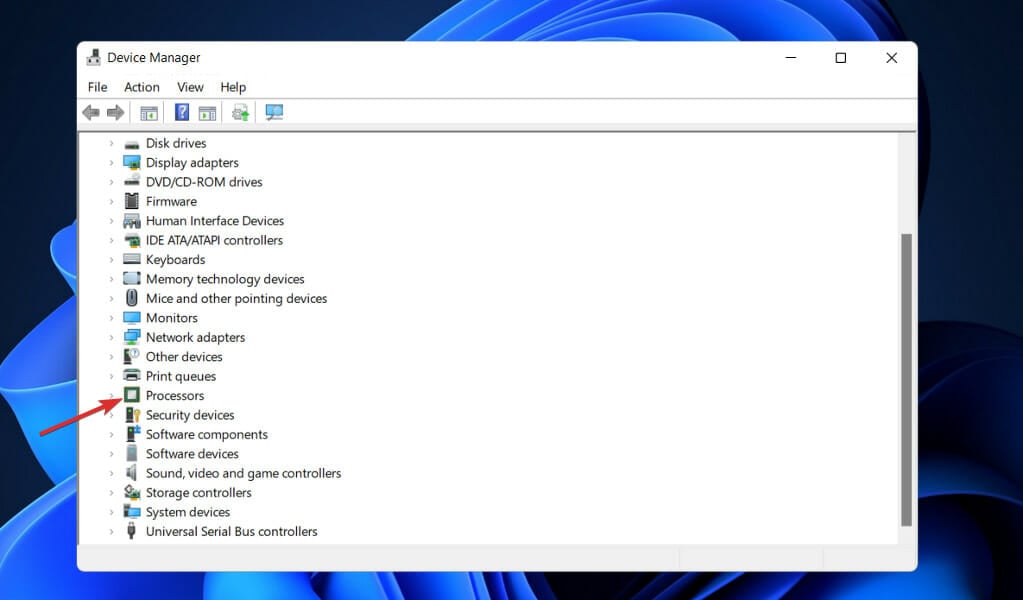
- Найдите раздел, соответствующий вашей видеокарте. В зависимости от модели он может быть в «Видеоадаптеры» или в «Процессоры» (для встроенной графики).
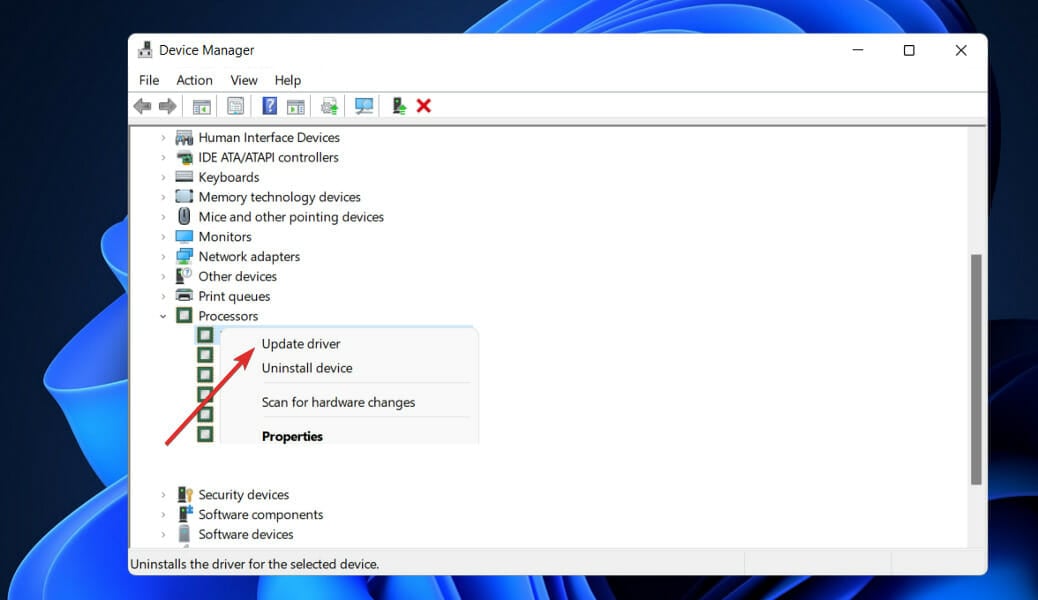
- Щёлкните правой кнопкой по устройству AMD и выберите «Обновить драйвер».
- Выберите «Автоматический поиск драйверов», чтобы Windows попыталась найти наилучший вариант.
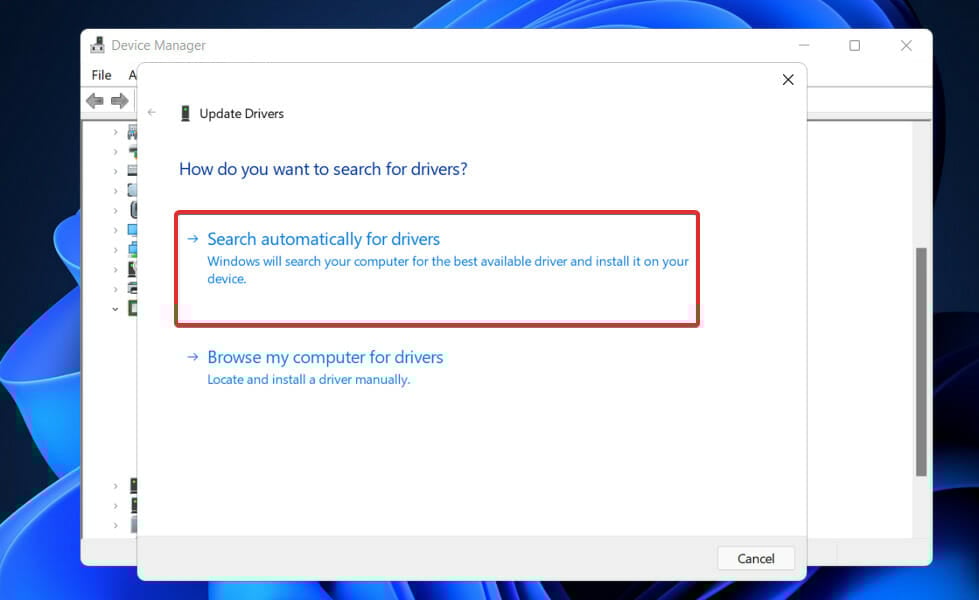
Совет: если Windows не находит подходящий драйвер или обновление не решает проблему, скачайте последний пакет драйверов напрямую с официального сайта AMD и установите его вручную.
Примечание: сторонние «обновляторы драйверов» могут ускорить процесс, но используйте проверенные инструменты и делайте резервные копии системы перед массовыми изменениями.
2. Физическая очистка видеокарты и корпуса
Пыль и высокий нагрев часто вызывают нестабильную работу GPU. Рекомендуем:
- Отключить питание и аккуратно извлечь видеокарту из слота PCIe.
- Очистить вентиляторы и радиаторы сжатым воздухом; при необходимости снять кулер и удалить пыль ватной палочкой и изопропиловым спиртом (70%+).
- Проверить термопасту на GPU — при необходимости заменить.
- Осмотреть разъёмы питания и кабели питания (6/8-pin) на предмет надёжного подключения и повреждений.
Если устройство на гарантии — лучше обратиться в сервисный центр.
3. Изменение параметра TdrDelay через Редактор реестра
TdrDelay увеличивает время ожидания восстановления видеодрайвера. Увеличение значения может уменьшить количество ложных срабатываний TDR, но не устраняет корневую причину.
- Нажмите Windows + R, введите regedit и нажмите Enter.
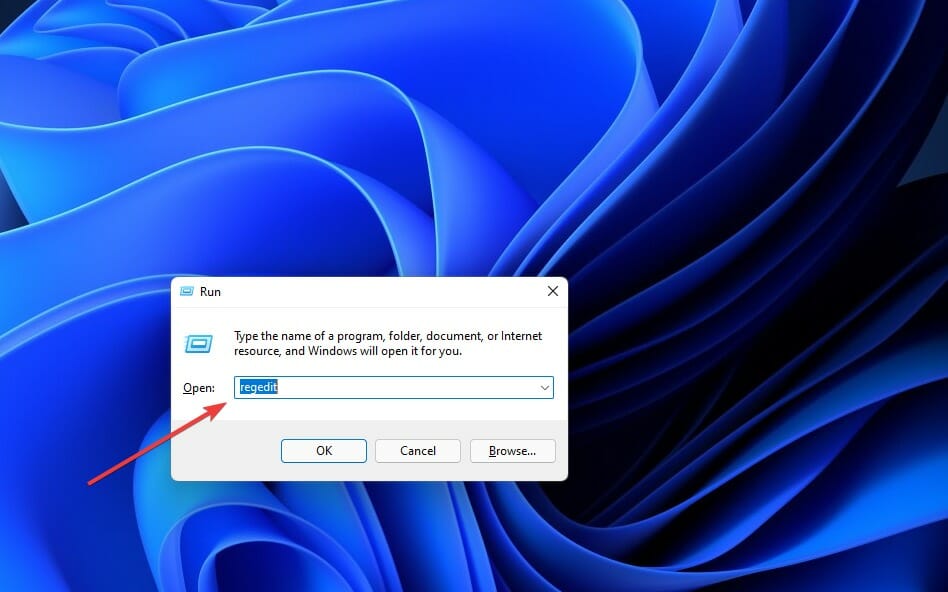
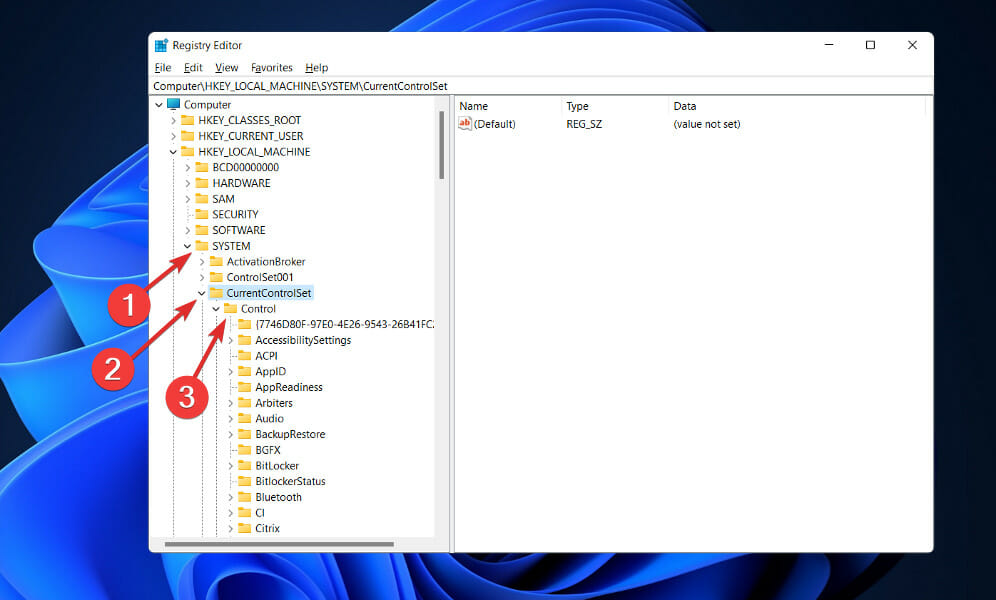
- В редакторе реестра перейдите в HKEY_LOCAL_MACHINE\SYSTEM\CurrentControlSet\Control\GraphicsDrivers.
- В правой части создайте новое значение: DWORD (32-bit) на 32-битной системе или QWORD (64-bit) на 64-битной системе.
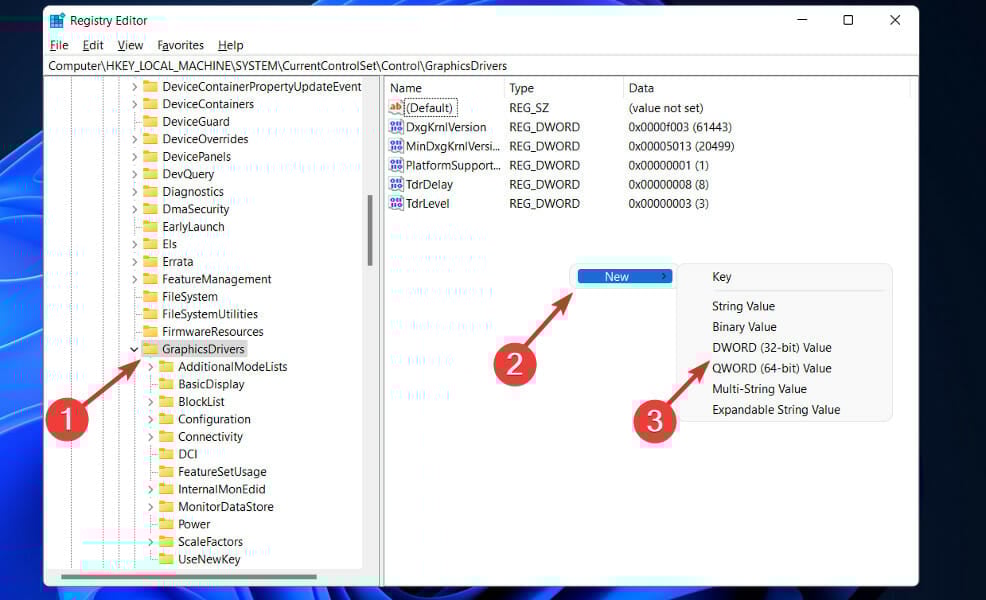
- Назовите его TdrDelay, откройте и установите значение 8 (в десятичной системе) либо 0x8 в шестнадцатеричной.
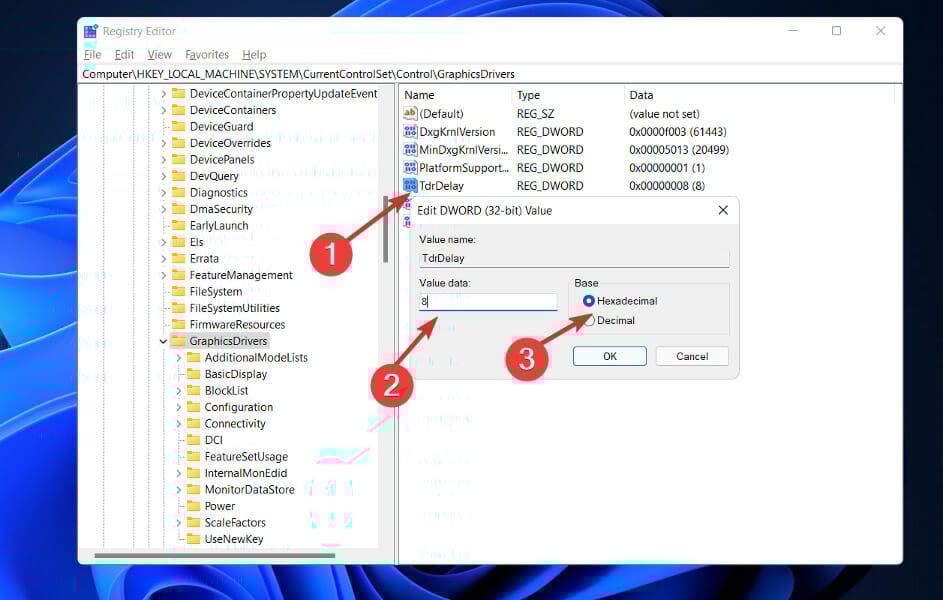
- Нажмите OK, закройте regedit и перезагрузите компьютер.
Важно: изменения реестра могут повлиять на стабильность системы. Если после изменения появляются новые проблемы — верните предыдущие значения или удалите созданный ключ.
Когда это помогает: полезно при редких TDR-срабатываниях на мощных GPU, где драйвер успевает «подвисать» из-за тяжёлых сцен.
Когда это не помогает: аппаратные дефекты, перегрев или повреждённые драйверы.
4. Временное удаление браузера или конфликтного ПО
Иногда конкретные версии браузеров (Chrome, Firefox) с определёнными настройками аппаратного ускорения или расширениями приводят к сбоям графики:
- Временно удалите браузеры, у которых вы замечали корреляцию со сбоями.
- Отключите аппаратное ускорение в настройках браузера: это уменьшает нагрузку на GPU.
- Проверьте расширения (особенно те, что рисуют поверх — оверлеи, VPN-плагины).
Помните: удаление браузера — крайняя мера. Лучше сначала провести тесты с отключёнными расширениями и аппаратным ускорением.
Короткое пояснение VPN: виртуальная частная сеть перенаправляет трафик, но сама по себе редко вызывает сбои GPU; чаще виноваты расширения или софт с аппаратным ускорением.
5. Переустановка драйвера AMD вручную (чистая установка)
- Откройте Диспетчер устройств (Windows + X → Диспетчер устройств).
- Найдите устройство AMD, щёлкните правой кнопкой и выберите «Удалить устройство».
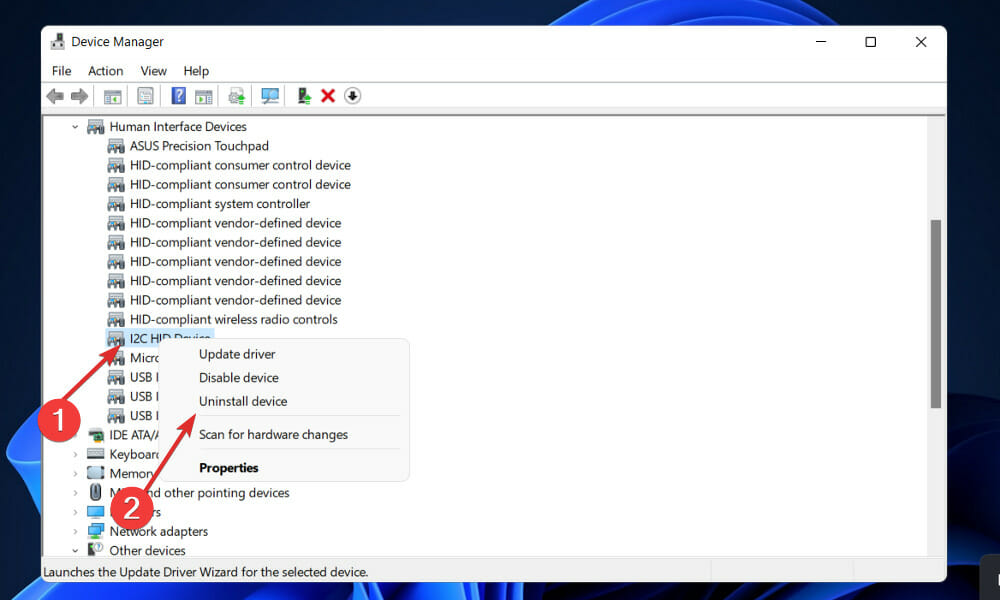
- После удаления перезагрузите компьютер: Windows попытается автоматически переустановить драйвер.
- Для гарантированно чистой установки рекомендуем использовать утилиту DDU (Display Driver Uninstaller) в безопасном режиме, чтобы убрать остатки старых драйверов, затем установить свежую версию драйвера с сайта AMD.
Примечание: DDU — мощный инструмент; внимательно следуйте инструкциям разработчика.
6. Проверка целостности диска и системных файлов
- Откройте Командную строку от имени администратора (Windows + S → cmd → «Запуск от имени администратора»).

- Выполните команду проверки диска: chkdsk C: /f /r /x.

- Также запустите системную проверку файлов: sfc /scannow
chkdsk и sfc помогают исключить, что сбои вызваны повреждением системных файлов или проблемами с файловой системой.
7. Обновление Windows и патчей платформы
- Откройте «Параметры» (Windows + I) → Windows Update.
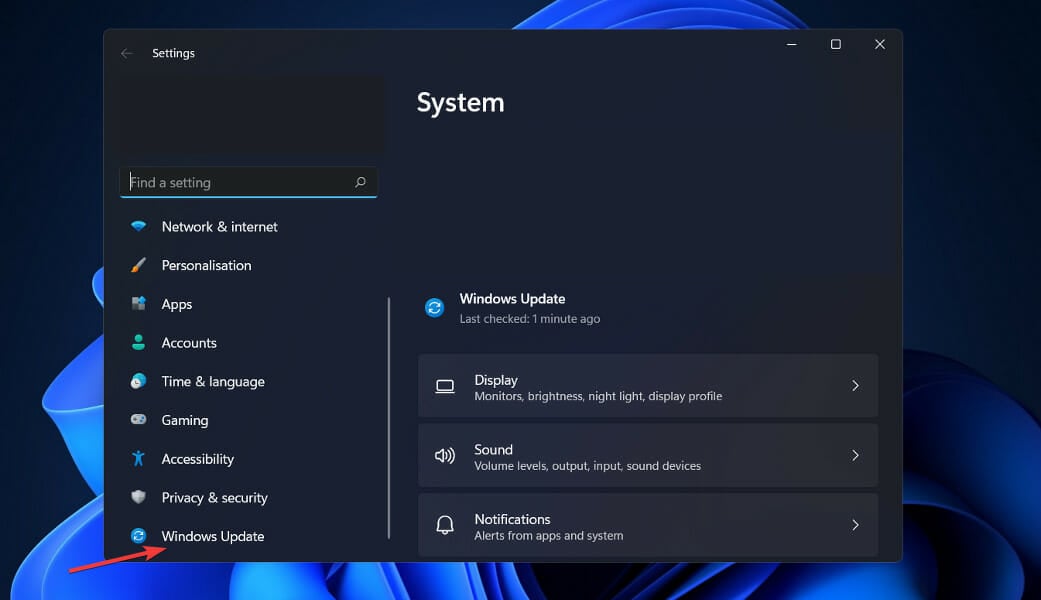
- Нажмите «Проверить обновления» и установите все доступные пакеты.
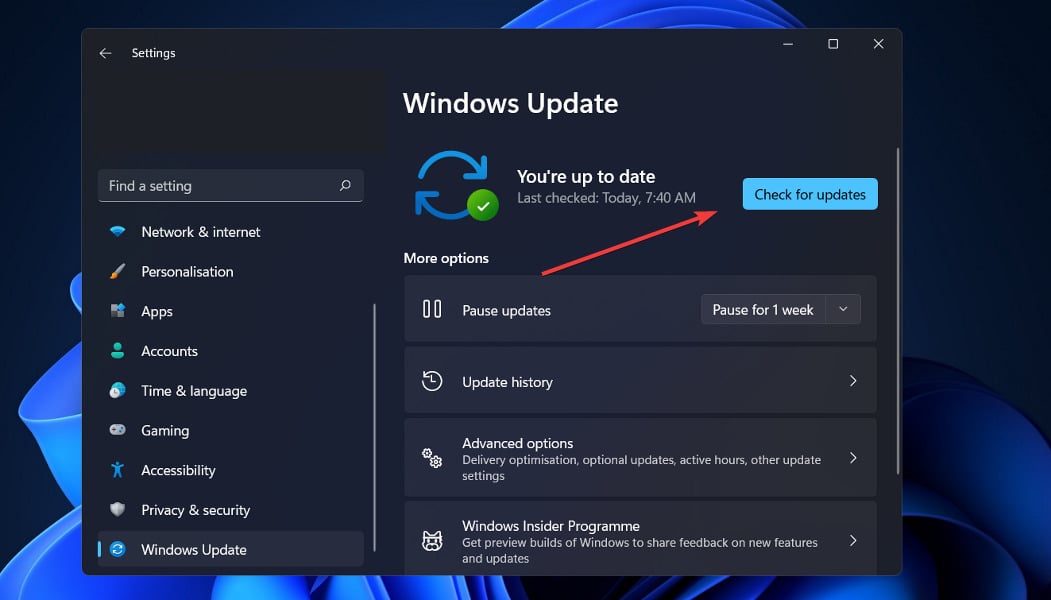
Производители драйверов и Microsoft иногда выкатывают исправления, которые улучшают совместимость графических стэков с ядром ОС.
Дополнительные шаги и альтернативные подходы
Когда стоит откатить драйвер
- Если сбои начались сразу после установки конкретного обновления драйвера — откат к предыдущей версии может решить проблему.
- Используйте «Свойства» устройства → вкладка «Драйвер» → «Откатить драйвер», если доступно.
Использование утилит и логов
- Смотрите журнал «Просмотра событий» (Event Viewer) — раздел Windows Logs → System для ошибок с source=Display или Kernel-Power.
- Утилиты мониторинга (MSI Afterburner, HWInfo) дают показания температуры и напряжений, что важно для проверки аппаратных причин.
Диагностическое дерево (решение за 10 минут — Mermaid)
flowchart TD
  A[Появляются сбои драйвера AMD?] --> B{Повторяются ли сбои после перезагрузки}
  B -- Да --> C{Были обновления драйвера/Windows недавно?}
  B -- Нет --> Z[Ситуация временно решена — наблюдайте]
  C -- Да --> D[Откат/переустановка драйвера]
  C -- Нет --> E{Проявляются при нагрузке 'игры/рендер'?}
  E -- Да --> F[Проверить температуру и питание]
  E -- Нет --> G[Проверить журналы событий и конфликтующее ПО]
  F --> H[Очистка, проверка кабелей, замена термопасты]
  G --> I[Отключить браузеры/оверлеи, выполнить чистую загрузку]
  I --> J[Если не помогает — использовать DDU и чистую установку драйвера]
  D --> J
  J --> K[Если не помогает — обратиться в сервис/заменить GPU]
Чек-лист ролей (быстрые инструкции)
Для геймера:
- Отключите оверлеи (Discord, Steam, Radeon).
- Установите чистую версию драйвера и проверьте стабильность в тестовой сцене.
- Следите за температурами во время игры.
Для техника/системного администратора:
- Соберите логи «Просмотр событий» и дампы памяти при BSOD.
- Проверьте питание, версию BIOS/UEFI и настройки PCIe.
- Выполните валидацию памяти и тесты стресса для GPU и CPU.
Для пользователя офиса:
- Обновите драйвер через официальный сайт AMD.
- Временно отключите аппаратное ускорение в браузерах.
- Если проблема остаётся — свяжитесь с поддержкой производителя ПК.
SOP: стандартный план расследования (быстрая версия)
- Снять воспроизводимый сценарий (что делает компьютер перед сбоем).
- Обновить Windows и драйвер AMD до последней официальной версии.
- Проверить температурные и аппаратные параметры (HWInfo).
- Если сбой повторяется — выполнить чистую деинсталляцию драйвера (DDU) и установку свежей версии.
- Если проблема остаётся — собрать дамп памяти, логи, и протестировать в другом ПК (если есть возможность).
- При подтверждении аппаратного дефекта — эскалировать в сервис/производителю GPU.
Тестовые сценарии и критерии приёмки
Критерии приёмки (успеха):
- После действий система не зависает и не падает в течение 48 часов типовой нагрузки (игры, видео, браузер).
- Отсутствуют повторяющиеся ошибки Display/Kernel в «Просмотре событий».
- Температуры GPU в пределах норм (см. спецификации производителя).
Тесты:
- Тест воспроизводимости: запустить нагрузочный тест (например, 30 минут стресс-теста GPU). Если нет сбоев — пройдены базовые тесты.
- Тест браузера: запустить страницы с аппаратным ускорением и наблюдать стабильность.
- Тест I/O: выполнить chkdsk и sfc, убедиться, что ошибок нет.
Риск-матрица и шаги по снижению рисков
- Высокий риск: аппаратный дефект (GPU/БП) — рекомендация: замена или сервис.
- Средний риск: несовместимый драйвер/патч — откат/чистая установка.
- Низкий риск: конфликтующее ПО — отключение и проверка поочерёдно.
Митигаторы:
- Делать резервные точки перед глобальными изменениями.
- Использовать безопасный режим и DDU для чистых удалений.
- Вести журнал действий: что сделано и какие результаты.
Советы по безопасности и приватности
- Не скачивайте драйверы из сомнительных источников — только официальные сайты AMD или сайт производителя ноутбука/ПК.
- При передаче логов в службу поддержки удаляйте личные данные из файлов и придерживайтесь корпоративных политик по передаче данных.
Кто делает лучшие процессоры — краткий обзор (AMD vs Intel)
Сравнение CPU — отдельная большая тема. Коротко:
- AMD в последние годы вернула лидерство по соотношению число/потоков и энергоэффективности (архитектуры Zen).
- Intel агрессивно улучшила архитектуру и баланс между одно- и многопоточными задачами в новых поколенияx (Alder Lake и далее).
Если вам важна игровая производительность в 1–2 загруженных потоках — сравнивайте конкретные модели; для многопоточных рабочих нагрузок часто выгоднее взять процессор с большим количеством ядер.
Частые ошибки и когда это не сработает
- Не поможет, если видеокарта физически повреждена (проверьте на другом ПК).
- Не поможет, если блок питания даёт нестабильные напряжения.
- Не поможет, если проблема связана с несовместимостью между конкретной версией приложения и драйвером — иногда нужно дождаться патча.
Полезные команды и сочетания
- sfc /scannow — проверка целостности системных файлов
- chkdsk C: /f /r /x — проверка и восстановление диска
- dxdiag — информация о DirectX и графическом стеке
- msinfo32 — общая информация о системе
Короткий глоссарий (1 строка каждый)
- TDR — механизм обнаружения и восстановления зависшего графического драйвера в Windows.
- DDU — утилита Display Driver Uninstaller для чистого удаления видеодрайверов.
- BSOD — синий экран смерти (Blue Screen of Death), критическая ошибка Windows.
Заключение и краткие рекомендации
- Начните с обновления драйвера и Windows.
- Проведите базовую диагностику температур и питания.
- Попробуйте временно увеличить TdrDelay, но используйте это как временное решение.
- Для чистоты эксперимента используйте DDU и свежую установку драйвера.
- Если проблема остаётся — собирайте логи и обращайтесь в сервис с доказательной информацией.
Пожалуйста, напишите в комментариях, какой из способов сработал у вас, и какую модель GPU вы используете — это поможет другим читателям и нам дополнить материал.
Краткое резюме
- Сбои драйвера AMD в Windows 11 чаще всего вызваны конфликтами ПО, повреждением драйвера или аппаратными проблемами.
- Последовательная проверка — обновление драйвера, физическая очистка, настройка TdrDelay, чистая переустановка, проверка диска и обновление Windows.
- Если базовые шаги не помогают — используйте описанный SOP, собирайте логи и тестируйте аппарат в другой системе.

Похожие материалы

Несколько аккаунтов Skype: Multi Skype Launcher

Журнал для работы: повысить продуктивность

Персональные звуки уведомлений на Android

Скачивание шоу Hulu для офлайн‑просмотра

Microsoft Start: персонализированная новостная лента
