
Как подключить AirPods к Windows 10/11 и устранить проблемы с Bluetooth
К чему готовиться
Коротко о терминах: Bluetooth — беспроводной протокол связи для наушников и периферии. Swift Pair — функция Windows для быстрого подключения Bluetooth-устройств. Прошивка AirPods — встроенное ПО на самих наушниках.
Основные варианты поиска и устранения неисправностей
Ниже — упорядоченная последовательность действий от простого к сложному. Выполняйте их по порядку, пока соединение не восстановится.
1. Повторно сопрягите AirPods с ПК
Если произошёл временный сбой Bluetooth, удаление пары и повторное сопряжение часто решают проблему.
Инструкция для Windows 10/11:
- Нажмите Win + I, чтобы открыть Параметры.
- Выберите «Устройства».
- В меню слева — «Bluetooth и другие устройства».
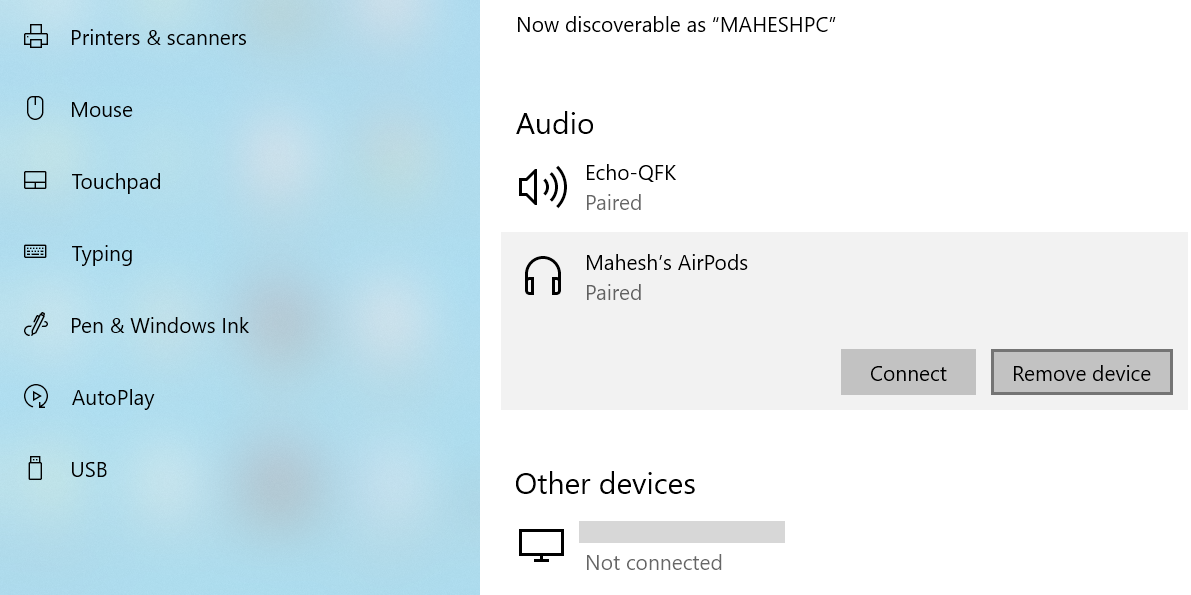
- В правой части найдите свои AirPods и нажмите по ним. В Windows 11 вместо этого можно выбрать значок с тремя точками.
- Нажмите «Удалить устройство».
- Подтвердите действие — «Да».
После удаления снова поместите AirPods в кейс, откройте крышку и удерживайте кнопку настройки до появления индикатора сопряжения, затем подключите через «Bluetooth и другие устройства» → «Добавить Bluetooth или другое устройство» → «Bluetooth».
Важно: при повторном сопряжении держите AirPods рядом с ПК и заряженными.
2. Переключите Bluetooth — выключите и включите
Иногда стек Bluetooth в Windows «зависает». Короткая перезагрузка адаптера часто помогает.
Шаги:
- Win + I → «Устройства» → «Bluetooth и другие устройства».
- В правой панели отключите переключатель «Bluetooth».
- Подождите 20–30 секунд и снова включите.
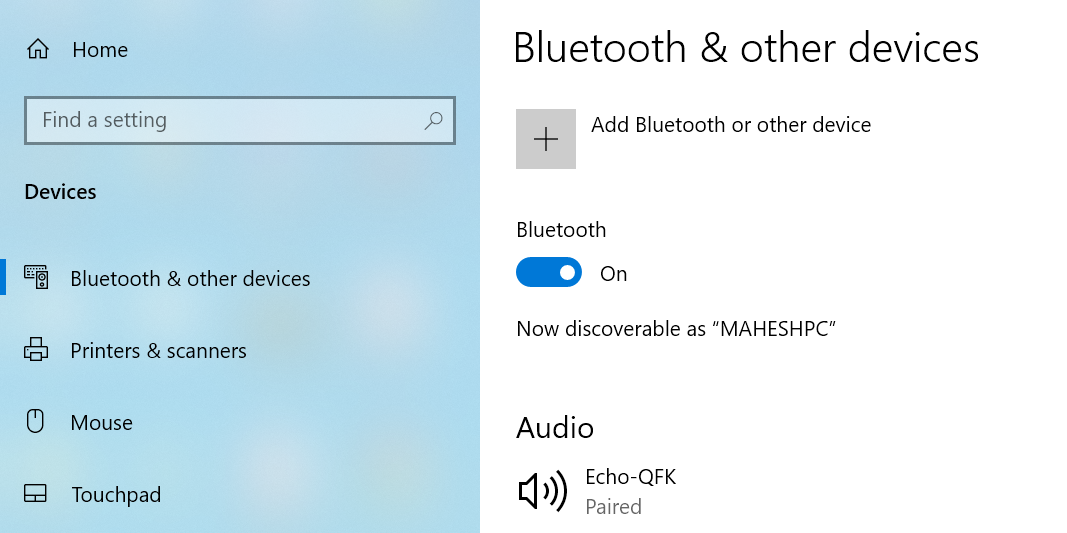
Если проблема сохраняется, перезагрузите компьютер полностью.
3. Подключите по одному наушнику
AirPods поддерживают независимую работу каждого наушника. Это помогает диагностировать, связана ли проблема с одним каналом.
Порядок действий:
- Достаньте из кейса один наушник и подождите, пока Windows не обнаружит устройство.
- Если подключение прошло — проверьте второй наушник отдельно.
- Если один из наушников не виден, вероятна аппаратная проблема в нём или в кейсе.
4. Отключите Bluetooth на других устройствах
Конфликт соседних Bluetooth-устройств — частая причина нестабильного соединения.
Как временно отключить Bluetooth:
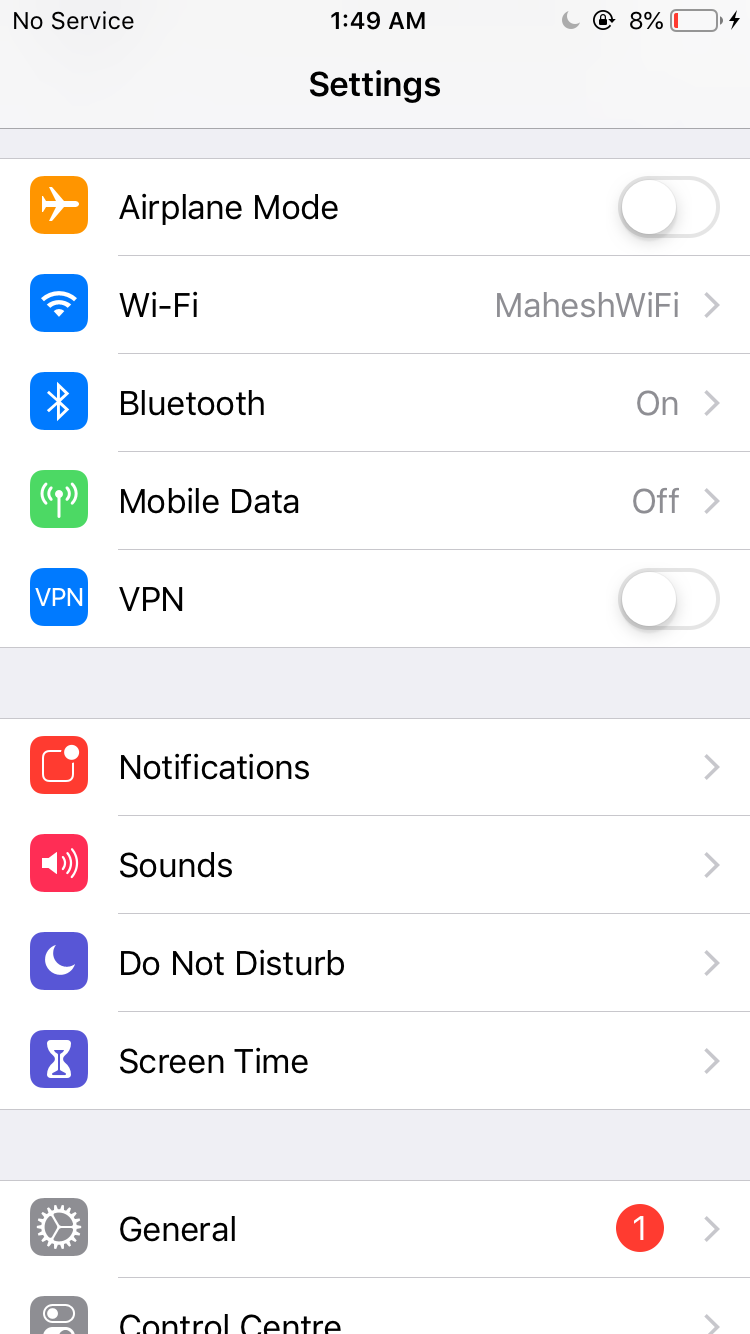
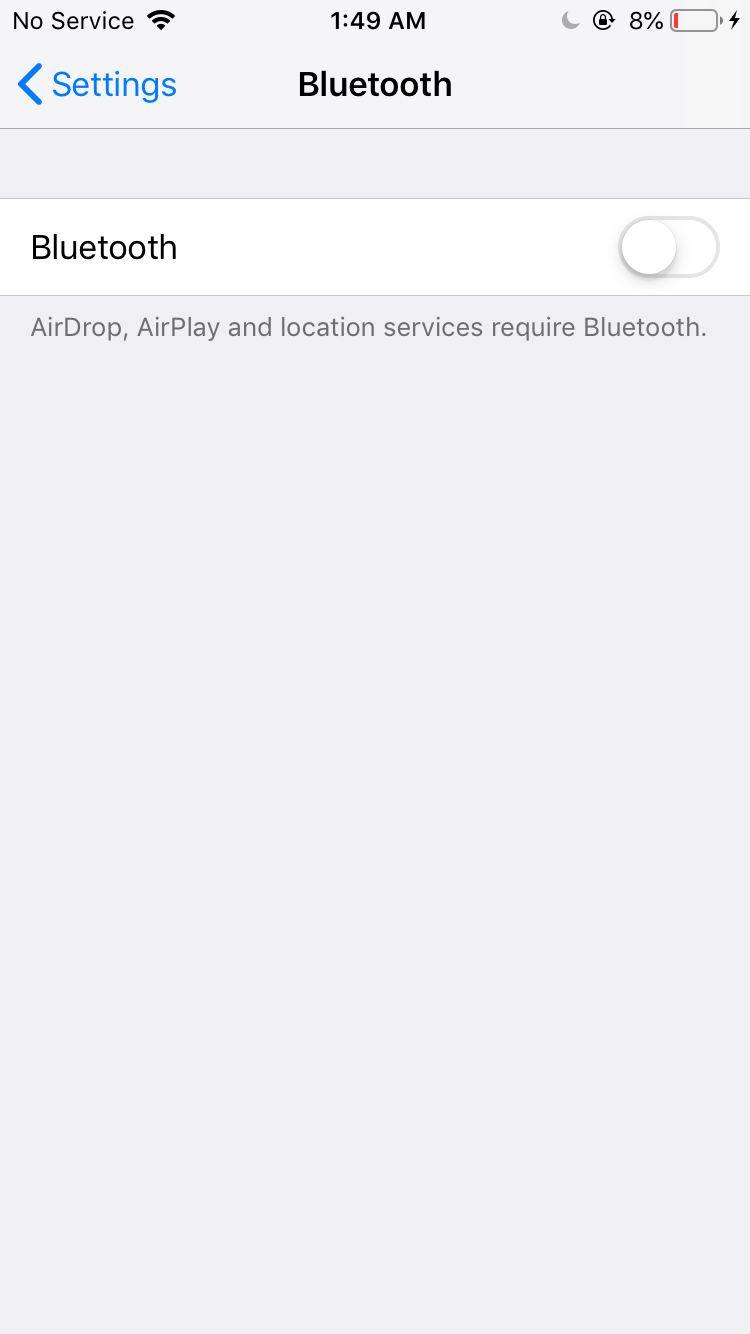
- iPhone: Настройки → Bluetooth → выключить.
- Android: опустите шторку уведомлений и нажмите переключатель Bluetooth.
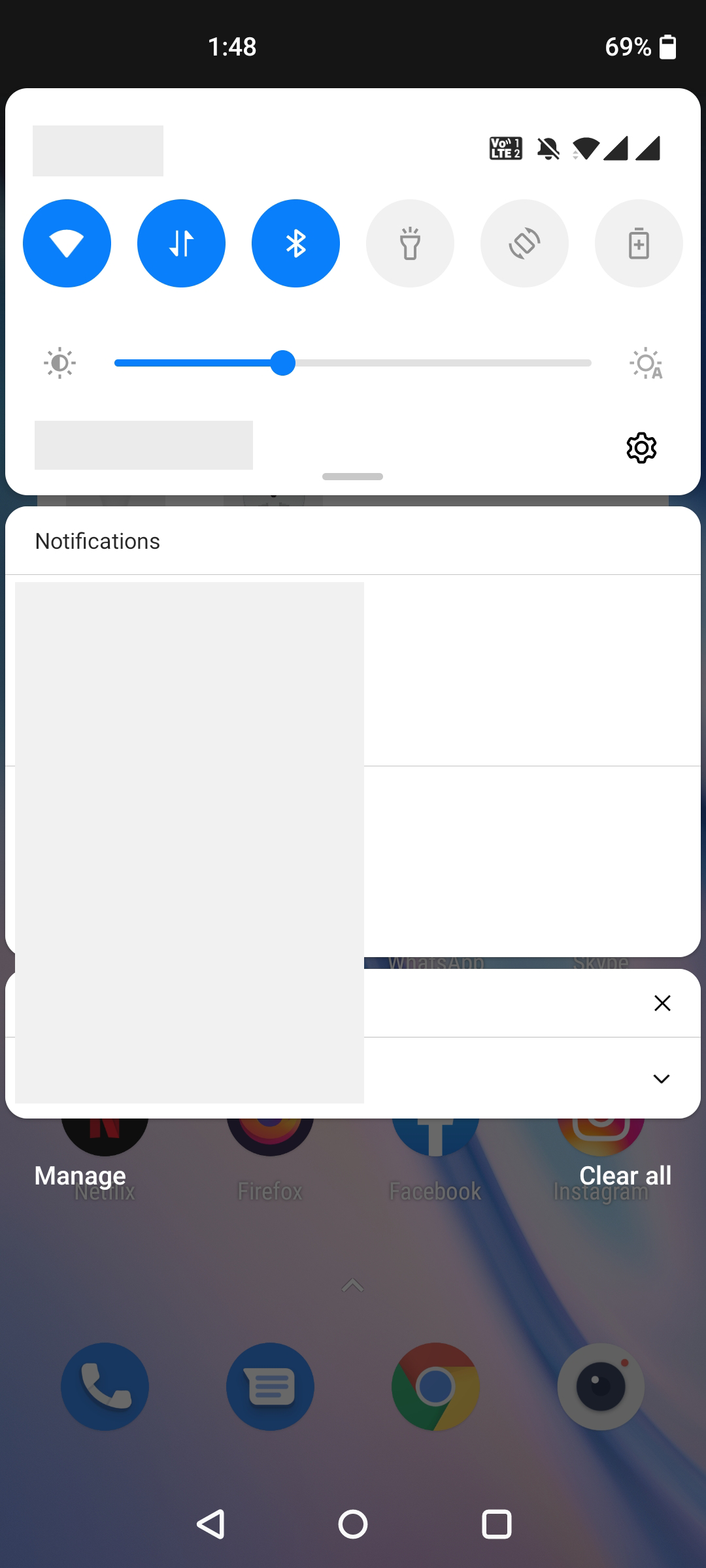
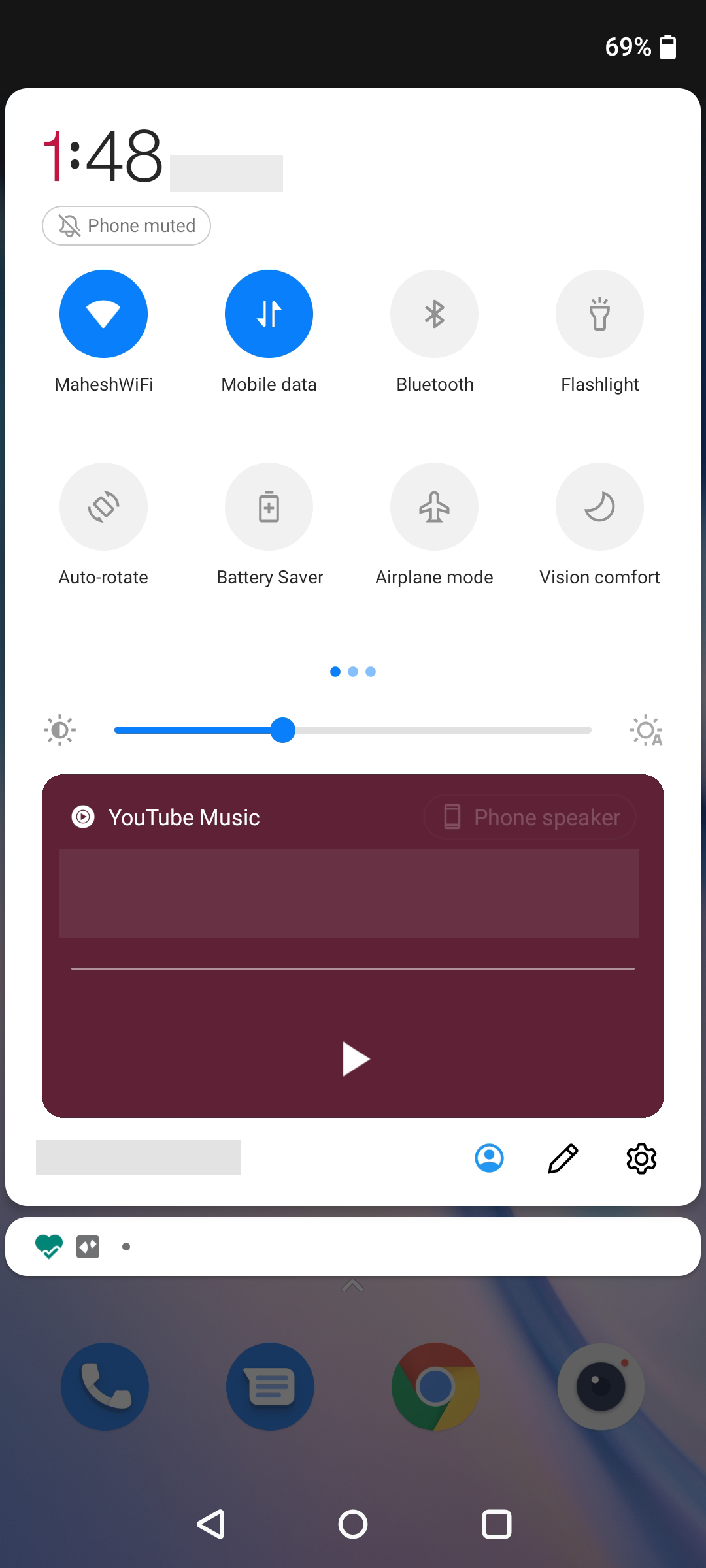
Отключите также другие Bluetooth-периферийные устройства (мыши, клавиатуры, колонки) и повторите подключение AirPods к ПК.
5. Запустите средство устранения неполадок аппаратных средств
Windows включает средство диагностики «Оборудование и устройства», которое может автоматически найти и исправить типичные ошибки.
Шаги:
- Win + R → введите msdt.exe -id DeviceDiagnostic → Enter.
- В окне нажмите «Далее» и следуйте подсказкам.
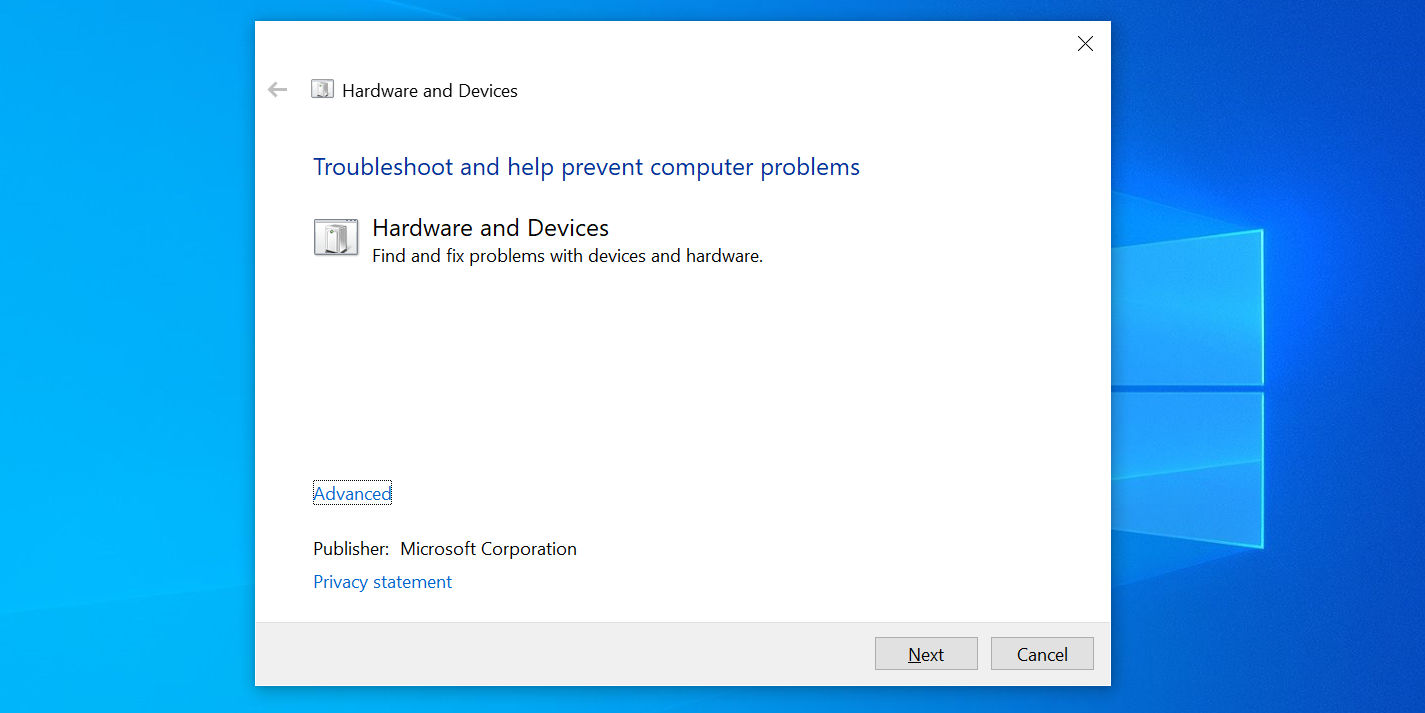
Если средство не нашло проблему — перейдите к следующему шагу.
6. Отключите Swift Pair
Swift Pair может вмешиваться в стандартный процесс сопряжения для некоторых устройств.
Отключение:
- Win + I → «Устройства» → «Bluetooth и другие устройства».
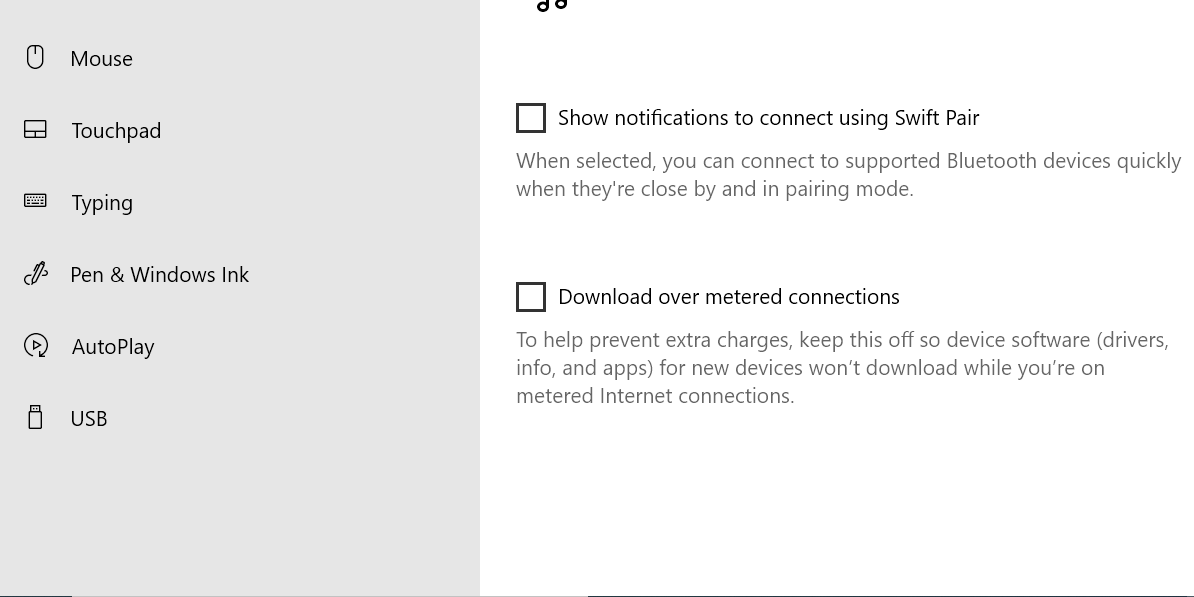
- В правой части найдите «Показывать уведомления для подключения с помощью Swift Pair» и выключите эту опцию.
7. Проверьте прошивку AirPods
Прошивка AirPods исправляет ошибки и улучшает совместимость. Обновление выполняется автоматически через iPhone или iPad при наличии интернета и зарядного кейса.
Примечание: обновить прошивку AirPods без устройства Apple официально нельзя. Если у вас нет iPhone/iPad, попросите знакомого или обратитесь в сервис.
8. Откатите недавнее обновление Windows
Если проблема началась сразу после установки обновления Windows, возможно, откат решит её.
Откат:
- Откройте «Панель управления» → «Программы» → «Просмотр установленных обновлений».
- Выберите последнее обновление и нажмите «Удалить».
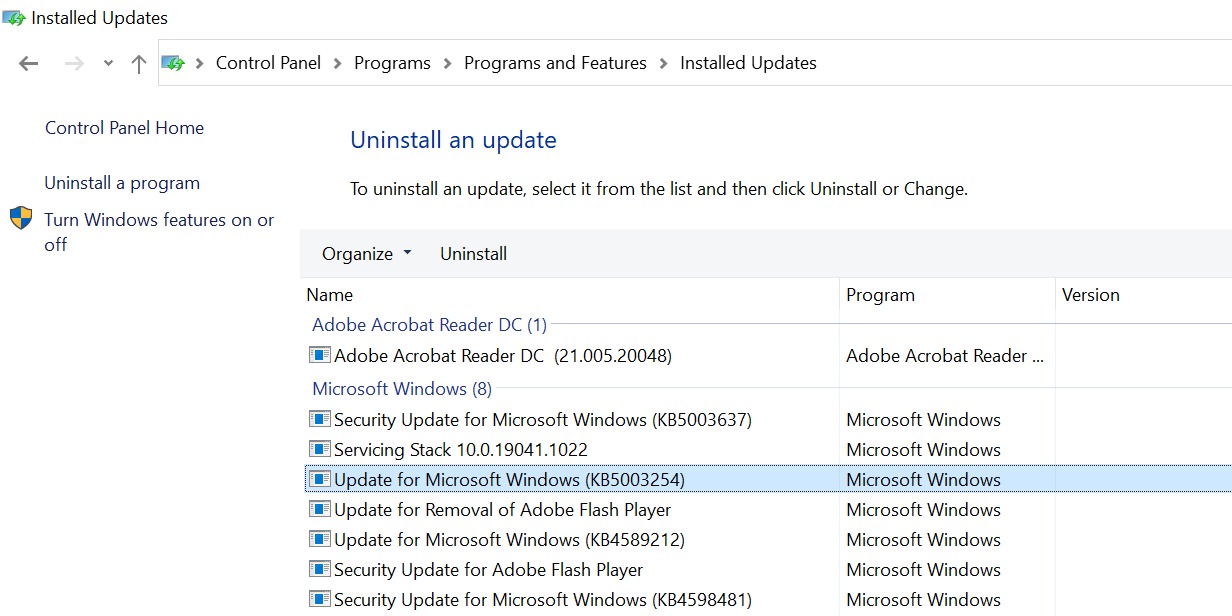
Внимание: откат обновления обычно не удаляет личные файлы, но может затронуть систему. Создайте точку восстановления при сомнениях.
Когда перечисленные шаги не помогают
Если ни один из шагов не вернул подключение, проверьте следующие варианты:
- Аппаратная неисправность AirPods или кейса (например, контакты зарядки, повреждения). Обратитесь в сервис Apple или к авторизованному ремонту.
- Проблемы с Bluetooth-адаптером ПК (повреждённый драйвер, аппаратный сбой). Попробуйте временно подключить внешний USB-Bluetooth адаптер.
- Конфликт профилей аудио в Windows: откройте панель «Звуки» и убедитесь, что AirPods выбраны как устройство воспроизведения.
Альтернативные подходы
Если стандартные методы не помогли, попробуйте одно из следующего:
- Подключение через внешний Bluetooth-адаптер USB (часто решает проблемы с несовместимым чипсетом внутри ноутбука).
- Подключение AirPods к другому ПК для исключения дефекта конкретного компьютера.
- Использование проводного переходника для прослушивания звука до диагностики беспроводной части.
Быстрая проверка перед обращением в сервис (чек-лист)
Чек-лист пользователя:
- Убедиться, что AirPods заряжены и кейс закрывается/открывается корректно.
- Убедиться, что Bluetooth на ПК включён и видим.
- Проверить, не подключены ли AirPods к iPhone/другому устройству — разорвать связь.
- Повторно сопрячь AirPods с ПК.
- Перезагрузить ПК.
Чек-лист для администратора/IT:
- Проверить драйверы Bluetooth в Диспетчере устройств; при необходимости обновить или переустановить.
- Проверить наличие сторонних утилит управления Bluetooth, которые могут блокировать соединение.
- Снять логи событий Windows (Event Viewer) на предмет ошибок Bluetooth или аудио.
- Тестировать с внешним USB-Bluetooth адаптером.
Мини-методология диагностики (шаги приёма)
- Подтверждение симптома: AirPods не отображаются или не подключаются.
- Оценка окружения: другие Bluetooth-устройства, точки доступа, дронящие помехи.
- Быстрые действия: перезагрузка Bluetooth, удаление пары, один наушник.
- Средний уровень: инструмент устранения неполадок, отключение Swift Pair, откат обновлений.
- Продвинутый уровень: драйверы, внешние адаптеры, аппаратная диагностика.
Критерии приёмки
Успех решения можно считать достигнутым, если выполняется хотя бы одно из условий:
- AirPods успешно отображаются в списке устройств и подключаются без ошибок.
- Звук из AirPods поступает в Windows-приложения (YouTube, плеер, системные звуки).
- При подключении обоих наушников звук в стереорежиме стабильный и без прерываний.
Плейбук для IT: план действий при инциденте
- Принять заявку и зарезервировать время на диагностику.
- Собрать данные: модель AirPods, версия Windows, логи ошибок, драйверы.
- Воспроизвести проблему в реальном окружении.
- Последовательно выполнить чек-лист пользователя и администратора.
- Если аппаратная проблема — оформить обращение в сервис.
- Закрыть инцидент с записью предпринятых шагов и результатом.
Тесты и критерии приёмки (acceptance)
Тестовые сценарии:
- Подключение из состояния «чистая система» (удалённые пары, перезагрузки) — ожидаемый результат: обнаружение и подключение.
- Сопряжение при включённом Swift Pair — проверить, влияет ли он на подключение.
- Подключение одного и двух наушников — оба режима работают.
- Воспроизведение аудио 10 минут без прерываний на расстоянии до 10 метров.
Критерии успешного теста: подключение, воспроизведение звука и отсутствие переключений на другие устройства.
Таблица принятия решений (упрощённая)
- Если AirPods видны, но не подключаются → удалить и повторно сопрячь.
- Если AirPods не видны и другие устройства видны → проверить заряд, кейс, и аппаратное состояние AirPods.
- Если проблема появилась после обновления ОС → откат обновления или дождаться исправления от Microsoft.
- Если проблема только на одном ПК → попробовать внешний Bluetooth-адаптер или сервисный ремонт ПК.
Риск-матрица и рекомендации по смягчению
- Риск: потеря данных при эксперименте с системными утилитами — Смягчение: создать точку восстановления.
- Риск: повреждение AirPods при попытке самостоятельного ремонта — Смягчение: обратиться в авторизованный сервис.
- Риск: длительный простой рабочего места — Смягчение: временное использование проводных наушников или внешнего адаптера.
Советы по безопасности и приватности
- Bluetooth-пары сохраняются в системе — при передаче устройства другому пользователю удаляйте сопряжение.
- Избегайте скрытых сторонних утилит для управления Bluetooth от непроверенных разработчиков.
Частые ошибки и когда методы не сработают
- Если один наушник физически неисправен (нет батареи, контакт сломан), программные методы не помогут.
- Если чип Bluetooth на ноутбуке вышел из строя, единственный рабочий вариант — заменить модуль или купить USB-адаптер.
- Если AirPods постоянно переключаются на iPhone, убедитесь, что на iPhone выключены автоматические подключения.
Быстрая шпаргалка (cheat sheet)
- Win + I → Устройства → Bluetooth и другие устройства — основной путь управления.
- Win + R → msdt.exe -id DeviceDiagnostic — запуск средства «Оборудование и устройства».
- Кейс AirPods: удерживайте кнопку настройки для входа в режим сопряжения.
Заключение
Следуя описанным шагам, большинство проблем с подключением AirPods к Windows 10 и 11 можно решить самостоятельно: от простого перезапуска Bluetooth до отката обновления Windows и проверки прошивки. Если ни один из методов не помог, проверьте аппаратное состояние наушников и адаптера ПК или обратитесь в сервис.
Важно: всегда выполняйте действия последовательно и документируйте изменения — это ускорит диагностику и вернёт вас к стабильной работе быстрее.

Похожие материалы

Несколько аккаунтов Skype: Multi Skype Launcher

Журнал для работы: повысить продуктивность

Персональные звуки уведомлений на Android

Скачивание шоу Hulu для офлайн‑просмотра

Microsoft Start: персонализированная новостная лента
