
Как исправить AirPlay, если он не работает
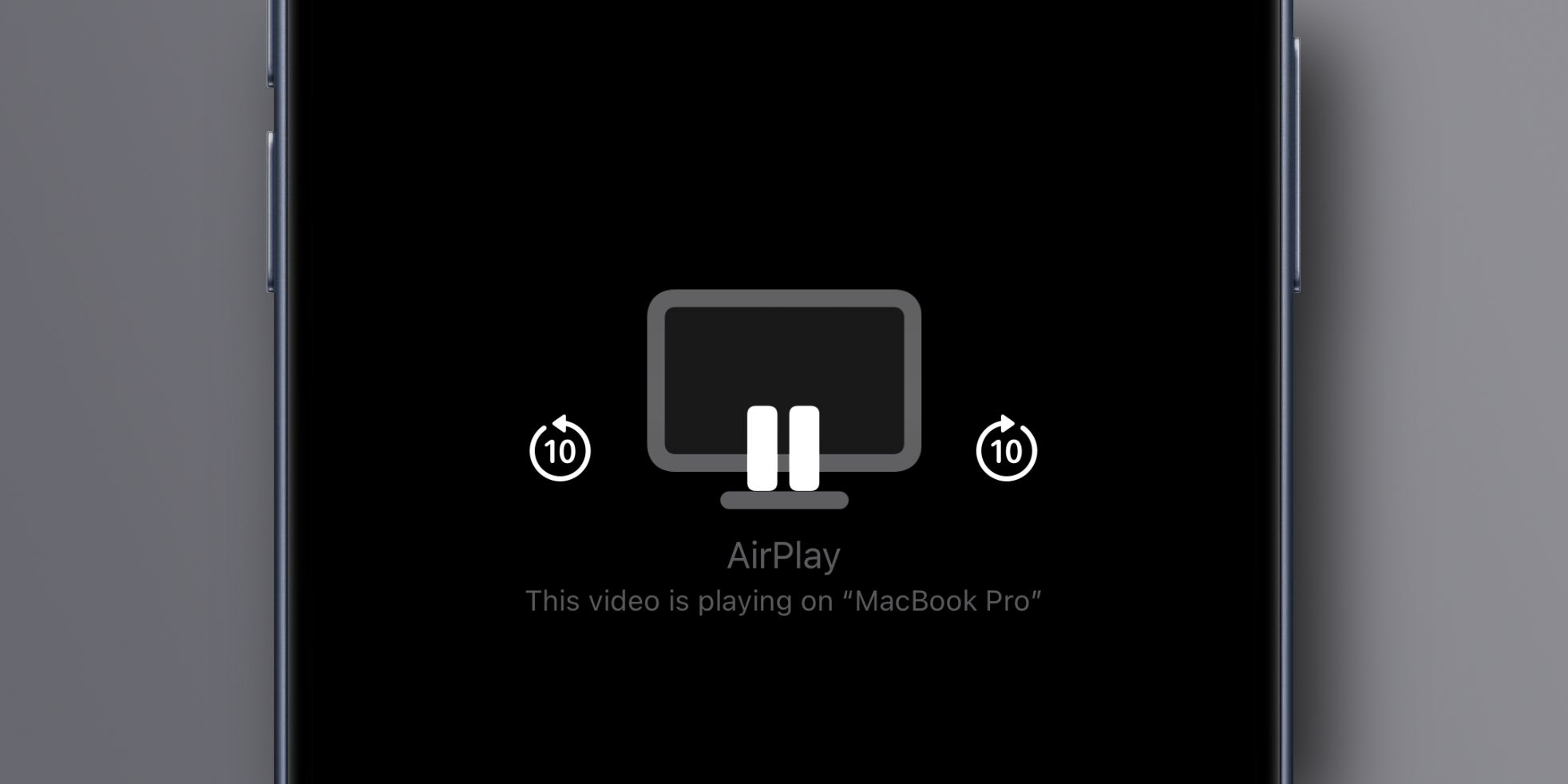
Important: многие проблемы решаются простыми действиями: проверкой версий ОС, рестартом устройств и тем, что все устройства находятся поблизости и разблокированы.
Что такое AirPlay — одно предложение
AirPlay — это протокол Apple для беспроводной передачи аудио и видео между устройствами Apple и совместимыми приёмниками, использующий Wi‑Fi и Bluetooth для обнаружения и стриминга.
Основные варианты запроса (ключевой интент)
- Как устранить неполадки AirPlay
- AirPlay не подключается к Apple TV
- AirPlay не видит Mac или iPhone
- Что делать, если видео/звук не воспроизводятся по AirPlay
1. Проверьте минимальные требования для AirPlay
AirPlay работает не на всех устройствах — сначала убедитесь, что устройство‑источник поддерживает нужный режим.
AirPlay аудио из источника:
- iPhone, iPad или iPod touch с iOS 11.4 или новее
- Apple TV HD или Apple TV 4K с tvOS 11.4 или новее
- HomePod или HomePod mini с iOS 11.4 или новее
- Mac с iTunes 12.8 или macOS Catalina 10.15 или новее
- Windows PC с iTunes 12.8 или новее
AirPlay видео из источника:
- iPhone, iPad или iPod touch с iOS 12.3 или новее
- Mac с macOS Mojave 10.14.5 или новее
Приёмник (телевизор, Apple TV, Mac в роли приёмника) также должен поддерживать AirPlay. На упаковке сторонних телевизоров ищите метку «AirPlay» или «AirPlay 2».
Если вы рассматриваете покупку, проверьте список совместимых моделей в спецификации производителя.
2. Настройте AirPlay Receiver на Mac
Современные Mac на macOS Monterey и новее могут выступать в роли приёмника AirPlay. Если другие устройства не видят ваш Mac, проверьте эту настройку:
- Откройте System Settings > General > AirDrop & HandOff и включите параметр AirPlay Receiver.
- Чтобы разрешить поток с устройств под другим Apple ID, в разделе Allow AirPlay for выберите Everyone, затем нажмите Allow Everyone.
- Если не хотите ввод пароля для новых устройств, отключите опцию Require password.
Apple рекомендует iPhone 7 и новее и Mac 2018 года и новее для оптимального качества, но более старые устройства иногда всё же работают, пусть и с пониженным разрешением.
3. Простые предварительные проверки — включите и сблизьте устройства
- Убедитесь, что оба устройства включены и разблокированы.
- Вывод на Apple TV: нажмите на пульт, чтобы разбудить устройство из режима сна.
- Для лучшего обнаружения держите устройства как можно ближе друг к другу (особенно если используется peer‑to‑peer).
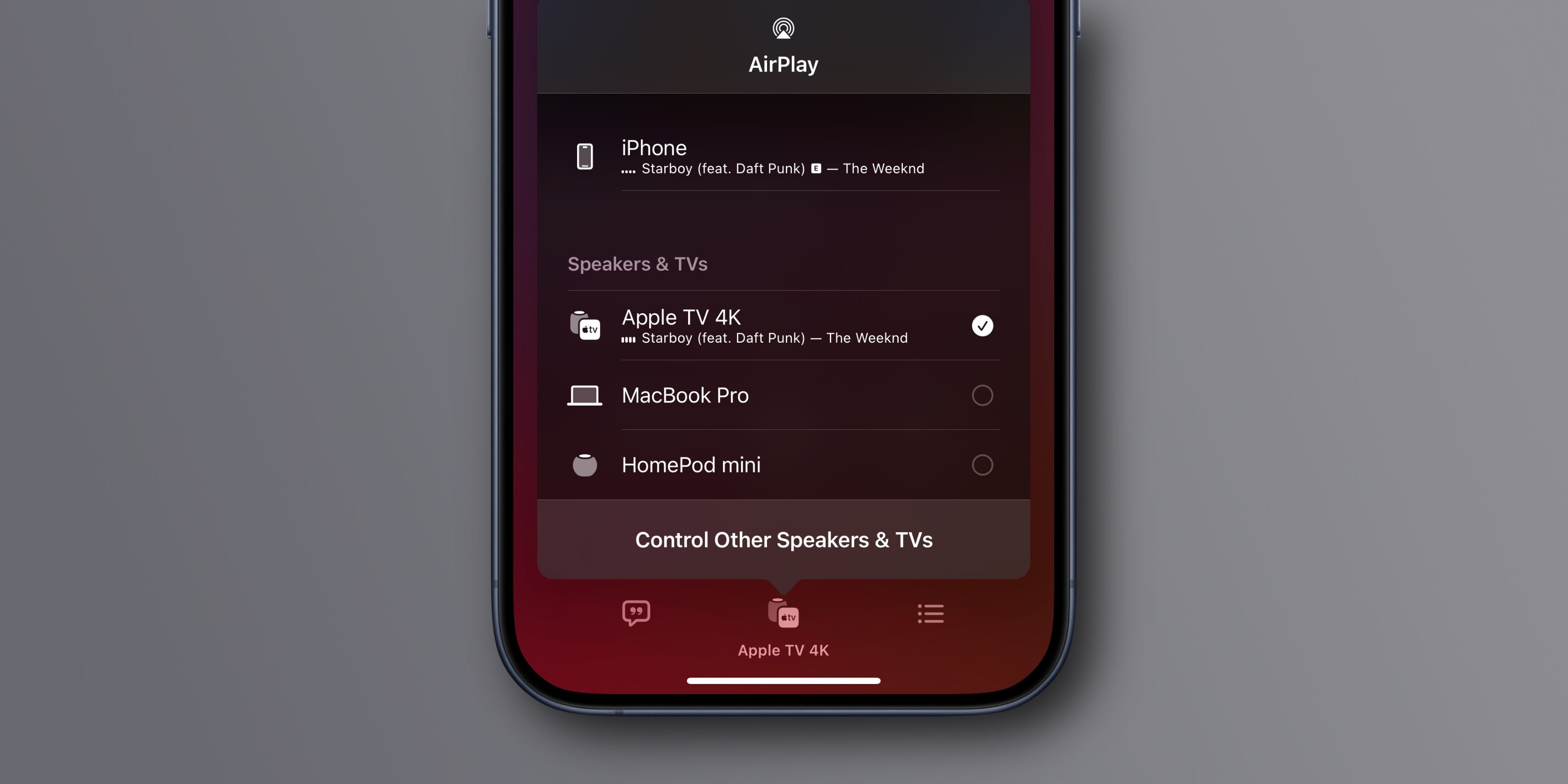
4. Включите отображение «Screen Mirroring» в строке меню macOS
Если Mac находит приёмник, значок «Screen Mirroring» появляется в строке меню. Если значка нет: System Settings > Control Center, рядом с Screen Mirroring выберите Always Show in Menu Bar.
После этого запуск и остановка AirPlay станут быстрее, а iPad можно использовать как второй дисплей прямо из строки меню.
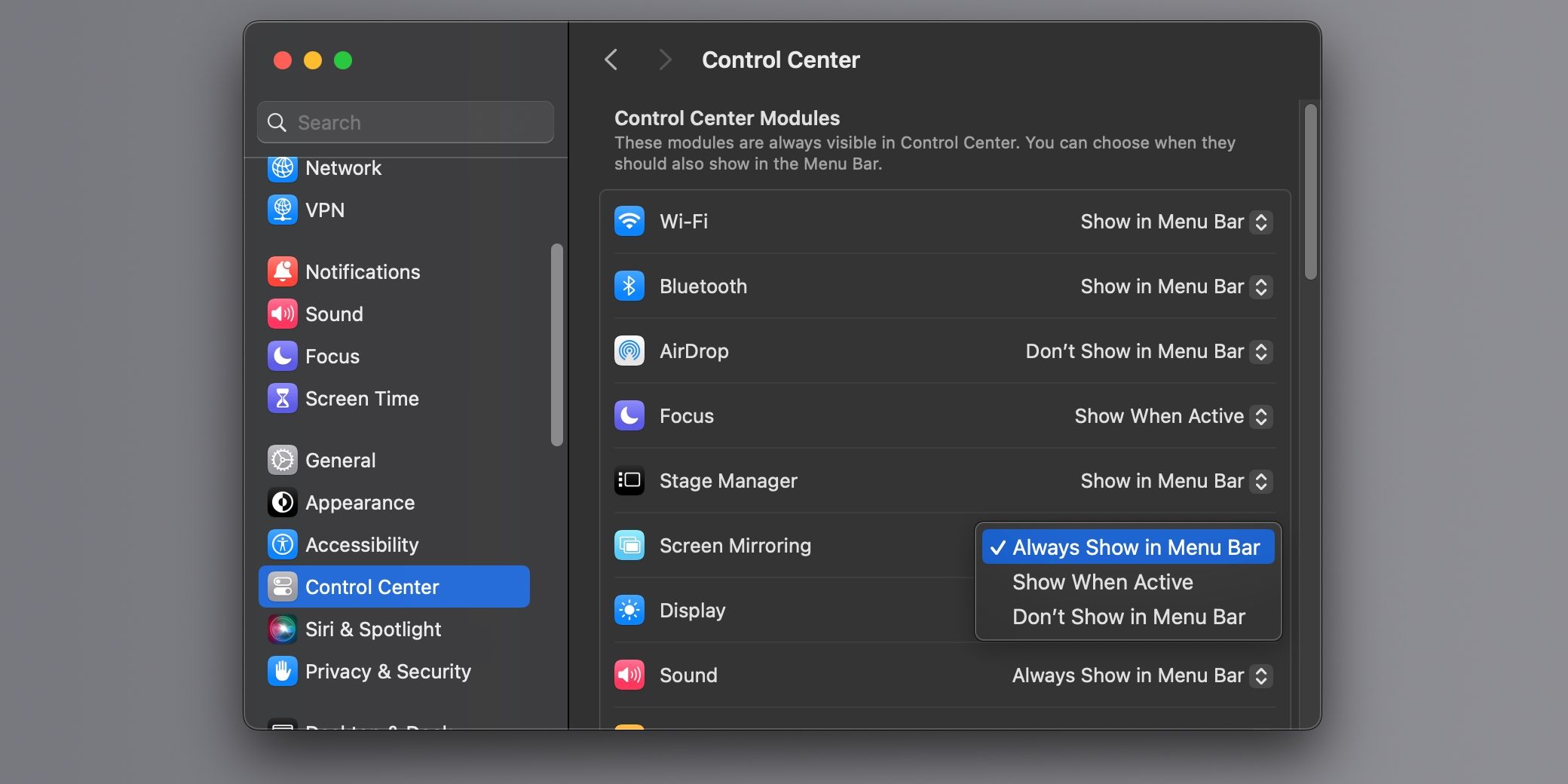
5. Отключите автоматическое подключение к телевизорам
iPhone или iPad могут автоматически переводить воспроизведение на Apple TV или совместимый телевизор. Чтобы это исправить: Settings > General > AirPlay & Handoff > Automatically AirPlay и выберите Never.
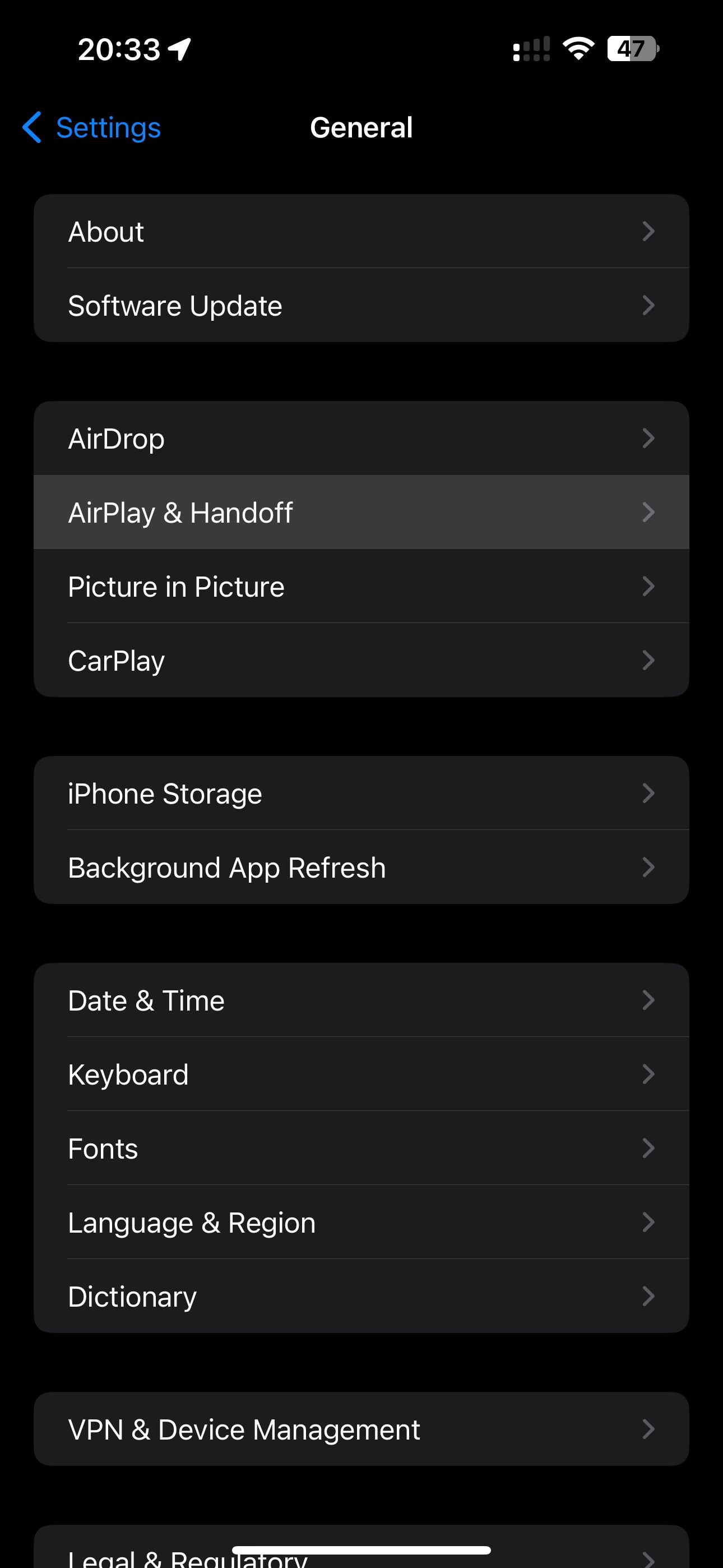
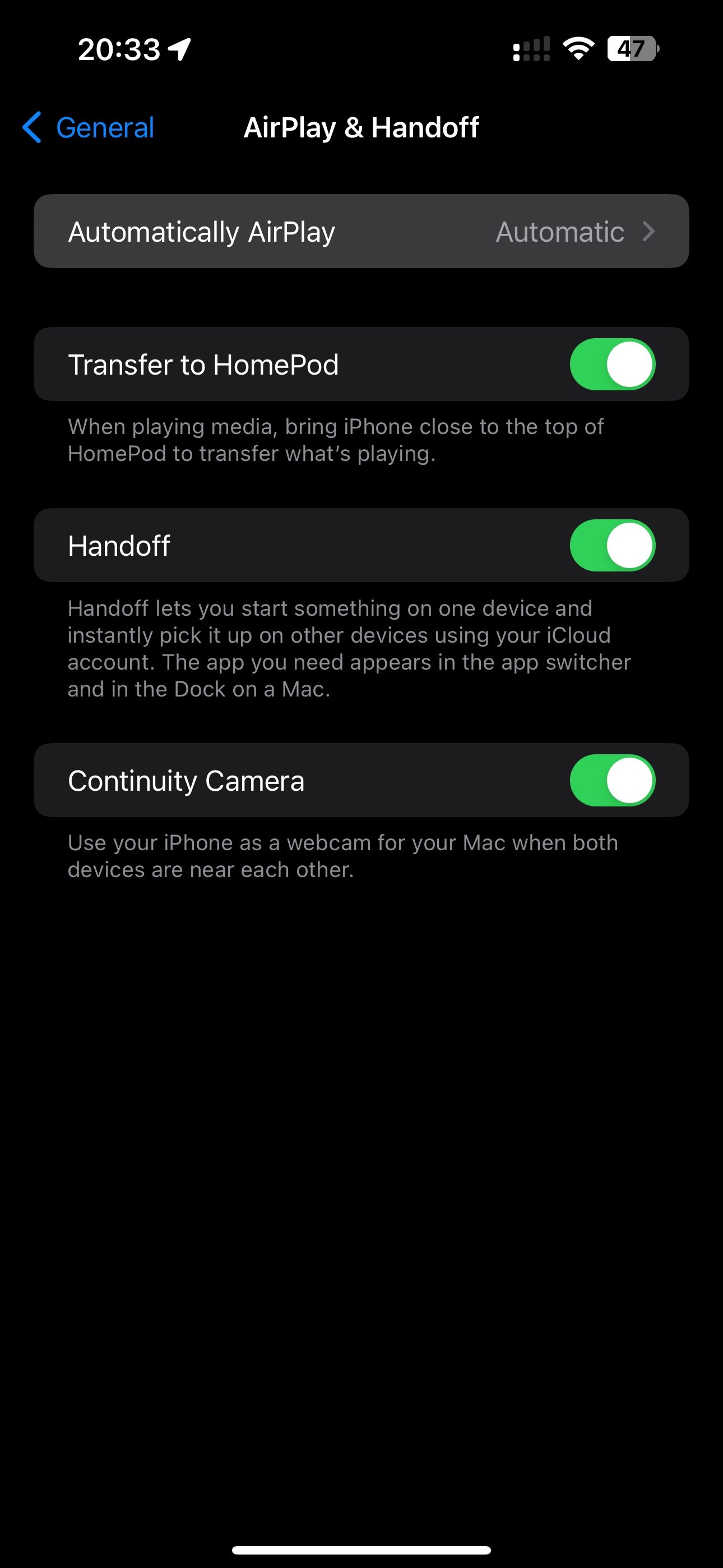

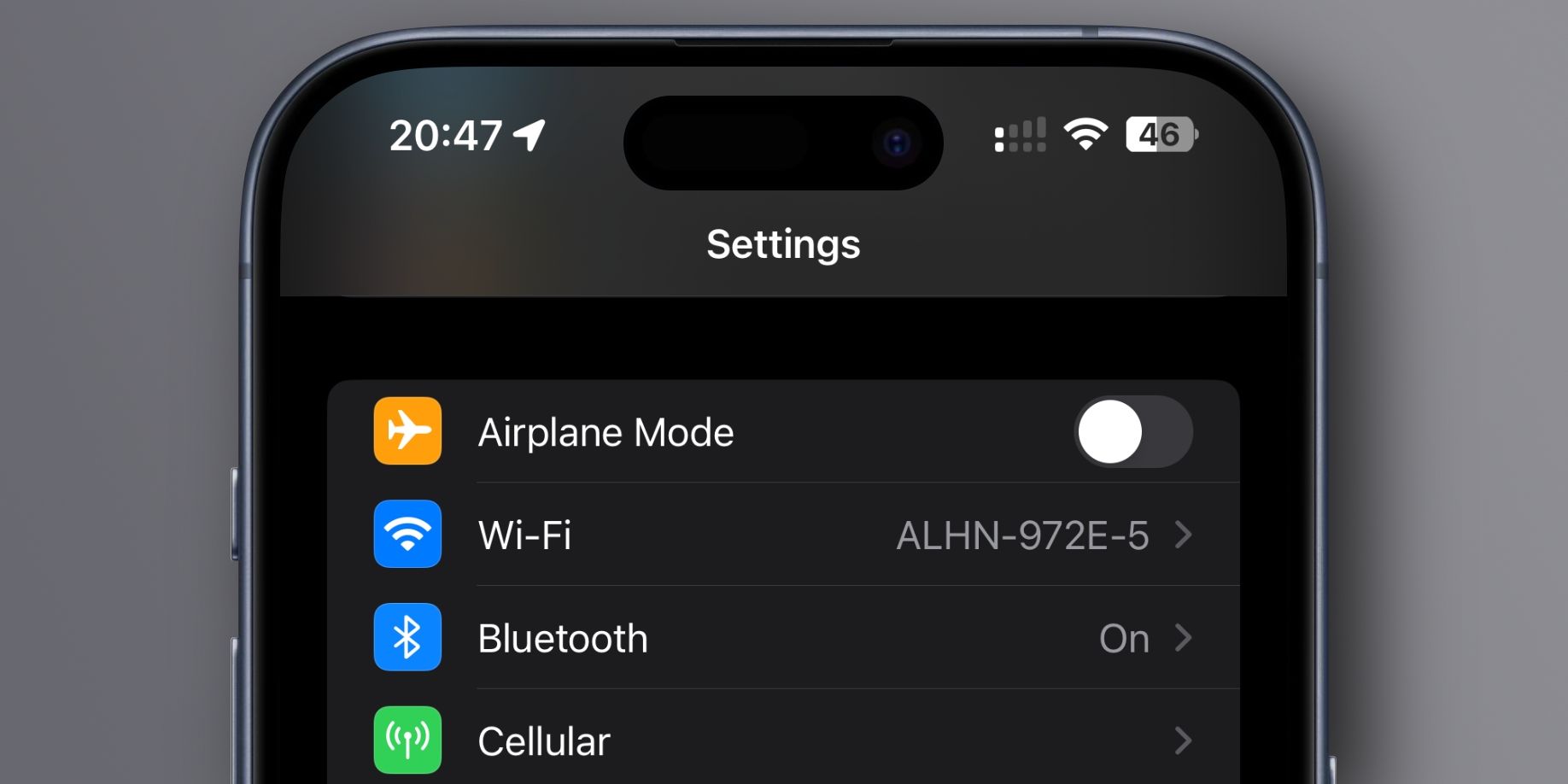
6. Отключите режим полёта
Режим «В самолёте» отключает радиомодули, и AirPlay перестаёт работать. Откройте Пункт управления и нажмите значок самолёта или перейдите в Settings > Airplane Mode.
7. Включите Bluetooth на обеих сторонах
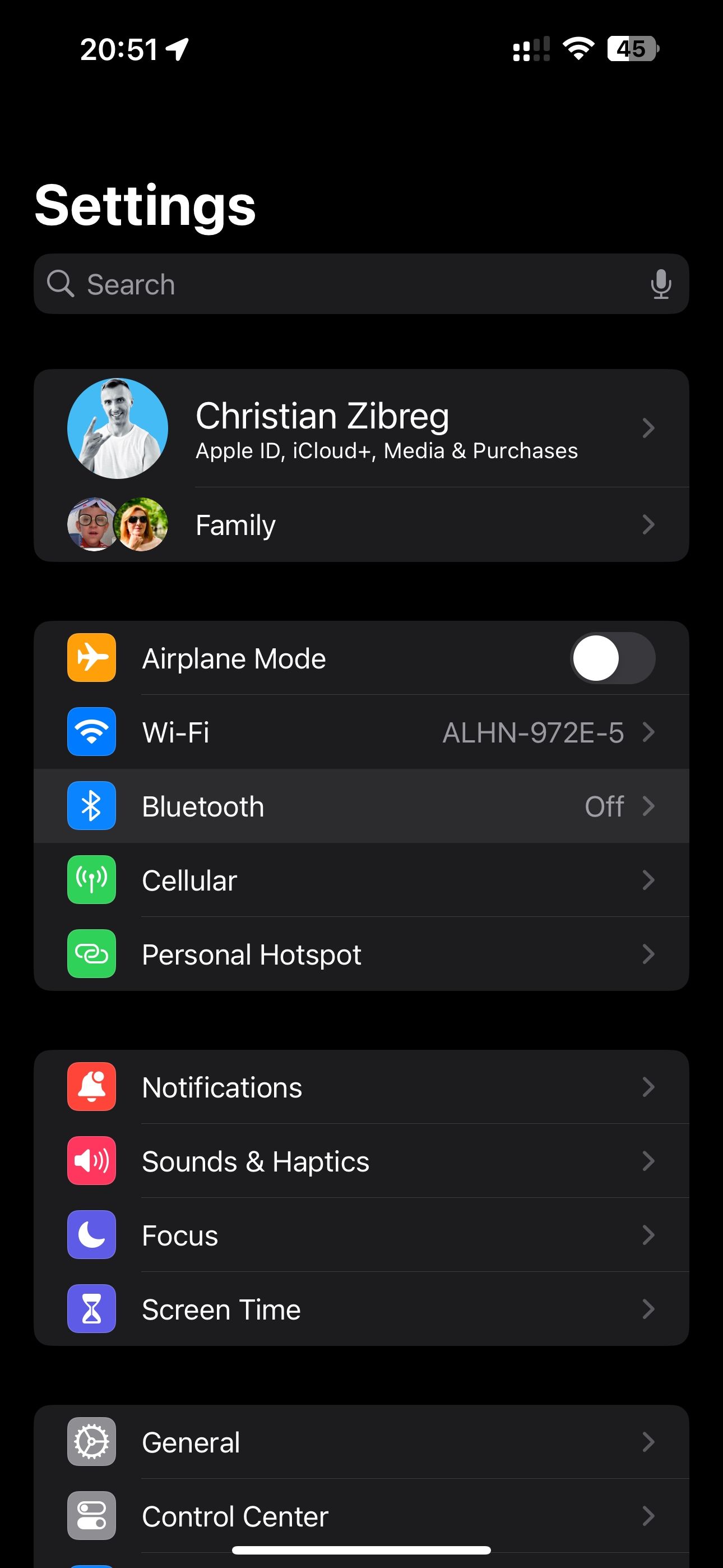
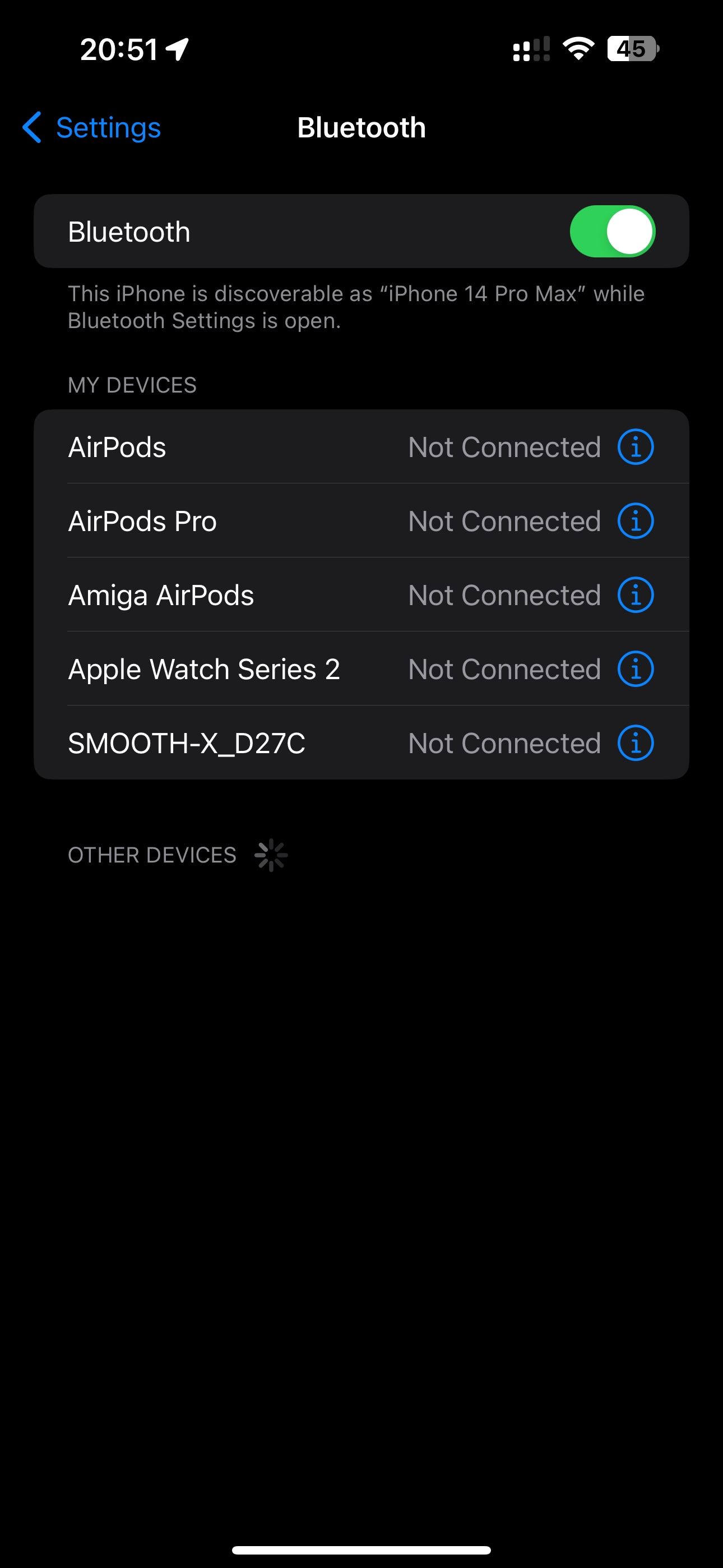
Bluetooth нужен для обнаружения устройств и peer‑to‑peer соединений. На iPhone/iPad: Пункт управления → включите Bluetooth или Settings > Bluetooth.
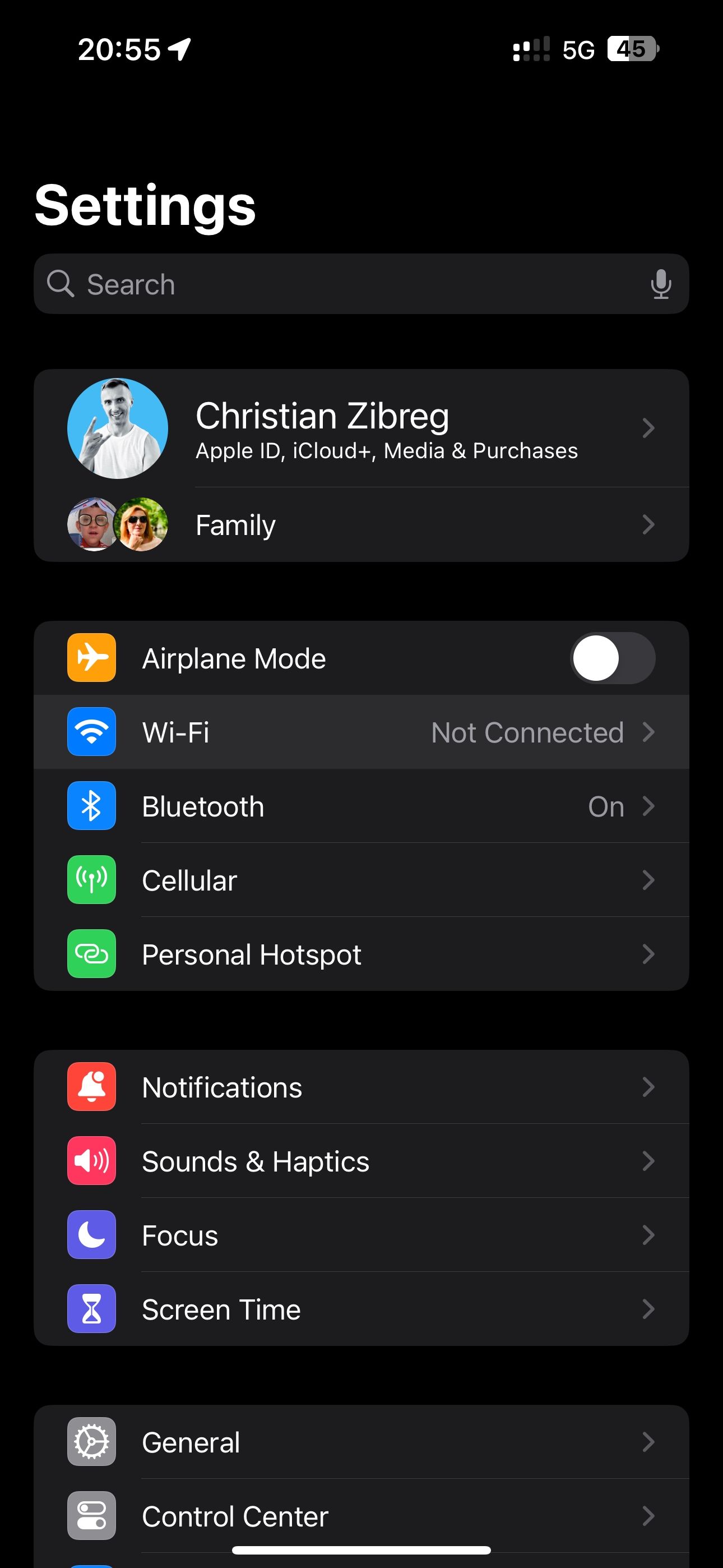
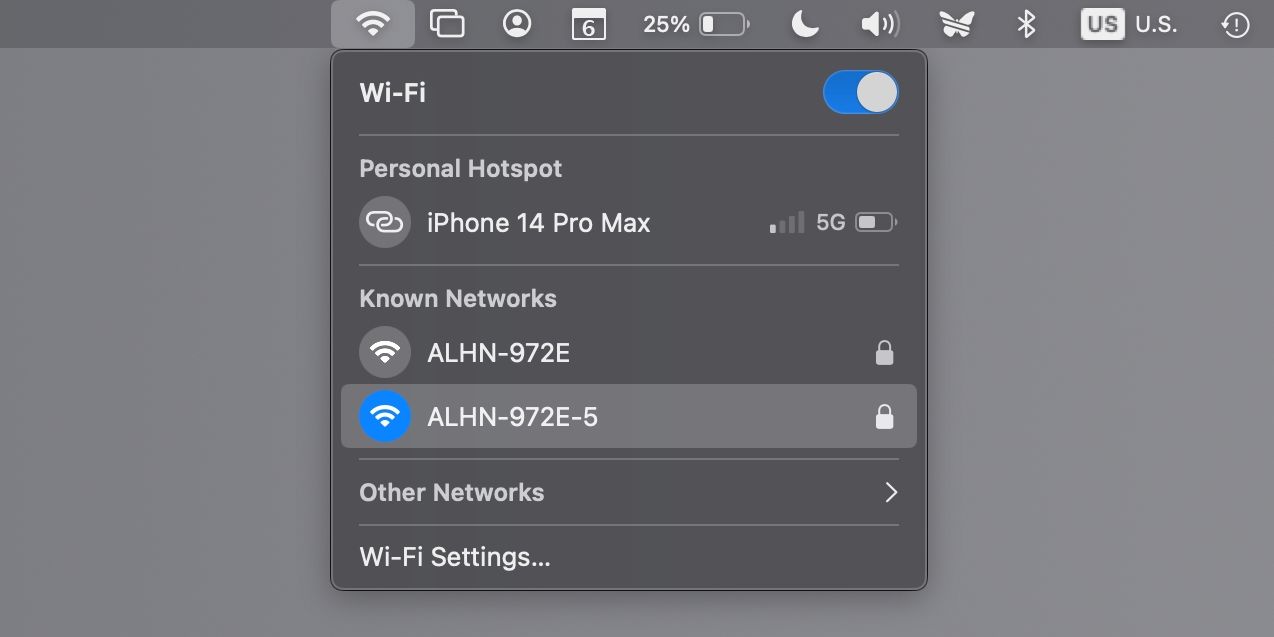
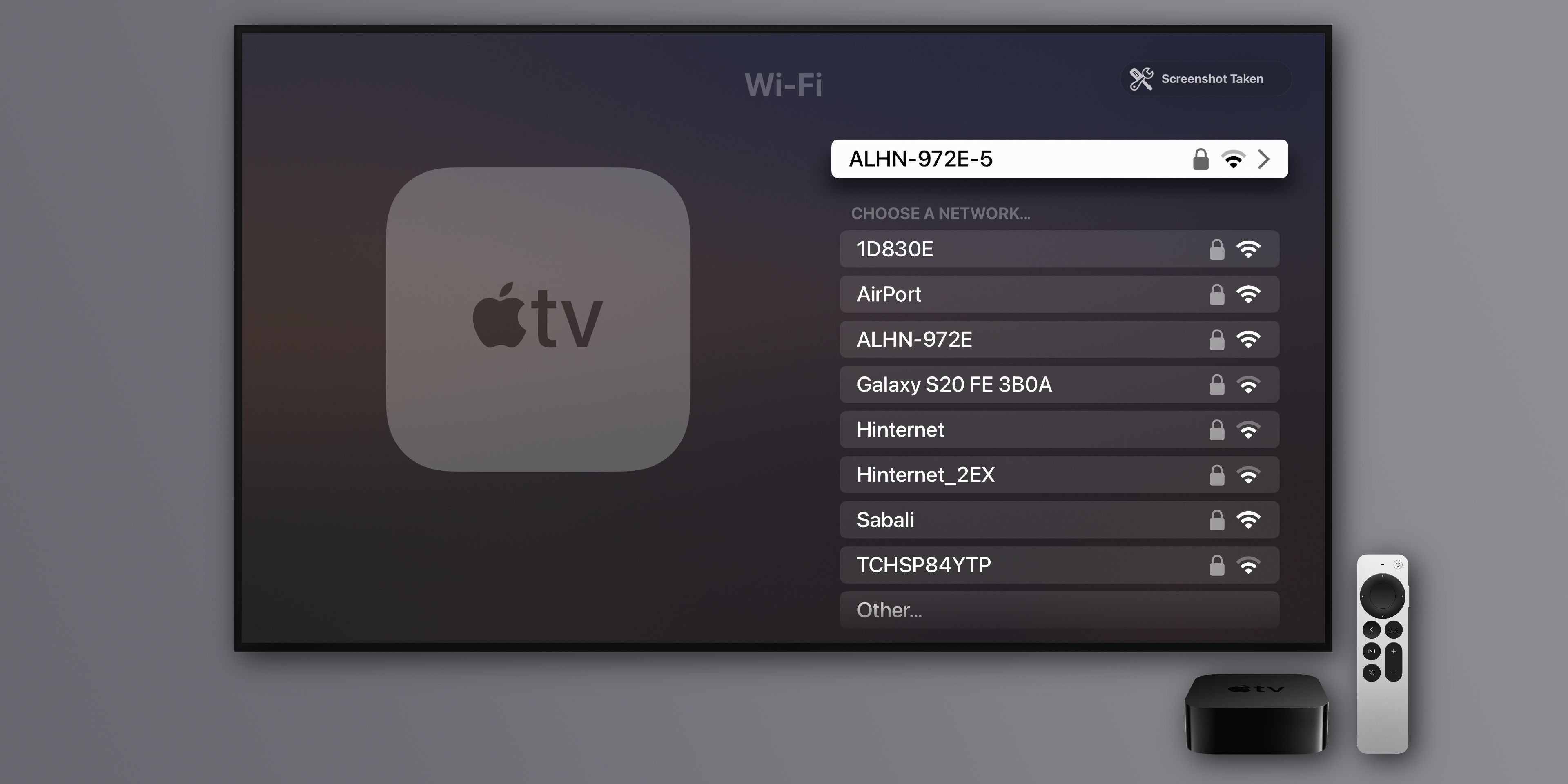
8. Подключите устройства к одной Wi‑Fi сети (если peer‑to‑peer не работает)
Хотя AirPlay умеет peer‑to‑peer, часто надёжнее, когда все устройства находятся в одной Wi‑Fi сети.
- На iPhone/iPad: Settings > Wi‑Fi, проверьте название сети.
- На Mac: значок Wi‑Fi в строке меню или System Settings > Wi‑Fi.
- На Apple TV: Settings > Network.
Если Apple TV подключён по Ethernet, подключите кабель к тому же роутеру, что создаёт домашнюю Wi‑Fi сеть.
9. Перезапустите устройства
Простой, но часто эффективный шаг:
- iPhone/iPad: Settings > General > Shut Down
- Apple TV (tvOS): Settings > System > Restart
- Mac: меню → Restart
10. Перезагрузите маршрутизатор
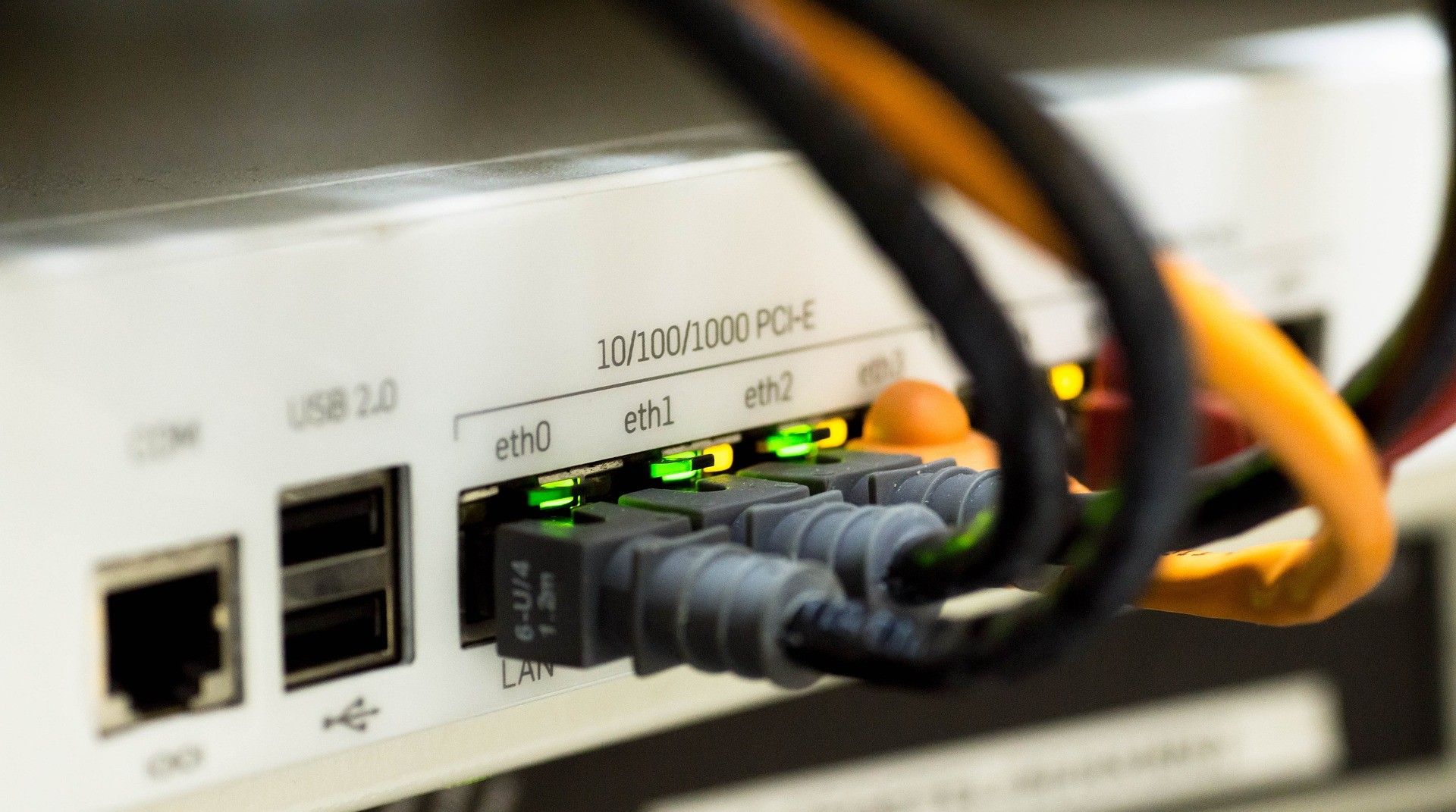
Сбой в работе роутера или конфликт в DHCP/мульткасте часто мешает AirPlay. Отключите питание маршрутизатора на 15–30 секунд, затем включите снова. Если у вас два устройства (роутер + mesh‑узел), перезагрузите и их.
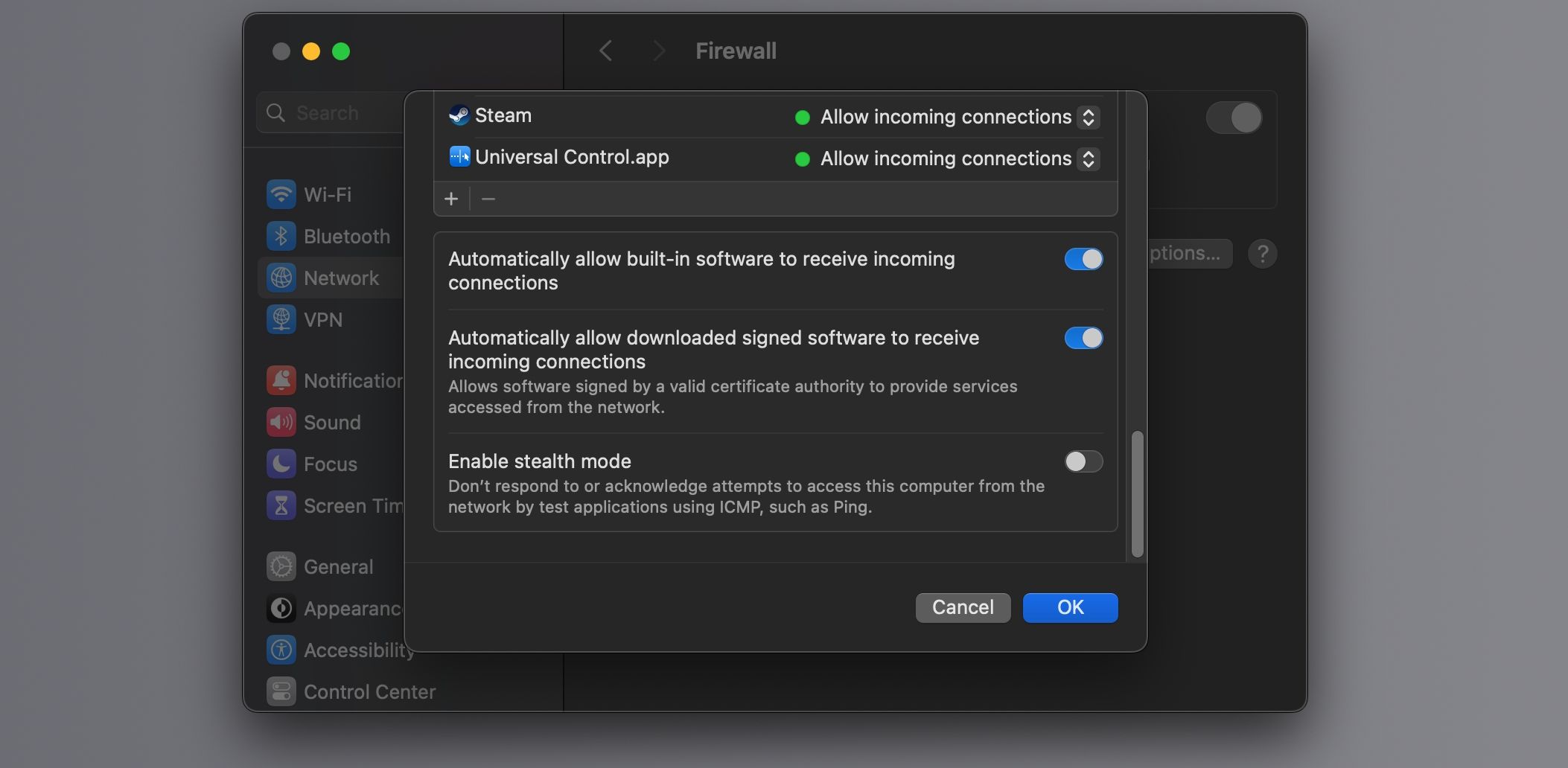
11. Проверьте настройки файервола на macOS
Если проблема проявляется только на Mac, файервол может блокировать входящие соединения AirPlay.
- System Settings > Network → Firewall.
- Нажмите Options (если файервол включён). Отключите Block all incoming connections и включите Automatically allow downloaded signed software to receive incoming connections.
- Сохраните изменения нажатием OK.
12. Обновите программное обеспечение всех устройств
Устаревшая прошивка/ОС — частая причина проблем. Проверьте обновления:
- iPhone/iPad: Settings > General > Software Update
- Mac: System Settings > General > Software Update
- Apple TV: Settings > System > Software Updates > Update Software
- HomePod: Home app > More (…) > Home Settings > Software Update
Быстрый чеклист для устранения неполадок (Шаг за шагом)
- Убедитесь, что источник и приёмник включены и разблокированы.
- Проверьте совместимость устройств и версии ОС.
- Включите Wi‑Fi и Bluetooth на обоих устройствах.
- Подключите их к одной сети Wi‑Fi (если возможно).
- Перезагрузите источник, приёмник и маршрутизатор.
- На Mac включите AirPlay Receiver при необходимости.
- Проверьте файервол и настройки безопасности.
- Если проблема с видео — снизьте разрешение/качество и попробуйте снова.
- При долгом отсутствии результата — свяжитесь с Apple Support.
Плейбук: пошаговая методика для домашних пользователей
- Попробуйте передать простой аудиофайл или ролик с YouTube, чтобы исключить проблему конкретного приложения.
- Если локальное приложение не видит приёмник — выключите и включите Wi‑Fi на обоих устройствах.
- Попробуйте предпочитать проводное подключение Apple TV к роутеру через Ethernet.
- Если используются сторонние ТВ‑приёмники, обновите прошивку телевизора.
- Проверьте, не запрещён ли Bonjour / mDNS на вашем роутере (в настройках продвинутой сети).
Чеклист для IT‑администратора или AV‑специалиста
- Проверить, включён ли IGMP/Multicast между VLAN/подсетями (AirPlay использует mDNS/Bonjour).
- Убедиться, что межсетевые политики не блокируют 32768–61000 UDP (динамические порты) или TCP/UDP, используемые Apple сервисами.
- Проверить настроенные ACL на маршрутизаторах/коммутаторах.
- Если используется корпоративный Wi‑Fi, убедиться, что клиентам разрешён обмен локальными пакетами (client isolation отключён).
- Логирование на устройстве приёма и источнике для выявления ошибок аутентификации/шлюза.
Когда AirPlay не подойдёт: примеры и альтернативы
- Старые ТВ без поддержки AirPlay: используйте HDMI‑переходник или медиаплеер (Chromecast, Amazon Fire TV).
- В корпоративной сети с изоляцией клиентов: применяйте проводные подключения или специальное AV‑решение с поддержкой AirPlay Enterprise.
- Если нужна низкая задержка для игр — проводное HDMI подключение предпочтительней.
Альтернативы: проводное HDMI, Chromecast, Miracast (поддерживается не Apple), DLNA для простого медиапотока.
Диаграмма решения — быстрое дерево принятия решения
flowchart TD
  A[AirPlay не работает?] --> B{Устройства включены и разблокированы?}
  B -- Да --> C{Bluetooth и Wi‑Fi включены?}
  B -- Нет --> D[Включите и разблокируйте устройства]
  C -- Нет --> E[Включите Bluetooth и Wi‑Fi]
  C -- Да --> F{На одной сети Wi‑Fi?}
  F -- Да --> G{Перезагружали устройства и роутер?}
  F -- Нет --> H[Подключите к одной сети или проверьте peer‑to‑peer]
  G -- Да --> I{Проверить файервол и настройки AirPlay на Mac/TV}
  G -- Нет --> J[Перезагрузите источник, приёмник и роутер]
  I -- Проблема найдена --> K[Скорректировать настройки]
  I -- Нет --> L[Связаться с поддержкой Apple или производителем ТВ]
Критерии приёмки
- Устройство‑источник обнаруживает приёмник в списке AirPlay.
- Аудио и видео стартуют быстрее 10 секунд после выбора приёмника.
- Нет прерываний воспроизведения при стабильном Wi‑Fi соединении.
Краткая методология воспроизведения ошибки (для баг‑репорта)
- Укажите модель и версию ОС обоих устройств.
- Опишите сетевое окружение (Wi‑Fi SSID, наличие VLAN, использование Ethernet).
- Приведите лог действий: включение/выключение Bluetooth, перезагрузки, шаги воспроизведения.
- Уточните, воспроизводится ли проблема с разными приложениями (Music, YouTube, AirPlay system share).
Безопасность и приватность
- При включении Allow AirPlay for Everyone любой в радиусе действия сети может попытаться подключиться — учитывайте риск в публичных местах.
- Не разрешайте все подключения в публичных сетях; используйте опцию ограниченного доступа или пароль для AirPlay, если устройство предлагает такую возможность.
Краткий глоссарий — 1 строка каждое понятие
- Peer‑to‑peer: прямое соединение между устройствами без маршрутизатора.
- mDNS/Bonjour: служба обнаружения устройств в локальной сети, которую использует AirPlay.
- AirPlay Receiver: режим, когда устройство принимает поток по AirPlay.
Частые вопросы (FAQ)
Почему AirPlay показывает загрузку, но потом пропадает?
Чаще всего это связано с проблемой сети: слабый Wi‑Fi, вмешательство файлового/сетевого фильтра или конфликт DHCP. Перезагрузите роутер и проверьте файервол.
Можно ли использовать AirPlay через VPN?
VPN на устройстве‑источнике часто мешает локальному обнаружению устройств, поэтому AirPlay лучше использовать без VPN или настроить split tunneling.
Что делать, если AirPlay работает для аудио, но не для видео?
Проверьте версии ОС (видео требует более новых версий) и убедитесь, что приёмник поддерживает AirPlay видео. Попробуйте снизить качество видео в приложении.
Итог и рекомендации
Попробуйте выполнять шаги в порядке: минимальные требования → базовые проверки (Wi‑Fi/Bluetooth/разблокировка) → перезагрузка устройств → проверка настроек приёма на Mac/TV → файервол и обновления. Для домашних случаев чеклист обычно решает 80–90% проблем. Если ничего не помогает, обратитесь в поддержку Apple или производителя ТВ.
Резюме:
- Проверьте совместимость и версии ПО.
- Убедитесь, что Wi‑Fi и Bluetooth включены и устройства на одной сети.
- Перезагрузите устройства и роутер.
- Проверьте настройки AirPlay Receiver и файервол на Mac.

Изображение: иконка AirPlay на приглушённом градиентном фоне, иллюстрация концепции беспроводной передачи мультимедиа.

Похожие материалы

Несколько аккаунтов Skype: Multi Skype Launcher

Журнал для работы: повысить продуктивность

Персональные звуки уведомлений на Android

Скачивание шоу Hulu для офлайн‑просмотра

Microsoft Start: персонализированная новостная лента
