
Что делать, если не удалось скопировать данные с USB-накопителя
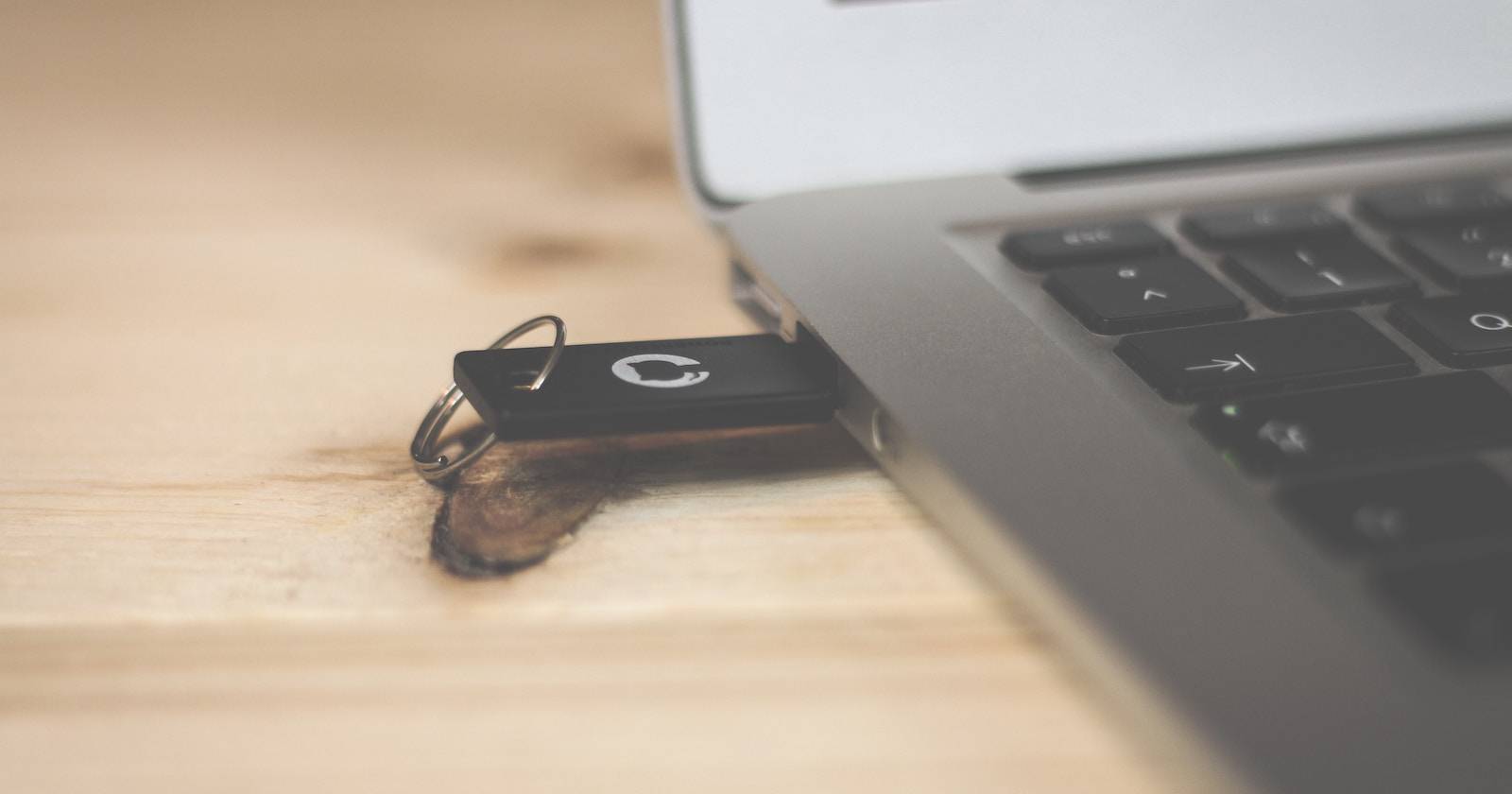
Важно: перед форматированием сделайте попытку восстановления данных — форматирование удаляет файлы.
Введение
Неисправности при копировании с USB-накопителя встречаются часто. Причины разнообразны: физические проблемы с разъёмом, ошибки файловой системы, несовместимость формата, сбои в драйверах или вредоносное ПО. Большинство случаев решается набором проверяемых действий. Ниже — упорядоченное руководство, дополненное подсказками для пользователей, системных администраторов и мастеров по ремонту.

Быстрая проверка — первый блок действий
1. Отключите и снова подключите USB-накопитель
Это простейшее действие часто помогает. Выньте флешку, подождите 5–10 секунд и вставьте снова. Убедитесь, что флешка полностью зафиксирована в порту. Если есть другой порт того же типа (USB-A/USB-C), попробуйте его.
Советы:
- Попробуйте другой порт на том же компьютере.
- Если используете удлинитель или хаб — подключите напрямую к компьютеру.
- Для ноутбуков попробуйте порты на разных сторонах корпуса.
2. Перезагрузите компьютер
Простой перезапуск часто решает временные сбои в системе и заново инициализирует USB-подсистему.
Когда перезагрузка особенно полезна:
- После обновления Windows или драйверов.
- Если система долго работала без перерыва и появились неожиданные ошибки.
Системные проверки и исправления
3. Обновите драйверы USB
Пояснение: драйвер — программный интерфейс, который позволяет Windows взаимодействовать с устройством.
Как обновить:
- Откройте меню «Пуск» и введите «Диспетчер устройств». Откройте приложение.
- Найдите раздел «Контроллеры универсальной последовательной шины (USB)» или устройство под названием вашей флешки.
- Щёлкните правой кнопкой и выберите «Обновить драйвер». Выберите автоматический поиск обновлений.
Если Windows не находит драйверы:
- Посетите сайт производителя флешки и скачайте драйвер/утилиты по модели.
- Установите обновления Windows через «Параметры» → «Обновление и безопасность».
4. Проверьте Диспетчер устройств и управление дисками
Откройте «Управление дисками» (diskmgmt.msc):
- Проверьте, отображается ли накопитель и назначена ли буква диска.
- Если буквы нет — назначьте её: правый клик → «Изменить букву и пути к диску» → «Добавить».
Если диск отображается как RAW — это признак повреждённой файловой системы.
5. Запустите проверку диска (CHKDSK)
CHKDSK проверяет файловую систему и исправляет логические ошибки. Откройте командную строку от имени администратора и выполните:
chkdsk X: /f
где X — буква флешки. Команда попытается исправить обнаруженные ошибки. Не используйте /f, если флешка важна для дальнейшего восстановления — сначала попробуйте создать образ или использовать ПО для восстановления данных.
Вредоносное ПО и безопасность
6. Просканируйте систему на вирусы
Вредоносное ПО может блокировать доступ к файлам и влиять на работу USB. Выполните глубокое сканирование:
- Microsoft Defender: «Параметры» → «Обновление и безопасность» → «Безопасность Windows» → «Сканирование». Выберите полное/оффлайн-сканирование.
- При необходимости используйте сторонние сканеры (например, Malwarebytes) для повторной проверки.
Важно: выполняйте сканирование в безопасном режиме, если подозреваете устойчивое заражение.
Работа с данными и файловой системой
7. Проверьте совместимость формата файловой системы
Файловые системы имеют ограничения:
- FAT32 — максимум 4 ГБ на файл. Если файл больше — копирование не состоится.
- exFAT и NTFS поддерживают большие файлы. Для совместимости между Windows и macOS часто выбирают exFAT.
Если флешка отформатирована в FAT32 и у вас есть файлы >4 ГБ — форматируйте в exFAT или NTFS после резервного копирования.
8. Восстановление данных перед форматированием
Если данные важны, не форматируйте сразу. Попробуйте восстановление:
- Бесплатные утилиты: PhotoRec, TestDisk.
- Пользовательские: Recuva.
Шаги:
- Создайте побайтный образ флешки (dd или специализированные инструменты).
- Работайте с образом, а не с оригиналом — это снижает риск дальнейшей потери данных.
9. Форматирование флешки
Форматируйте только если вы готовы потерять данные или сделали резервную копию/образ.
- Откройте «Проводник», правый клик на флешке → «Форматировать».
- Для быстрой подготовки выберите «Быстрое форматирование». Для глубокого — снимите галочку, но это займёт больше времени.
После форматирования проверьте перенос файлов снова.
Аппаратные неисправности и тестирование
10. Попробуйте другую флешку или другой компьютер
Если та же флешка работает на другом ПК — проблема в исходном компьютере. Если другая флешка не работает на том же порту — проблема в порту.
Советы:
- Попробуйте подключить флешку к компьютеру друга или к ноутбуку.
- Попробуйте использовать другой USB-кабель/адаптер при USB-C переходниках.
11. Аппаратные признаки неисправности
Признаки физической поломки:
- Флешка греется сильнее обычного.
- Контактный разъём деформирован.
- Накопитель не определяет ОС вовсе (не мигает индикатор).
В таких случаях лучше обратиться в сервис или попытаться извлечь данные через профессионалов.
Альтернативные способы передачи данных
Если USB не подходит, используйте альтернативы:
- Облачные хранилища: OneDrive, Google Drive, Dropbox.
- Локальная сеть: передача по SMB/AFS или по FTP между компьютерами.
- Сеть по кабелю: подключение компьютеров напрямую через Ethernet.
- SD-карта, внешний жесткий диск, перенос через NAS.
Эти варианты особенно полезны, если скорость или размер файлов мешают использованию USB.
Когда описанные методы не помогут
Контакты мастера или сервисного центра помогут, если:
- Носитель физически повреждён.
- Ошибки I/O (ввод/вывод) повторяются даже на других ПК.
- Данные критичны и вы не хотите рисковать самостоятельным восстановлением.
Практическое руководство — пошаговый плейбук
- Переподключите флешку и попробуйте другой порт.
- Перезагрузите компьютер.
- Обновите драйверы через «Диспетчер устройств».
- Запустите CHKDSK (если устройство видно и важны файлы не критичны).
- Просканируйте систему антивирусом.
- Попробуйте флешку на другом ПК.
- Создайте образ накопителя и попытайтесь восстановить данные.
- Отформатируйте в соответствующую файловую систему и повторите копирование.
Критерии приёмки
Чтобы считать проблему решённой, выполните все пункты и добейтесь одного из результатов:
- Файлы успешно копируются на целевой компьютер без ошибок.
- Флешка корректно определяется системой, назначена буква диска и доступна для чтения/записи.
- Если форматирование проводилось — подтверждён доступ к новым данным после форматирования.
Чеклист для ролей
Пользователь (не техспециалист):
- Переподключил флешку и перезагрузил ПК.
- Попробовал другой USB-порт.
- Проверил размер файлов и формат (FAT32 vs exFAT).
- Сделал резервную копию, если удалось получить доступ.
Системный администратор:
- Проверил диспетчер устройств и обновил драйверы.
- Запустил CHKDSK и изучил логи системы.
- Проверил на вредоносное ПО и при необходимости загрузил офлайн-сканер.
Техник/мастер:
- Осмотрел разъём и контакты флешки на наличие повреждений.
- Создал побайтный образ накопителя перед попытками восстановления.
- Оценил необходимость профессионального восстановления данных.
Модель принятия решения (ментальная схема)
- Если устройство не определяется — аппаратная диагностика (порт/контакты).
- Если определяется, но файлы не копируются — проверять файловую систему и драйверы.
- Если определяется и видны ошибки чтения — сначала образ и восстановление, затем форматирование.
Диаграмма принятия решения
flowchart TD
  A[USB не копирует файлы] --> B{Устройство определяется?}
  B -- Да --> C{Проблема с файлами или с ОС?}
  B -- Нет --> D[Проверьте порт/кабель/другой ПК]
  C -- Файлы большие или формат FAT32 --> E[Проверьте файловую систему и размер файла]
  C -- Ошибки чтения/записи --> F[Создайте образ и восстановление данных]
  E --> G[Отформатируйте в exFAT/NTFS после резервного копирования]
  F --> G
  D --> H[Аппаратная диагностика или обращение в сервис]
  G --> I[Повторная проверка копирования]
Риски и меры безопасности
- Риск потери данных при форматировании. Мера: перед форматированием создайте образ или используйте утилиты восстановления.
- Риск заражения вредоносным ПО при открытии файлов с чужой флешки. Мера: просканируйте в безопасном режиме.
- Риск повреждения контактов при частых подключениях. Мера: аккуратно вставляйте и извлекайте накопитель, используйте прямое подключение.
Краткий словарь
- Драйвер — программа для взаимодействия ОС с устройством.
- CHKDSK — утилита Windows для проверки и исправления ошибок диска.
- Файловая система — формат организации данных на накопителе (FAT32, NTFS, exFAT).
Заключение
Большинство проблем с копированием с USB решаются последовательной диагностикой: физическая проверка, обновление драйверов, проверка файловой системы и сканирование на вредоносное ПО. Если данные важны, сначала создайте образ и попытайтесь восстановить файлы перед форматированием. В случаях физического повреждения или повторных ошибок разумно обратиться к профессиональным службам.
Важно: соблюдайте осторожность при работе с критическими данными. Иногда экономически выгоднее обратиться к профессионалам, чем рисковать окончательной потерей информации.
Ключевые шаги: переподключение, перезагрузка, драйверы, CHKDSK, антивирус, проверка формата и восстановление образа.

Похожие материалы

Несколько аккаунтов Skype: Multi Skype Launcher

Журнал для работы: повысить продуктивность

Персональные звуки уведомлений на Android

Скачивание шоу Hulu для офлайн‑просмотра

Microsoft Start: персонализированная новостная лента
