
Как устранить петлю автоматического восстановления в Windows 10
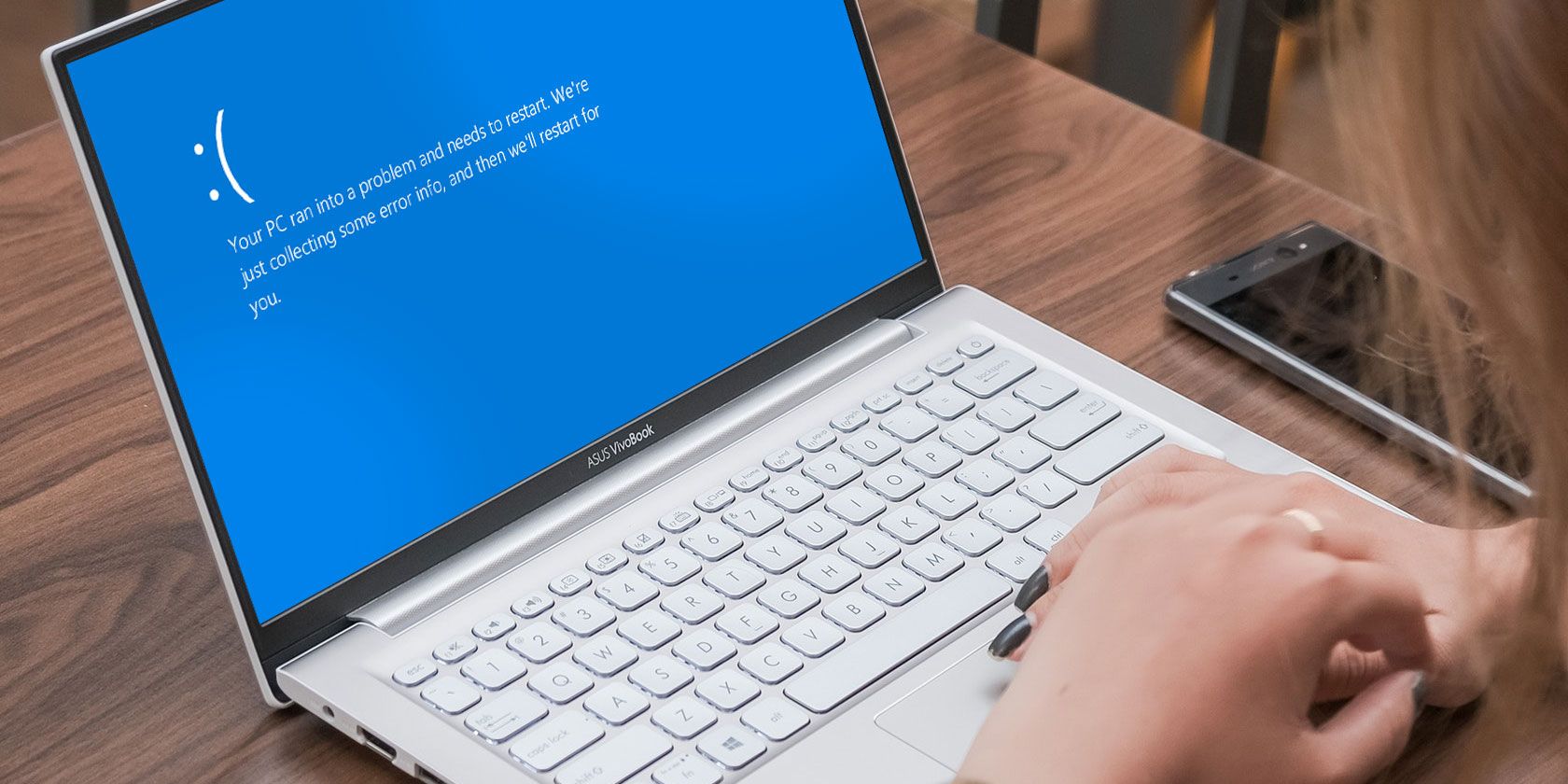
Автоматическое восстановление — полезный инструмент Windows 10, который пытается автоматически исправить ошибки загрузки. Однако когда именно этот инструмент становится причиной проблемы, система может войти в бесконечную петлю: попытка восстановления — неудача — перезагрузка — повтор. Эта статья объясняет причины петли, перечисляет безопасные и системные методы её устранения и предлагает практические чек‑листы и планы действий для пользователей и администраторов.
Почему возникает петля автоматического восстановления
Петля автоматического восстановления — это состояние, когда Windows пытается загрузиться, запускает средство автоматического восстановления, оно не справляется, и процесс повторяется. Основные причины:
- Повреждённые или отсутствующие системные файлы. Windows не может правильно загрузиться или восстановиться, потому что ключевые файлы недоступны.
- Повреждённый образ восстановления, из которого Windows пытается восстановить файлы.
- Отсутствующие, устаревшие или несовместимые драйверы (особенно после аппаратных изменений).
- Новые внешние устройства или периферия с некорректными драйверами.
- Повреждения реестра, ошибки диска (битые сектора), вирусы/малварь.
- Неполная или повреждённая установка обновлений Windows.
Важно: нет «универсальной» причины — диагностика требует последовательного подхода от наименее инвазивного к более жёстким методам.
Перед началом работы — подготовьте среду и данные
- По возможности создайте образ диска или резервную копию важных данных с помощью внешнего загрузочного носителя (Live USB, Windows PE, Linux Live). Это снизит риск потери данных при восстановительных операциях.
- Подготовьте чистую флешку с установщиком Windows 10 (инструмент Microsoft Media Creation Tool) на случай, если потребуется восстановление/переустановка.
- Иметь под рукой документы с установленными драйверами и ключами продуктов. Для ноутбуков — заряд, аккумулятор в норме.
Важно: большинство шагов безопасны, но всегда соблюдайте осторожность при работе с реестром и разделами диска.
Пошаговые решения (от простого к сложному)
Каждый раздел ниже описывает конкретный метод с подробными шагами, объяснением что делает команда и когда использовать. Старайтесь выполнять шаги в порядке — это экономит время и снижает риск дополнительных проблем.
1. Проверка и восстановление файловой системы: chkdsk
Когда диск имеет ошибки или плохие сектора, Windows может не загрузиться или не корректно работать средства восстановления. Команда chkdsk проверяет файловую систему и физические сектора.
Когда применять: при нестандартных завершениях работы, звуках жесткого диска, ошибках ввода/вывода.
Как запустить (через среду восстановления):
- Перезагрузите ПК и до появления логотипа Windows нажимайте клавишу F8 (или удерживайте Shift+F8, на некоторых устройствах используйте F11 или загрузочное меню) чтобы открыть меню восстановления.
- Выберите Параметры восстановления → Устранение неполадок → Дополнительные параметры → Командная строка.
- В командной строке выполните:
chkdsk c: /rЧто делает: /r находит плохие сектора и пытается восстановить читаемую информацию. В зависимости от объёма диска и состояния операция может занять длительное время.
Если chkdsk сообщает об ошибках, дайте ему завершить исправление. После завершения перезагрузите компьютер.
Примечание: если ваш системный том имеет другую букву в среде восстановления, замените c: на соответствующую букву.
2. Восстановление загрузчика и BCD
Если загрузчик повреждён, Windows может постоянно пытаться восстановиться. Команды bootrec и bcdedit помогают восстановить загрузочную конфигурацию.
Как запустить:
- Откройте Командную строку из меню расширенного восстановления (как в разделе выше).
- Выполните последовательность команд:
bootrec /fixmbr
bootrec /fixboot
bootrec /scanos
bootrec /rebuildbcd
Что делает: /fixmbr записывает MBR, /fixboot записывает новый загрузочный сектор, /scanos ищет установки Windows, /rebuildbcd восстанавливает магазин загрузки.
Если команда /fixboot возвращает «Отказано в доступе», можно попробовать выполнить:
bootsect /nt60 sysили загрузиться в среду восстановления с установочной флешки и повторить операции.
3. Восстановление образа Windows: DISM и SFC
Если локальный образ восстановления повреждён, chkdsk может исправить диск, но Windows продолжит загружаться некорректно. DISM восстанавливает образ, SFC проверяет целостность системных файлов и заменяет повреждённые.
Когда применять: когда chkdsk завершил работу, но Windows всё ещё не загружается или SFC ранее не смог восстановить файлы.
Как запустить (в Безопасном режиме с поддержкой сети):
- Откройте меню восстановления → Устранение неполадок → Дополнительно → Параметры загрузки → Перезагрузить.
- Нажмите F5 для «Включить безопасный режим с загрузкой сети». После загрузки правой кнопкой мыши по Пуск → Windows PowerShell (Администратор) или Командная строка (Администратор).
- Выполните:
DISM /Online /Cleanup-Image /RestoreHealthПояснение: DISM попытается скачать исправленные файлы из служебных хранилищ Windows Update или использовать локальный источник.
- После завершения DISM выполните:
sfc /scannowsfc проверит и при необходимости заменит повреждённые системные файлы.
Если DISM не может использовать online‑источник, можно указать альтернативный источник (например, смонтированный установочный ISO) через параметр /Source. Это требует аккуратного использования и знания расположения WIM/SXS.
4. Восстановление реестра из RegBack
Иногда ключевые файлы реестра повреждены. Windows автоматически хранит резервные копии в папке RegBack.
Когда применять: при симптомах повреждённого реестра — ошибки, связанные с SYSTEM, SOFTWARE, DEFAULT и т. п.
Как восстановить:
- Откройте Командную строку из среды восстановления.
- Проверьте содержимое папки RegBack:
dir C:\Windows\System32\config\RegBack- Если в папке присутствуют файлы с ненулевым размером, выполните копирование:
copy C:\Windows\System32\config\RegBack\* C:\Windows\System32\config\- При запросе на перезапись введите A (All).
- Перезагрузите ПК.
Важно: начиная с некоторых обновлений Windows 10 папка RegBack может содержать нулевые файлы. В этом случае этот метод неприменим.
5. Отключение автоматического восстановления (диагностический шаг)
Если вы подозреваете, что само средство автом. восстановления некорректно срабатывает, его можно временно отключить, чтобы проверить возможность загрузки в обычном режиме.
Как выполнить:
- Откройте Командную строку из меню восстановления.
- Выполните команду:
bcdedit /set {default} recoveryenabled no- Если команда не сработала, попробуйте:
bcdedit /set {current} recoveryenabled no- Перезагрузите ПК и попробуйте нормальную загрузку.
Примечание: это диагностический шаг. Если система загрузится нормально, не забудьте позднее снова включить recovery, выполнив bcdedit /set {default} recoveryenabled yes.
6. Отключение Early Launch Anti-Malware (ELAM)
ELAM загружается очень рано и может помечать критические драйверы как вредоносные — особенно после обновлений или при нестандартных драйверах.
Как отключить (в параметрах загрузки):
- В меню восстановления выберите Устранение неполадок → Дополнительно → Параметры загрузки → Перезагрузить.
- Нажмите 5 или F5 чтобы включить опцию отключения ранней антивредоносной загрузки.
- Перезагрузитесь и проверьте, решена ли проблема.
Если после этого система загрузилась, найдите и обновите проблемный драйвер или удалите недавно подключённую периферию.
7. Жёсткая перезагрузка и отключение периферии
Если система «зависла» и не реагирует, попробуйте полный аппаратный сброс:
- Удерживайте кнопку питания до выключения.
- Отключите все внешние устройства (USB‑накопители, принтеры, внешние диски).
- Если ноутбук с съёмной батареей — выньте её на 10–30 секунд.
- Подключите только питание и запустите систему.
Иногда конфликт простого внешнего устройства вызывает петлю.
8. Сброс Windows 10
Если ничего не помогло, можно выполнить сброс Windows (с сохранением файлов или с полной очисткой). Это крайняя мера.
- В меню восстановления выберите Устранение неполадок → Сбросить этот ПК.
- Выберите «Сохранить мои файлы» или «Удалить всё».
Совет: если нужно сохранить данные и нет возможности загрузиться, смонтируйте диск на другом ПК или используйте Live USB, чтобы скопировать важные файлы перед сбросом.
Что делать, если команды не срабатывают — альтернативные подходы
- Используйте загрузочный носитель с установщиком Windows 10: выберите «Восстановление системы» → Командная строка и выполните команды восстановления загрузки и chkdsk.
- Используйте сторонние утилиты восстановления загрузчика (например, восстанавливающие инструменты от производителя ноутбука) — только проверенные.
- Попробуйте временно отключить диск и загрузиться с другого накопителя, чтобы проверить, связана ли проблема с конкретным HDD/SSD.
Пример: если chkdsk завершает с ошибками, и диск показывает SMART-предупреждения, вероятнее всего диск физически повреждён — рассмотрите замену и восстановление данных через сервисы.
Роль‑ориентированные чек‑листы
Ниже — краткие готовые чек‑листы для домашних пользователей и IT‑администраторов.
Домашний пользователь — быстрый чек‑лист
- Отключите внешние устройства и перезагрузите.
- Попробуйте жесткую перезагрузку и загрузку в безопасном режиме (F5).
- Если доступна командная строка, запустите chkdsk c: /r.
- Попробуйте сброс «Сохранить мои файлы».
- Если не помогло — сохраните данные с помощью Live USB и обратитесь в сервис.
IT‑администратор — расширенный чек‑лист
- Получите снимок диска (образ) и резервную копию реестра.
- Выполните chkdsk, bootrec и восстановление BCD.
- Выполните DISM /RestoreHealth и sfc /scannow в безопасном режиме.
- Проверьте RegBack и восстановите реестр при возможности.
- Проверьте SMART, состояние SSD (TRIM, контроллер), логи событий Windows (если доступны).
- Если аппаратное — замените диск или память, затем восстановите систему из образа.
План реагирования и откат (инцидент‑плейбук)
- Диагностика: подтвердите симптомы, соберите логи, оцените доступность данных.
- Сохранение данных: создание образа диска или копирование важных файлов (если возможно).
- Низкоинвазивные исправления: chkdsk, bootrec, отключение автоматического восстановления.
- Восстановление образа: DISM + SFC.
- Ремонты системы: восстановление реестра или замена диска.
- Сброс системы или восстановление из образа.
- Тестирование: проверка загрузки, целостности служб, установка обновлений и драйверов.
- Откат: если после исправлений появились новые ошибки — вернуть образ/резервную копию.
Критерии завершения: система стабильно загружается в нормальном режиме, отсутствуют повторяющиеся события автоматического восстановления и проверка диска/реестра прошла успешно.
Ментальные модели и эвристики для быстрого решения
- «От простого к сложному»: сначала проверяйте диск и загрузчик, затем — системные файлы, затем — реестр, затем — аппаратные проблемы.
- «Сохрани данные прежде, чем править»: если есть риск потери данных, сначала сделайте их копию.
- «Диагностика по недавним изменениям»: если проблема началась после обновления драйвера/подключения устройства/установки ПО — начинайте с отката или отключения этого изменения.
Частые ошибки и когда методы не сработают
- Если накопитель физически разрушен (множество сбойных секторов, SMART FAIL), chkdsk и ПО не восстановят диск — нужна замена и восстановление данных.
- Если скрытые системные области (OEM) повреждены, простые команды загрузки могут быть недостаточны — потребуется восстановление из образа производителя или полная переустановка.
- Если в системе активна сильная малварь, некоторые инструменты восстановления могут не работать корректно. В таких случаях полезно загрузиться с доверенного внешнего носителя и выполнить антивирусную проверку.
Тестовые сценарии и критерии приёмки
Тестовые сценарии:
- После chkdsk: нет ошибок файловой системы, загрузка проходит дальше автономной проверки диска.
- После bootrec: BCD восстановлен, система находит установку Windows.
- После DISM + SFC: sfc /scannow завершает без ошибок или с успешно восстановленными файлами.
- После восстановления реестра: ключевые ветви доступны, система загружается.
Критерии приёмки:
- ПК стабильно загружается в нормальном режиме не менее 24 часов и не возвращается в режим автоматического восстановления.
- Нет повторяющихся ошибок в журнале событий, связанных с загрузкой.
Риски и смягчение
- Риск потери данных при восстановлении реестра или сбросе системы — смягчение: резервная копия данных и образ диска.
- Риск повреждения записи загрузчика при некорректных командах — смягчение: снимок диска и последовательное выполнение проверенных команд.
- Если вы не уверены — привлеките специалиста или обратитесь в сервисный центр.
Короткая инструкция для печати (чек‑лист на листок)
- Отключить внешние устройства.
- Попробовать жесткую перезагрузку.
- Войти в среду восстановления → Командная строка.
- Выполнить chkdsk c: /r.
- Выполнить bootrec /fixmbr и /fixboot и /rebuildbcd.
- Загрузиться в безопасный режим → DISM /RestoreHealth → sfc /scannow.
- Проверить RegBack и при возможности восстановить реестр.
- Если ничего не помогает — сохранить данные и выполнить сброс Windows.
1‑строчный глоссарий
- chkdsk: утилита проверки диска на ошибки.
- bootrec: утилита восстановления загрузчика Windows.
- DISM: средство обслуживания образов для восстановления системного образа.
- SFC: средство проверки целостности системных файлов.
- BCD: магазин конфигурации загрузки Windows.
- ELAM: ранний загрузочный компонент антивредоносной защиты.
Диагностическое дерево принятия решений
flowchart TD
  A[ПК в петле автоматического восстановления] --> B{Возможно ли сохранить данные?}
  B -- Да --> C[Создать образ/копию данных]
  B -- Нет --> D[Перейти к диагностике без сохранения]
  C --> E[Отключить внешние устройства]
  D --> E
  E --> F[Запустить chkdsk c: /r]
  F --> G{chkdsk исправил ошибки?}
  G -- Да --> H[Перезагрузка и проверка]
  G -- Нет --> I[Восстановить BCD: bootrec /fixmbr /fixboot /rebuildbcd]
  I --> J[Загрузиться в безопасном режиме]
  J --> K[DISM /RestoreHealth и sfc /scannow]
  K --> L{Система загружается?}
  L -- Да --> M[Обновить драйверы и мониторить]
  L -- Нет --> N[Проверить RegBack и SMART]
  N --> O{Аппаратная проблема?}
  O -- Да --> P[Заменить диск/память и восстановить из образа]
  O -- Нет --> Q[Сброс Windows или чистая установка]
Краткое резюме
- Начинайте с проверки диска и восстановления загрузчика. Эти шаги решают большинство петлей.
- Если локальный образ восстановления повреждён — используйте DISM и SFC в безопасном режиме.
- Восстановление реестра возможно через RegBack, но файловые копии в этой папке не всегда доступны.
- Сохраняйте данные заранее и используйте чек‑листы. При сомнениях обращайтесь к специалисту.
Важно: описанные методы безопасны при корректном исполнении, но всегда существует риск потери данных. Резервное копирование перед серьёзными операциями — обязательное правило.

Похожие материалы

Несколько аккаунтов Skype: Multi Skype Launcher

Журнал для работы: повысить продуктивность

Персональные звуки уведомлений на Android

Скачивание шоу Hulu для офлайн‑просмотра

Microsoft Start: персонализированная новостная лента
