
Как исправить ошибку синхронизации Steam Cloud на Steam Deck
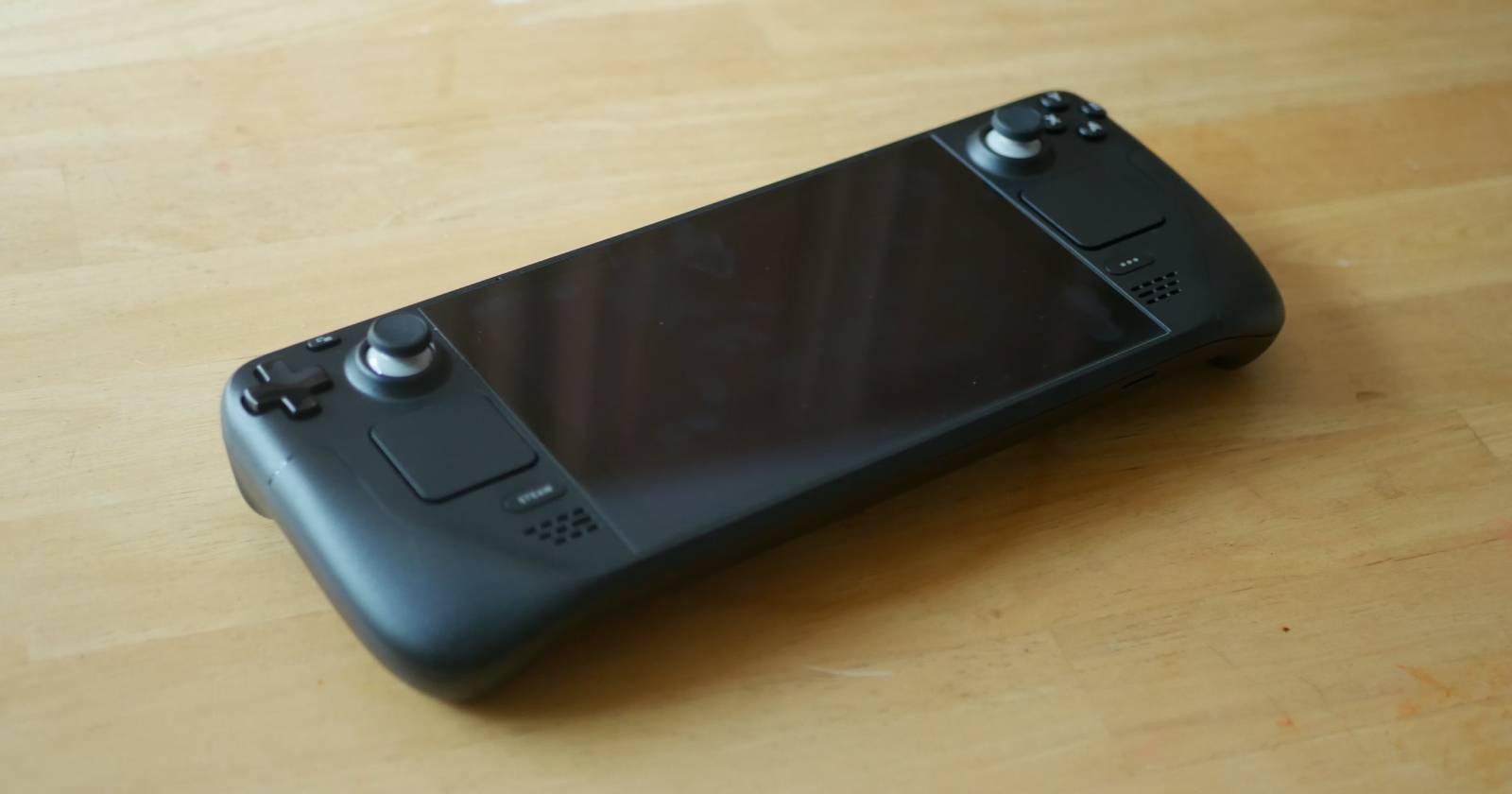

Краткое содержание
- Ошибки синхронизации Steam Cloud на Steam Deck часто затрагивают несколько игр одновременно и не всегда решаются простым перезапуском.
- Последовательные временные шаги (Wi‑Fi, офлайн‑режим, обновления, отключение облака) часто возвращают доступ к сохранениям.
- Очистка файлов compatdata в рабочем столе — самый практичный и часто успешный метод.
- Если вы не уверены в действиях в рабочем столе, следуйте описанным шагам и заранее создайте локальные резервные копии сохранений.
Почему возникает ошибка синхронизации Steam Cloud
Ошибка синхронизации обычно проявляется как сообщение о конфликтующих или не дошедших до облака сохранениях. Проблема часто затрагивает сразу несколько игр и может сохраняться после перезапуска. Точная причина неизвестна — вероятнее всего, проблема на стороне сервиса Steam — но клиентский набор действий может временно решить ситуацию.
Важно: не удаляйте локальные сохранения без резервной копии, особенно если игра не хранит прогресс в облаке в явном виде.
Быстрая последовательность действий (если нужно запустить игру сейчас)
- Переключите Wi‑Fi (выключите и включите).
- Если не помогло, войдите в офлайн‑режим, затем вернитесь в онлайн.
- Проверьте системные и игровые обновления в Steam.
- Временно выключите Steam Cloud для конкретной игры, запустите и закройте её, затем включите обратно.
- Если ничего не помогает — очистите файлы compatdata в рабочем столе.
1. Переподключите Wi‑Fi
Инструкция:
- Нажмите кнопку Steam → выберите “Настройки” → раздел “Интернет”.
- Отключите переключатель “Включить Wi‑Fi” (Enable Wi‑Fi), подождите 5–10 секунд, затем включите снова.
- Запустите игру сразу после переподключения, чтобы клиент попытался повторно отправить и получить данные облака.
Почему это помогает: иногда соединение «залипает» и повторная инициализация сетевого стека заставляет клиент синхронизировать метаданные.
2. Вход и выход из офлайн‑режима
Инструкция:
- На том же экране “Интернет” нажмите “Включить офлайн‑режим” (Enable Offline Mode).
- Полностью перезагрузите устройство, чтобы оно загрузилось уже в офлайн‑режиме.
- После загрузки снова отключите офлайн‑режим и попробуйте запустить игру.
Почему это помогает: выход из офлайн‑режима часто инициирует обмен сохранениями с сервером, и этот процесс иногда «заставляет» облачную синхронизацию закончить успешно.
3. Проверьте обновления системы и клиента Steam
Инструкция:
- Откройте “Настройки” → раздел “Система” → “Проверить обновления” (Check For Updates).
- Установите доступные обновления.
- При необходимости можно сменить канал обновлений (System Update Channel) на Beta или Preview, но учтите риск нестабильности и потенциальной порчи данных. В случае проблем потребуется восстановление SteamOS с рекавери‑образа.
Примечание: бета‑сборки могут содержать исправление проблемы раньше, чем стабильный канал, но они могут ввести другие баги.
4. Временно отключите облачные сохранения для конкретной игры
Инструкция:
- В библиотеке Steam выберите проблемную игру → нажмите значок шестерёнки → “Свойства” (Properties).
- В разделе “Общие” найдите заголовок “Steam Cloud” → отключите опцию “Хранить сохранения в облаке” (Keep game saves in the Steam Cloud).
- Запустите игру, поиграйте пару минут, затем корректно выйдите.
- Снова включите облачные сохранения и запустите игру — клиент должен предложить вариант синхронизации сохранений.
Когда применять: если нужно экстренно продолжить игру и вы хотите вручную инициировать обмен локальных сохранений с облаком.
5. Очистите файлы compatdata (самый надёжный способ)
Этот метод требует перехода в рабочий стол и работы с файловой системой.
Инструкция:
- Переключитесь в рабочий стол Steam Deck (Desktop Mode).
- В файловом менеджере включите отображение скрытых папок.
- Перейдите в папку:
.local/share/Steam/steam apps/compatdata- Внутри вы увидите папки с набором чисел (для разных приложений). Любые отдельные файлы (не папки) в этой директории обычно являются «залипшими» файлами, которые не смогли синхронизироваться.
- Удалите такие файлы (не папки), затем перезагрузитесь в игровой режим (Gaming Mode).
- Запустите игру — синхронизация должна пройти успешно.
Важное: прежде чем удалять файлы, создайте резервную копию самой папки compatdata на внешний носитель или в другое место. Удаление нужных файлов может нарушить корректность работы некоторых игр.
Алгоритм решения проблем — шпаргалка (Mermaid‑диаграмма)
flowchart TD
  A[Начало: появилась ошибка облака] --> B{Перезапуск помог?}
  B -- Да --> Z[Готово]
  B -- Нет --> C[Переключить Wi‑Fi]
  C --> D{Проблема решена?}
  D -- Да --> Z
  D -- Нет --> E[Включить, затем отключить офлайн‑режим]
  E --> F{Решено?}
  F -- Да --> Z
  F -- Нет --> G[Проверить обновления]
  G --> H{Обновление помогло?}
  H -- Да --> Z
  H -- Нет --> I[Отключить Steam Cloud для игры]
  I --> J{Временный успех?}
  J -- Да --> Z
  J -- Нет --> K[Очистка compatdata в Desktop Mode]
  K --> L[Создать резервную копию → удалить файлы → перезагрузка]
  L --> Z
Роли и чек‑листы
Для игрока (быстрая помощь):
- Перезапустить устройство.
- Переключить Wi‑Fi.
- Попробовать офлайн‑режим.
- Отключить облако для одной игры и протестировать.
Для администратора/поддержки:
- Проверить серверные статусы Steam и известные инциденты.
- Попросить лог из клиента Steam (если доступно).
- Провести очистку compatdata по инструкции.
- При необходимости — восстановление SteamOS.
Для продвинутого пользователя:
- Снять резервную копию save‑папок вручную.
- Проанализировать логи клиента (~/.steam или в каталоге Steam).
- Установить бета‑канал только для теста.
Критерии приёмки
- После выполнения шагов устройство успешно загружает сохранения из облака или предлагает выбор версии сохранения.
- Нет повторяющихся сообщений об ошибке синхронизации при запуске тестовой игры.
- Локальные сохранения не потеряны (резервные копии присутствуют).
Когда этот метод не сработает — варианты и ограничения
- Если проблема на стороне сервера Steam (внутренний сбой), клиентские действия могут не помочь — остаётся ждать исправления от разработчика службы.
- Если локальные файлы повреждены или отсутствуют, очистка compatdata не восстановит утерянные данные; нужна резервная копия.
- При использовании неофициального программного обеспечения или модификаций (mods) синхронизация может вести себя непредсказуемо.
Модель принятия решения (пять минут → пятнадцать минут → углублённый подход)
- 0–5 минут: перезапуск, переключение Wi‑Fi, офлайн‑режим.
- 5–15 минут: проверка обновлений, временное отключение Steam Cloud для игры.
- 15+ минут: переход в Desktop Mode и очистка compatdata, резервирование файлов, анализ логов.
Короткий чек‑лист безопасности
- Сделайте резервную копию сохранений перед удалением любых файлов.
- Не переключайтесь на бета‑канал без понимания рисков.
- При сомнениях обратитесь в поддержку Steam и приложите лог действий.
Сводка и рекомендации
Ошибки синхронизации Steam Cloud на Steam Deck неприятны, но чаще всего исправимы пользователем. Самый быстрый путь — переподключение сети и манипуляции с офлайн‑режимом; самый надёжный — очистка «залипших» файлов compatdata в рабочем столе после создания резервных копий. Если проблема системная на стороне Steam, остаётся ждать официального исправления.
Ключевые рекомендации:
- Всегда делайте резервные копии важных сохранений до вмешательств в файлы.
- Выполняйте шаги по возрастанию риска: сначала простые сетевые действия, затем системные и файловые операции.
- Если вы не уверены в работе с Desktop Mode, попросите помощи у более опытного пользователя или службы поддержки.
Однострочные определения
- Steam Cloud — облачный сервис Steam для хранения игровых сохранений и настроек.
- Compatdata — папка с данными совместимости/использования игр в Proton/Wine, содержащая рабочие файлы и сохранения.

Похожие материалы

Несколько аккаунтов Skype: Multi Skype Launcher

Журнал для работы: повысить продуктивность

Персональные звуки уведомлений на Android

Скачивание шоу Hulu для офлайн‑просмотра

Microsoft Start: персонализированная новостная лента
