
Как диагностировать и ускорить медленный Mac

Важно: прежде чем менять железо или проводить восстановление системы, сделайте резервную копию Time Machine или создайте образ диска. Это защитит ваши данные при дальнейших действиях.
К чему приведёт эта инструкция
В этом руководстве вы найдёте подробную методику диагностики медленного Mac, практические шаги по устранению наиболее распространённых причин тормозов, чек‑листы для домашнего пользователя и IT‑админа, дерево решений для быстрого выбора действий, а также шаблоны писем и критерии приёмки после ремонта.
Содержание (кратко):
- Быстрая диагностика программных причин
- Проверка дискового пространства и памяти
- Аппаратная диагностика: Apple Diagnostics, SSD, RAM, CPU/GPU
- Что делать, если Mac устал от времени
- Когда нужно покупать новый Mac
- Полезные чек‑листы, методология и деревo решений
Почему Mac может тормозить
Медленная работа macOS обычно вызвана одной или сочетанием нескольких причин:
- Нехватка свободного места на загрузочном диске.
- Неправильно работающие приложения или фоновые процессы (включая утечки памяти).
- Слишком много открытых вкладок и расширений в браузере.
- Тяжёлые задачи: рендеринг видео, сложная графика, 3D‑игры.
- Аппаратные проблемы: изношенный SSD, отказавшая оперативная память, проблемы с охлаждением.
Важно понимать, что большая часть проблем решается на уровне ПО; аппаратные неисправности требуют диагностики и зачастую вмешательства специалиста.
Быстрая диагностика программных причин
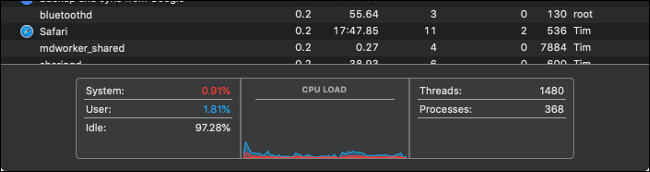
Проверьте, какое приложение нагружает систему:
- Откройте Монитор активности (Activity Monitor).
- Перейдите на вкладку CPU и отсортируйте по столбцу % CPU по убыванию.
- Если процесс использует слишком много CPU, выделите его и нажмите X, чтобы завершить.
Проверьте использование памяти:
- Во вкладке Память отсортируйте по столбцу Memory или смотрите график «Нагрузка памяти» (Memory Pressure).
- Значение Memory Pressure в зелёной зоне означает, что ОЗУ хватает; в жёлтой/красной — пора закрывать приложения или добавить RAM.
Форс‑завершение приложений:
- Щёлкните правой кнопкой по иконке в Dock, удерживайте Option и выберите “Принудительно завершить”.
- Или используйте сочетание Command+Option+Esc для списка запущенных приложений.
Обновления и несовместимость:
- Убедитесь, что macOS и приложения обновлены. Новые версии часто содержат исправления производительности.
- Отключите или удалите сомнительные расширения браузера и вспомогательные программы.

Примечание: если процесс отображается как “Не отвечает” (Not responding) и выделен красным, завершите его через Монитор активности и попробуйте запустить заново.
Дисковое пространство: почему Macу нужно место
macOS использует свободное пространство на диске для временных файлов, виртуальной памяти и фоновых задач обслуживания. При нехватке свободного места система не сможет корректно выполнять службы обслуживания, что приводит к замедлениям.
Рекомендации:
- Общая эмпирическая рекомендация — держать около 15% свободного места на загрузочном диске для ноутбуков с небольшими объёмами хранилища. Для крупных дисков (1–3 ТБ) относительный процент может быть меньше, но важно учитывать ваши рабочие сценарии.
- Если вы обрабатываете большие файлы (видео, фотосъёмка), старайтесь иметь свободного места, равного хотя бы размеру временных файлов, которые создаёт ваш рабочий инструмент.
Как проверить свободное место:
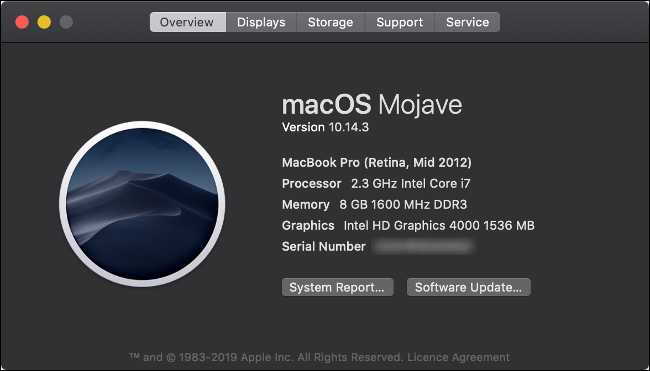
- Нажмите на меню Apple → Об этом Mac → Хранилище. Откроется визуальная разбивка по категориям.
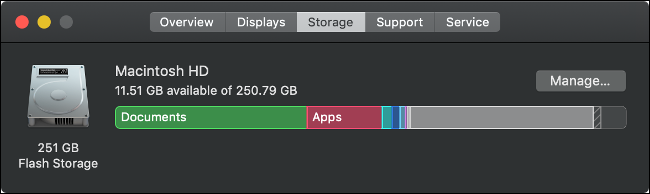
Как освобождать место:
- Удалите большие медиа‑файлы или перенесите их на внешний диск/в облако.
- Очистите кеши и временные файлы (с осторожностью или с помощью проверенных утилит).
- Используйте оптимизацию хранения macOS: iCloud Drive для документов и Фото, рекомендации в разделе Хранилище.
Системные ресурсы: насколько вы нагружаете Mac
Каждый Mac имеет физические ограничения: число ядер CPU, объём RAM, наличие дискретного GPU. Понимание этих ограничений помогает предвидеть, когда система начнёт «падать в производительности».
Типичные сценарии перегрузки:
- Сотни открытых вкладок в браузере.
- Фоновые тяжёлые приложения (Photoshop, виртуальные машины, среды разработки).
- Параллельная работа с видео/фото и запуск 3D‑игр.
Советы по оптимизации поведения:
- Переключитесь на браузер, оптимизированный для macOS (Safari), чтобы снизить нагрузку на батарею и CPU.
- Отключите лишние расширения и плагины.
- Если вы работаете с крупными таблицами в браузере (например, Google Sheets), рассматривайте перенос части вычислений в локальные инструменты.
Аппаратные проблемы: что проверить под капотом
Аппаратные сбои реже, чем программные проблемы, но их последствия чаще критичны. Ниже — список инструментов и шагов для домашней диагностики.
Apple Diagnostics — базовая встроенная проверка
- Выключите Mac.
- Включите и сразу нажмите и удерживайте клавишу D до появления экрана выбора языка.
- Выберите язык и дождитесь завершения теста.
Если встроенная проверка не запускается, попробуйте Option+D — при этом требуется интернет‑подключение, так как диагностический образ скачивается.
Apple Diagnostics вернёт справочный код — он укажет примерную проблемную подсистему (память, контроллер и т. п.), но не скажет, какой конкретно модуль вышел из строя.
Память (RAM)
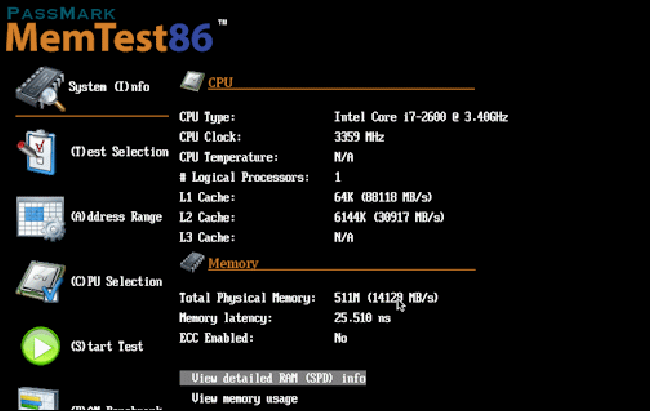
Для глубокой проверки памяти используйте MemTest86 или аналогичные программы:
- Запишите MemTest86 на USB‑накопитель и загрузитесь с него, чтобы протестировать модули RAM вне macOS.
- Тесты покажут ошибки в конкретных адресных диапазонах, что позволяет локализовать проблемный модуль на компьютерах с заменяемой RAM.
Накопитель (SSD/HDD)
SSD обычно не умирают внезапно, а дают предупредительные признаки перед фатальным отказом. Для быстрой проверки:
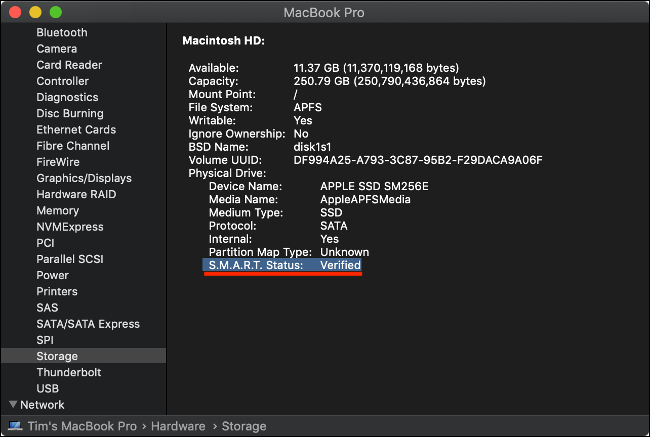
- Меню Apple → Об этом Mac → Системный отчёт → Хранилище.
- Выберите диск и найдите строку S.M.A.R.T. Status.
- Verified — состояние в норме.
- Failing/Fatal — диск скоро перестанет работать, делайте резервные копии и заменяйте.
Для более детальной информации используйте сторонние утилиты вроде DriveDx (есть пробная версия).
Ключевое правило: при малейших подозрениях на сбой диска — немедленный бэкап данных.
CPU и GPU
Тестировать процессор и графику можно с помощью бенчмарков (Geekbench, Cinebench, Heaven Benchmark):
- Сравните результаты с сопоставимыми Mac по модельному ряду.
- При заметном отставании или ошибках в тестах возможны проблемы с тепловым режимом, деградацией компонентов или сбоями на материнской плате.

Если CPU/GPU демонстрируют аппаратные артефакты (артефакты на экране, аресты приложений, внезапные перезагрузки), ремонт скорее всего потребует замены логической платы.
Устаревание: ваш Mac может просто устать
С течением времени требования программного обеспечения растут, а железо остаётся прежним. Многие пользователи отмечают значимые изменения в скорости примерно спустя 4–6 лет активного использования.
Как продлить жизнь старому Mac:
- Перейдите на более лёгкий браузер и минимизируйте расширения.
- Используйте фирменные приложения Apple, если это возможно — они часто оптимизированы лучше сторонних решений.
- Ограничьте параллельные ресурсоёмкие задачи.
- Поддерживайте macOS в актуальном состоянии, но перед обновлением проверьте совместимость ключевых приложений.
Когда стоит купить новый Mac
Пора менять компьютер, если:
- Системные ограничения мешают вашей работе или хобби (рендеринг, разработка, монтаж видео).
- Аппаратный компонент вышел из строя, а стоимость ремонта близка к цене восстановленного устройства или новому Mac.
- Вы хотите новые возможности безопасности и совместимости с современным ПО.
Напоминание: старые Mac часто сохраняют неплохую перепродажную стоимость. Перед продажей подготовьте устройство: сбросьте настройки, удалите привязку к Apple ID и сделайте чистую установку macOS.
Пошаговая методология диагностики (мини‑метод)
- Сохраните данные: создайте резервную копию Time Machine или образ диска.
- Перезагрузите Mac в безопасном режиме и проверьте, сохраняется ли проблема.
- Откройте Монитор активности — найдите тяжёлые процессы и завершите их.
- Проверьте свободное место на диске; очистите его до рекомендованного уровня.
- Запустите Apple Diagnostics (D или Option+D) для базовой аппаратной проверки.
- При подозрении на SSD — проверьте S.M.A.R.T. и сделайте бэкап.
- При повторяющихся сбоях протестируйте память через MemTest86.
- Если всё выше не помогло — создайте отчёт (логи, скриншоты Монитора активности) и запишитесь в Apple Genius или к сертифицированному сервису.
Чек‑лист: что сделать перед походом в сервис
Для домашнего пользователя:
- Сделать полную резервную копию Time Machine.
- Сохранить список установленных приложений и важные Licence‑ключи.
- Сфотографировать и записать симптомы (время, что вы делали до сбоя).
Для профессионала/креативщика:
- Сделать бэкап проектов и временных файлов на внешний диск.
- Замерить бенчмарк и присоединить результаты к заявке в сервис.
Для IT‑администратора:
- Собрать логи консоли, системный отчёт (System Report) и дампы ядра, если есть.
- Проверить наличие удалённого мониторинга и политик управления конфигурацией.
Дерево решений (быстрая помощь)
flowchart TD
  A[Mac медленный или зависает?] --> B{Вращается курсор / 'pinwheel'}
  B --> |Да| C[Откройте Монитор активности]
  B --> |Нет| D[Проверьте общую отзывчивость]
  C --> E{Высокая загрузка CPU или памяти?}
  E --> |Да| F[Завершите процесс, который нагружает систему]
  E --> |Нет| G{Свободного места меньше 15%?}
  G --> |Да| H[Освободите место, удалите большие файлы]
  G --> |Нет| I{Проблемы повторяются?}
  I --> |Да| J[Запустите Apple Diagnostics и MemTest86]
  I --> |Нет| K[Перезагрузка и обновления]
  J --> L{Аппаратная ошибка найдена?}
  L --> |Да| M[Сделайте бэкап и обратитесь в сервис]
  L --> |Нет| N[Переустановите macOS или обратитесь в поддержку]
Критерии приёмки — как понять, что проблема решена
- Время загрузки macOS сократилось до разумного уровня для вашей модели.
- При обычной нагрузке график Memory Pressure остаётся в зелёной зоне.
- Приложения, которые раньше падали, работают стабильно в течение нескольких дней.
- S.M.A.R.T. статус диска — Verified, или после замены носителя — нормальные показатели.
Шаблон письма разработчику или в службу поддержки (коротко)
Тема: Сбой приложения [имя приложения] — [краткое описание проблемы]
Тело письма:
Здравствуйте,
У меня на Mac (модель: [указать модель], macOS: [версия]) приложение [имя] часто перерасходует память/падает/замораживает систему. В Мониторе активности оно показывает [X % CPU / Y ГБ памяти]. Логи и скриншоты приложены. Прошу подсказать, какие данные ещё нужны для диагностики.
Спасибо, [Ваше имя]
Роли и задачи: чек‑листы для каждого сценария
Для пользователя дома:
- Сделать резервную копию.
- Удалить неиспользуемые приложения и большие файлы.
- Проверить Монитор активности и закрыть тяжёлые процессы.
Для фрилансера/креативщика:
- Хранить проекты на внешнем диске во время рендеров.
- Периодически чистить временные каталоги и кеши.
- Планировать крупные задачи на периоды, когда можно позволить себе долгое время обработки.
Для IT‑администратора:
- Мониторить S.M.A.R.T. и логи удалённо.
- Автоматизировать бэкапы и обновления на рабочих станциях.
- Подготовить планы восстановления и списки совместимых заменяемых комплектующих.
Возврат к реальности: когда обычные советы не помогут
Контрпримеры, когда простая чистка не решает проблему:
- Сломанная материнская плата или контроллер питания вызывают непредсказуемые перезагрузки.
- SSD с логической ошибкой может показывать стабильную работу в коротком тесте, но рушиться под нагрузкой.
- Оперативная память с периодическими ошибками покажет нестабильность даже при низкой системной нагрузке.
В таких случаях домашняя диагностика лишь укажет направление; ремонт должен проводить сертифицированный техник.
Безопасность и приватность
- Перед передачей Mac в сервис разлогиньтесь из iCloud, отключите “Найти Mac” и выполните стирание данных, если это безопасно. Если это невозможно (например, при аппаратных неисправностях), попросите техперсонал работать с вашим устройством на месте и подписать документ о доступе к данным.
- Не используйте сомнительные «чистящие» утилиты, требующие Root‑доступ без достоверных отзывов — они могут удалить важные системные файлы или похитить данные.
Краткое резюме и рекомендации
- Начните с простых шагов: перезагрузка, проверка Монитора активности, освобождение дискового пространства и обновление ПО.
- Для аппаратной диагностики используйте Apple Diagnostics, MemTest86 и DriveDx — при необходимости делайте резервную копию и обращайтесь в сервис.
- Если Mac старше 5–6 лет и регулярно не справляется с задачами — подумайте об апгрейде, особенно если ремонт близок по цене к новому устройству.
Факт‑бокс (ключевые числа и рекомендации):
- Рекомендуемое свободное пространство: ~15% для ноутбуков с небольшими дисками; для больших накопителей ориентируйтесь на характер рабочих файлов.
- Проверка памяти: MemTest86 позволяет тестировать RAM вне macOS с USB‑носителя.
- Бэкап: делайте резервную копию перед любыми вмешательствами — ежедневно для рабочих машин, еженедельно для персональных устройств.
Дополнительные ресурсы и ссылки:
- Документация Apple по Apple Diagnostics и Recovery
- MemTest86: memtest86.com
- DriveDx — диагностическое ПО для накопителей
Спасибо за внимание. Если хотите, я могу подготовить сокращённый чек‑лист в формате печати (одна страница) или письмо‑заявку в сервис на русском и английском языках.

Похожие материалы

Несколько аккаунтов Skype: Multi Skype Launcher

Журнал для работы: повысить продуктивность

Персональные звуки уведомлений на Android

Скачивание шоу Hulu для офлайн‑просмотра

Microsoft Start: персонализированная новостная лента
